word2010页边距设置的操作教程

 时间:2026-02-14 02:11:17

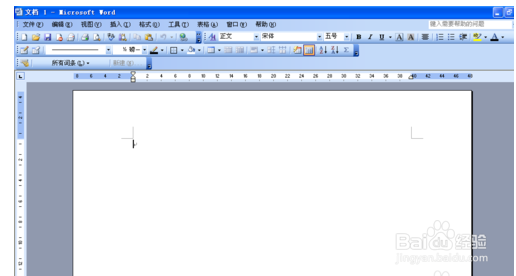
1、在桌面上打开word

word2010页边距设置的操作教程

2、打开文档

word2010页边距设置的操作教程

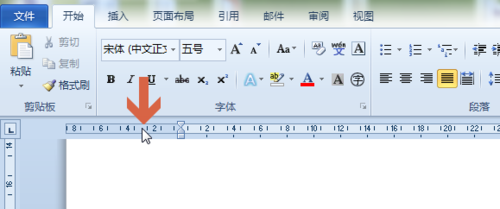
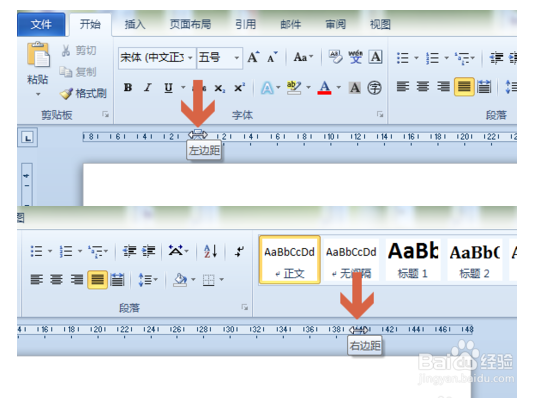
3、将鼠标指针指向word2010上方标尺左侧或者右侧深浅颜色的边界处(即页边距处),当鼠标指针变成图中所示的左右箭头形状时,按住鼠标左键,向左或者向右移动鼠标,即可调整左右页边距的大小。


word2010页边距设置的操作教程

4、同样,将鼠标指针指向word2010左侧标尺上方或者下方深浅颜色的边界处(即页边距处),当鼠标指针变成图中所示的上下箭头形状时,按住鼠标左键,向上或者向下移动鼠标,即可调整上下页边距的大小。
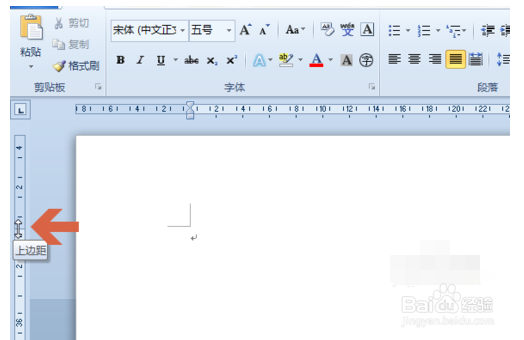
word2010页边距设置的操作教程

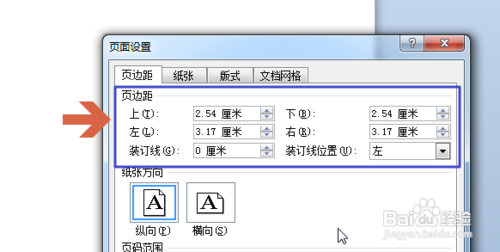
5、 在word2010的标尺上双击鼠标左键。


word2010页边距设置的操作教程

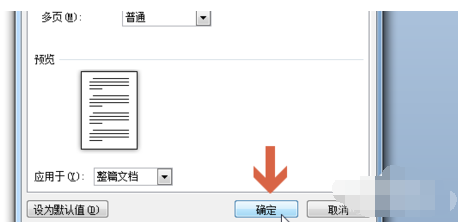
6、双击鼠标左键后,会弹出页边距设置界面,在页边距选项处的”上下左右“项中输入数值。
      

word2010页边距设置的操作教程

7、再点击确定按钮,即可。

word2010页边距设置的操作教程

  • win7设置文件权限
  • Word技能,怎么给文档段落添加底纹和边框?
  • PowerPoint文件如何更改图表图例的位置
  • Word文档中字数统计功能使用
  • ppt2016中如何将图片按照既定形状裁剪
  • 热门搜索
    黑芝麻的作用 什么样的女人阴道紧 装修知识网 冰硼散的用法和作用 石见穿的功效与作用 妈咪爱的功效与作用 车过户需要什么手续 动物的尾巴有什么作用 柿饼的功效与作用 耻骨在什么位置