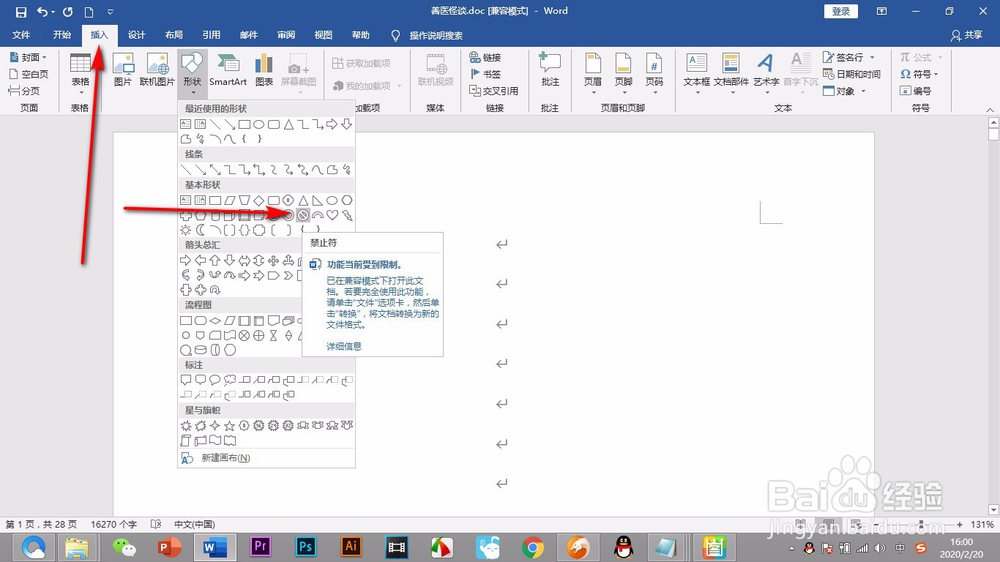
1、我们打开Word文,插入一个禁止符,在插入选项卡的形状中能够找到。
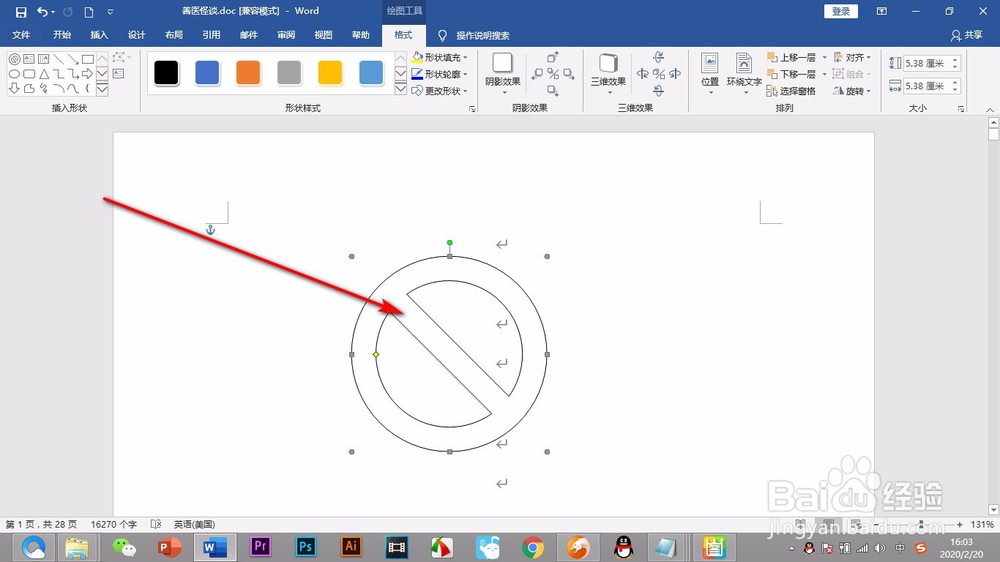
2、鼠标按住shift键能够拖拽出一个正圆形状。
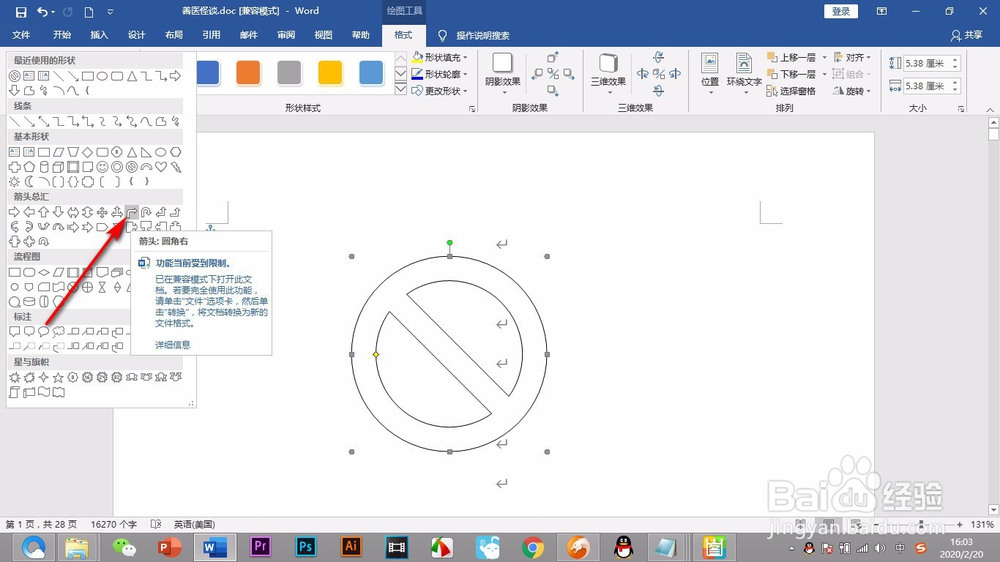
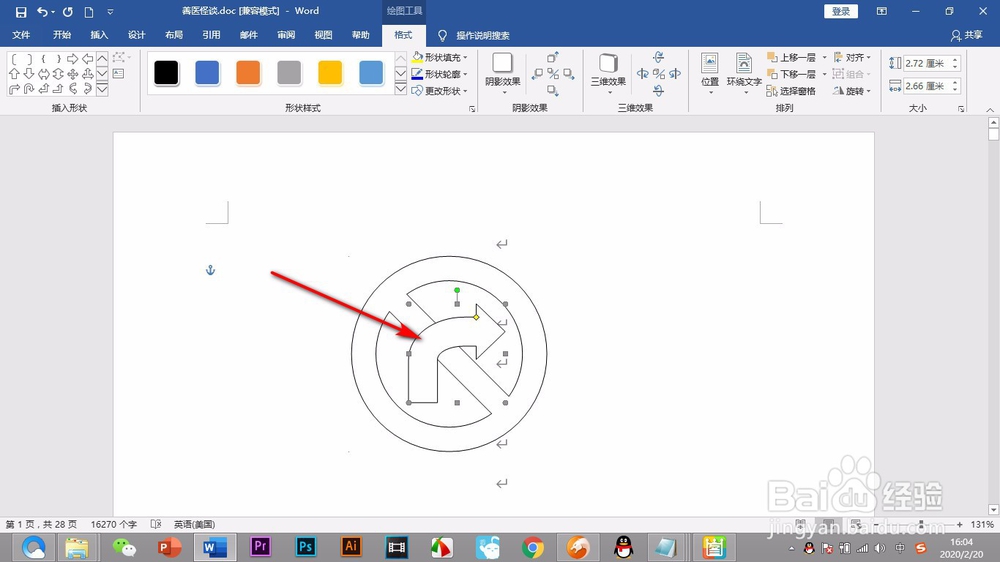
3、然后再插入一个方向键,放在Word中。
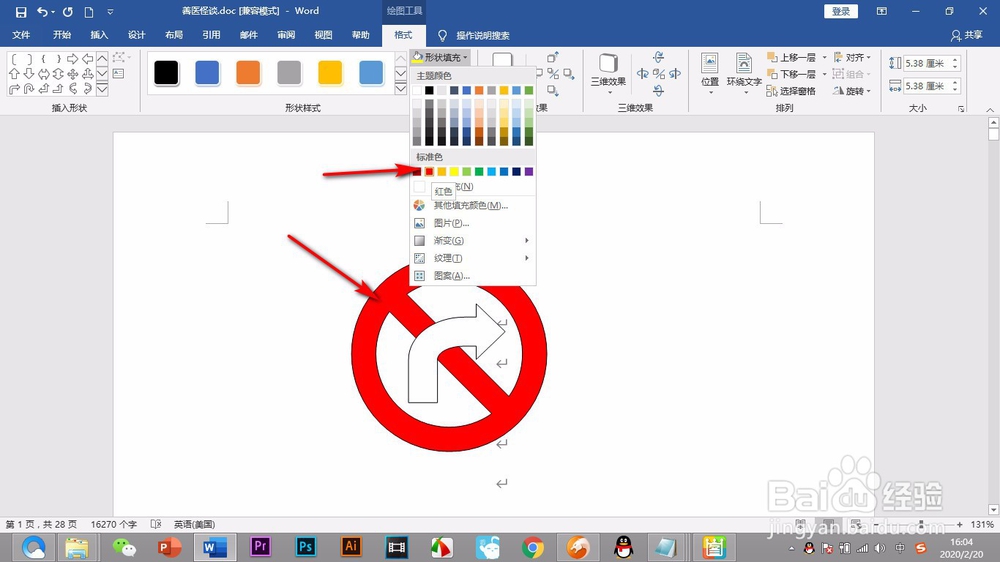
4、我们先选中——禁止符的图标,在形状填充里面选择填充红色。
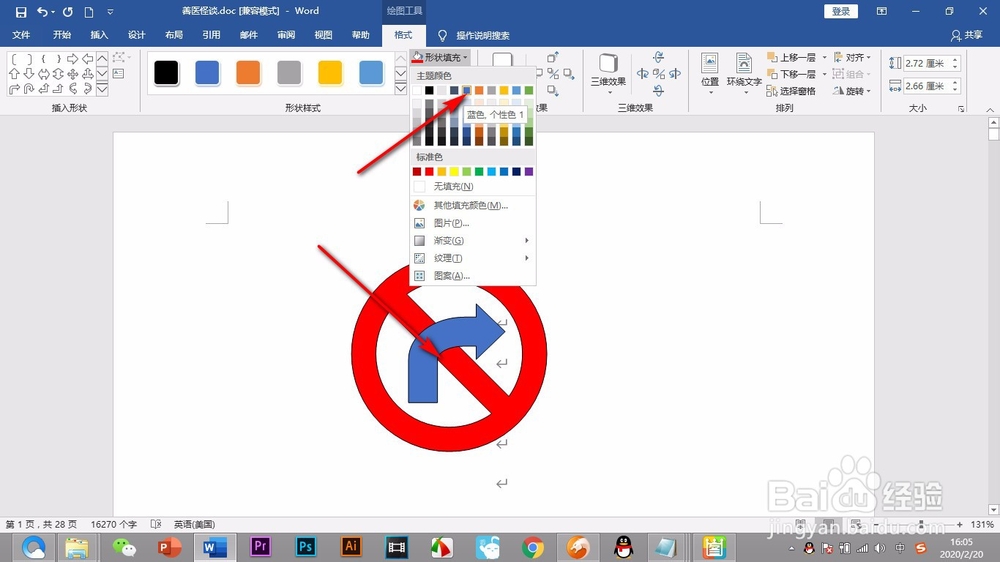
5、然后将——方向图标填充为蓝色。
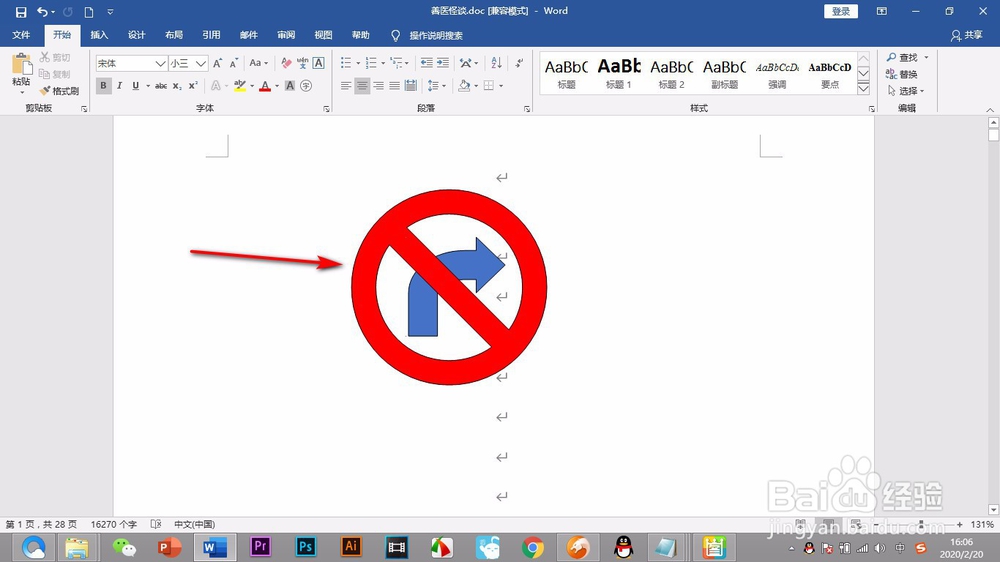
6、这个时候,鼠标点击方向图标,之后右键,找到——排序,选择——置于底层。

7、这样就改变了图片的次序整合成我们需要的图片了,如果图片多的话可以选择——下移一层或上移一层。
1、1.我们打开Word文,插入一个禁止符,在插入选项卡的形状中能够找到。
2.鼠标按住shift键能够拖拽出一个正圆形状。
3.然后再插入一个方向键,放在Word中。
4.我们先选中——禁止符的图标,在形状填充里面选择填充红色。
5.然后将——方向图标填充为蓝色。
6.这个时候,鼠标点击方向图标,之后右键,找到——排序,选择——置于底层。
7.这样就改变了图片的次序整合成我们需要的图片了,如果图片多的话可以选择——下移一层或上移一层。
