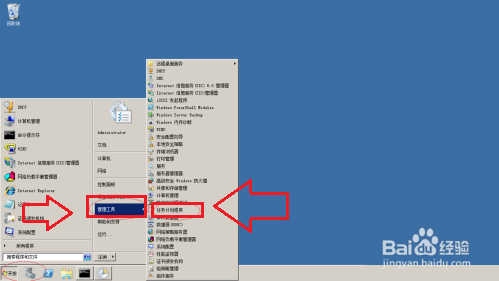
1、首先打开电脑,点击开始---"管理工具---任务计划程序"。
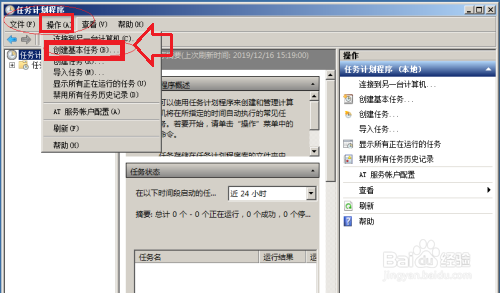
2、在"任务计划程序"窗口中,依次点击"操作,点击创建基本任务。

3、然后在弹出的"创建基本任务向导"窗口中。
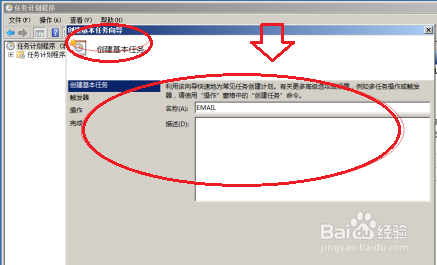
4、点击"创建基本任务名称",然后输入计划任务的名称。
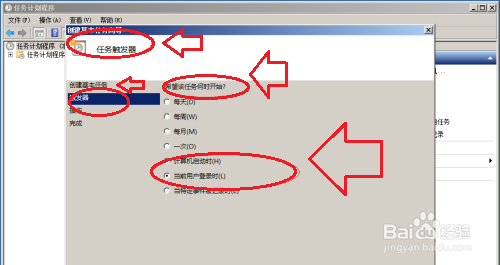
5、接着选择"触宋菊膨发器",进入新的对话框中,选择"希望该任务何时开始”。
6、然帽海后选择"操作盲露",进入新的页面,进行设置的后,选择下一步。
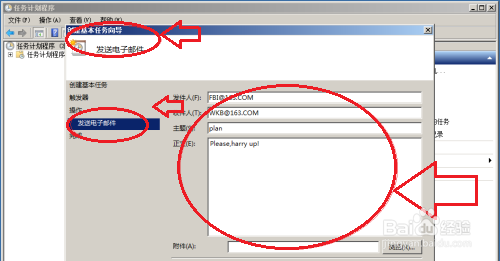
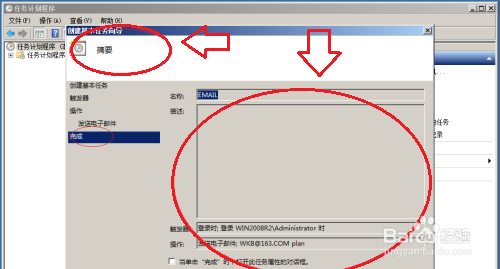
7、最后,点击确认,这样就创建好了基本任务计划。
时间:2026-04-22 23:54:42
1、首先打开电脑,点击开始---"管理工具---任务计划程序"。
2、在"任务计划程序"窗口中,依次点击"操作,点击创建基本任务。
3、然后在弹出的"创建基本任务向导"窗口中。
4、点击"创建基本任务名称",然后输入计划任务的名称。
5、接着选择"触宋菊膨发器",进入新的对话框中,选择"希望该任务何时开始”。
6、然帽海后选择"操作盲露",进入新的页面,进行设置的后,选择下一步。
7、最后,点击确认,这样就创建好了基本任务计划。
