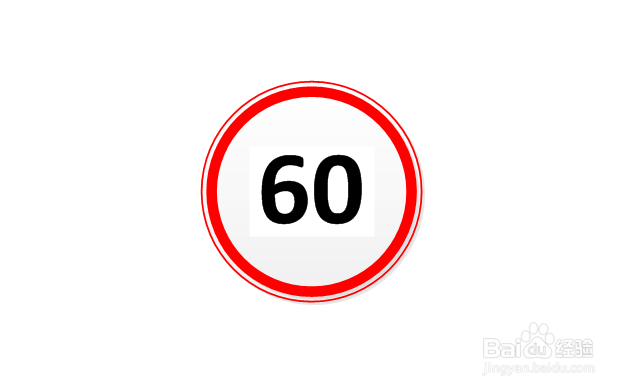
如何用visio绘制【限速】标志?

 时间:2026-04-27 12:01:01

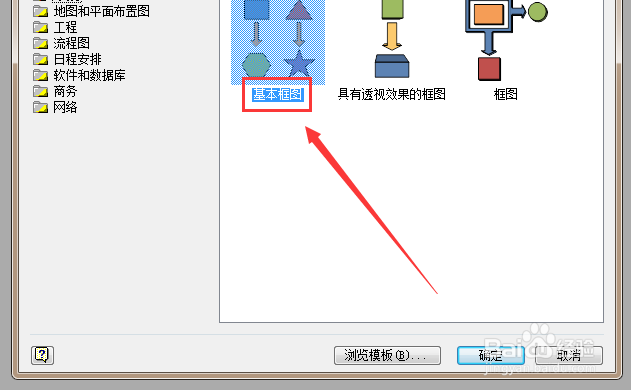
1、首先,打开visio软件,新建一个“基本框图”工程文件,如图所示。
如何用visio绘制【限速】标志?

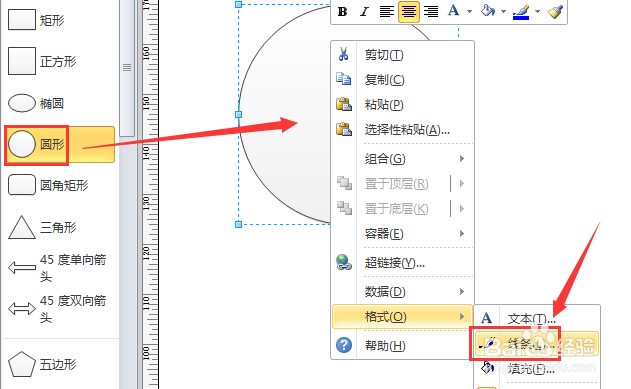
2、从左侧形状栏里拖入一个“圆形”,并将其调整至合适大小,单击鼠标右键,选择“格式”-“线条”选项,如图所示。
如何用visio绘制【限速】标志?

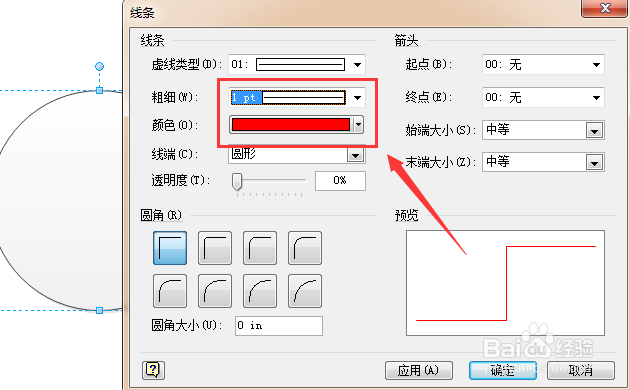
3、在设置栏,将其线条颜色设置为“纯红色1pt”,如图所示。

如何用visio绘制【限速】标志?

4、再从左侧形状栏里拖入一个“圆形”,并将其调整至合适大小,单击鼠标右键,选择“格式”-“线条”选项,如图所示。

如何用visio绘制【限速】标志?

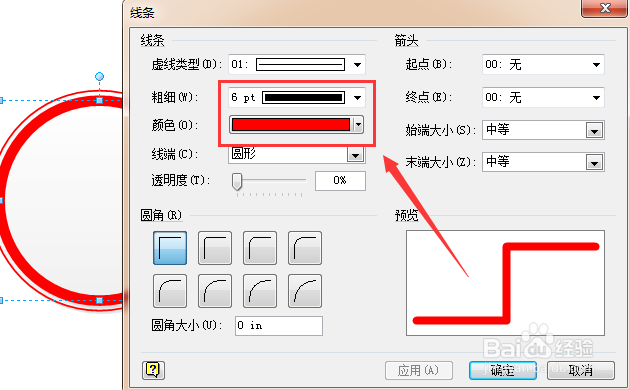
5、同样,将这个线条颜色也设置为“纯红色”,并把其粗度设置为“6pt”,如图所示。
如何用visio绘制【限速】标志?

6、接着,点选上方的“插入”-“文本框”-“横排文本框”,在合适位置输入“60”的字样,如图所示。

如何用visio绘制【限速】标志?

7、最后,根据需要设置字体的颜色和大小样式。

如何用visio绘制【限速】标志?

8、设置后,我们就可以看到一个简单的【限制速度】标志了。

如何用visio绘制【限速】标志?

  • word2016如何去掉尾注分隔符?
  • Word如何从指定页设置页码
  • 页码怎么从第3页开始设置页码
  • 如何设置毕业论文页码/页眉
  • 怎么删除某一页的页眉
  • 热门搜索
    冷笑话大全 心动过速的治疗方法 打嗝最快方法止嗝 电视剧大全 说明文的方法 栗子鸡的做法大全家常 快速减肥方法 好吃易做的家常菜 毛线编织鞋子的方法 学生赚钱最快的方法