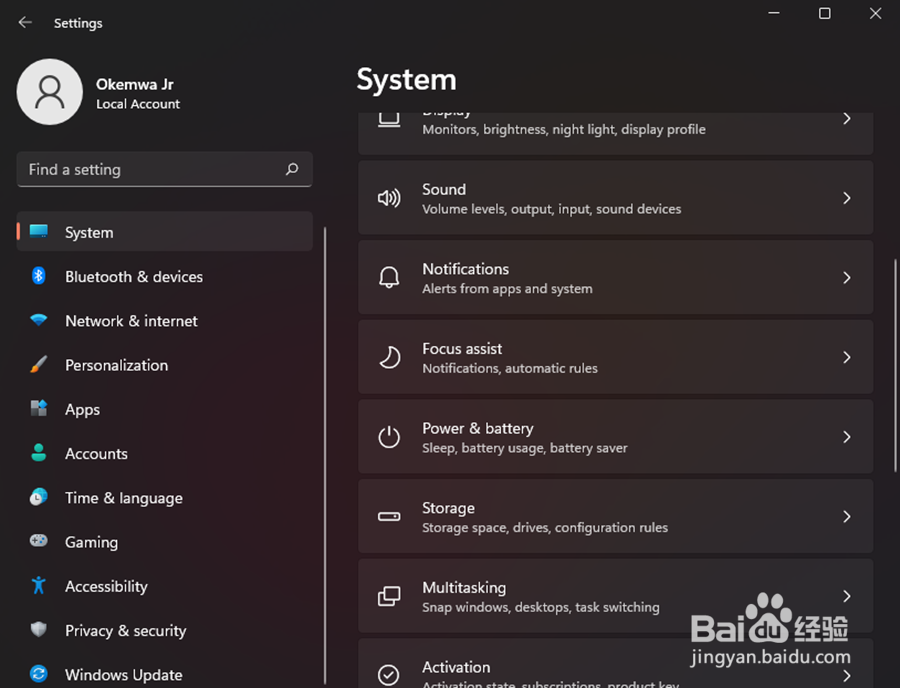
1、按Windows+I键启动设置应用程序栗爷。
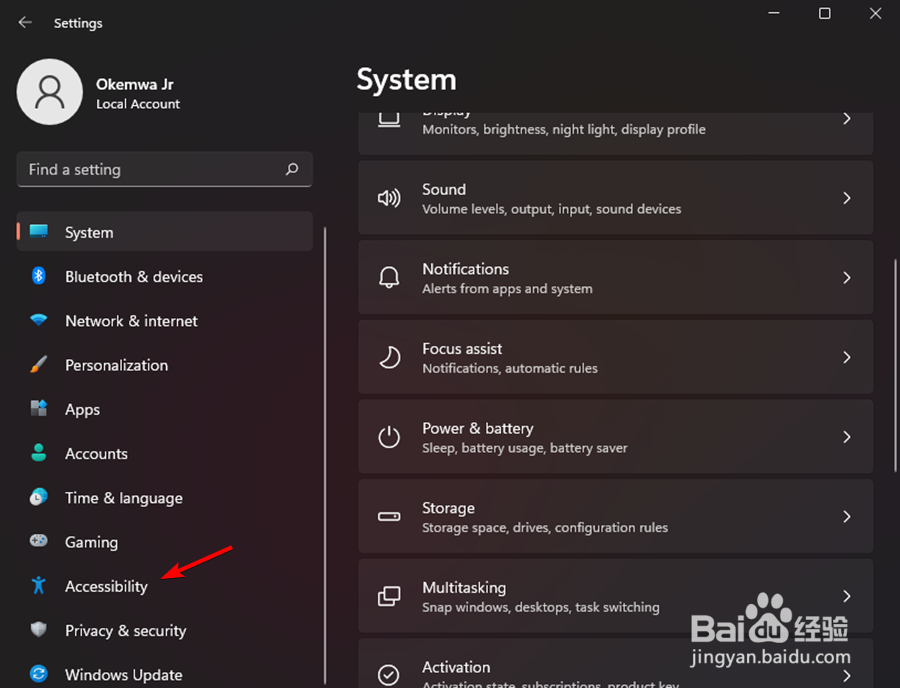
2、然后,单击左侧面板中的辅助功能设置选项。
3、选择视觉部分下的鼠标指针和触摸选项。

4、然后,从鼠标指针样式选项中,单击黑色光畜称标样式,您的光标将变为黑色。

5、 2、使用鼠标属性
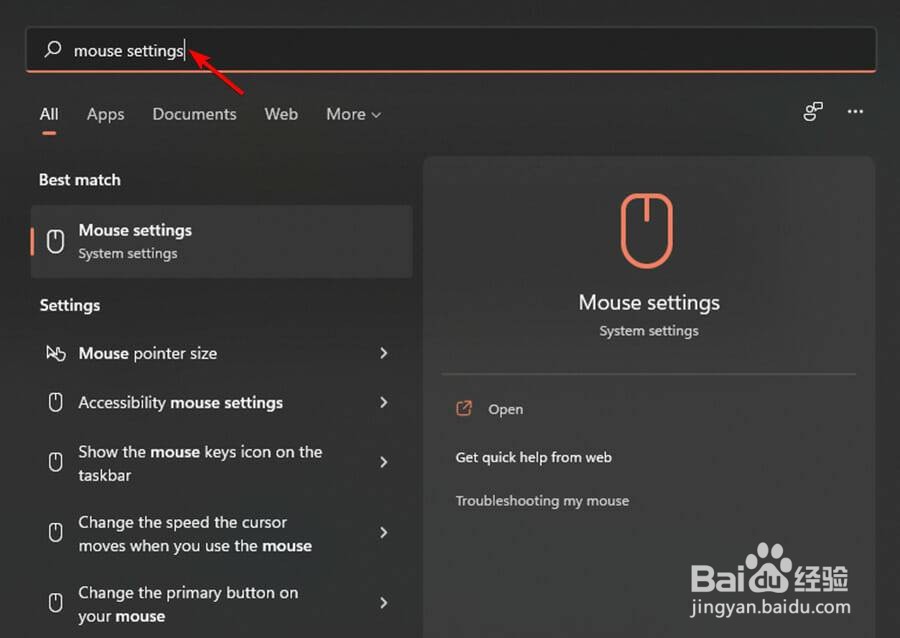
单击搜索图标并键入鼠标设置,然后按愁排够Enter。
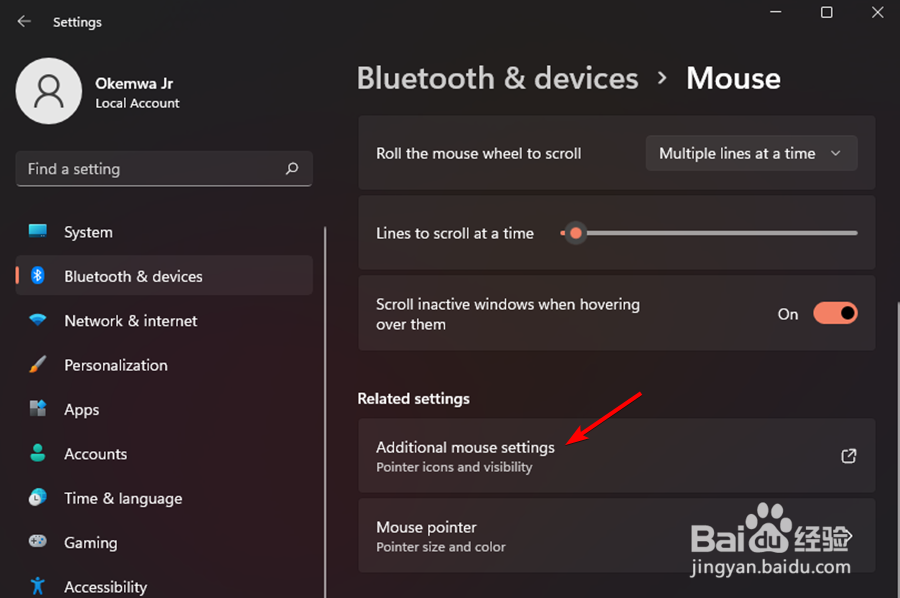
6、在相关设置部分下选择其他鼠标设置。
7、切换到指针选项卡中的鼠标属性。

8、现在,单击Scheme下拉菜单并选择Windows Black(系统方案)。
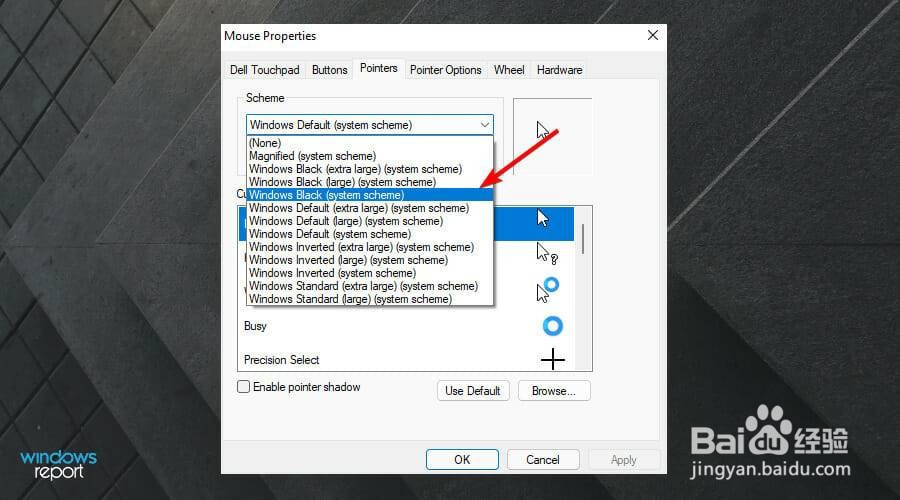
9、单击Apply,然后选择OK以保存更改。

时间:2026-05-06 17:23:45
1、按Windows+I键启动设置应用程序栗爷。
2、然后,单击左侧面板中的辅助功能设置选项。
3、选择视觉部分下的鼠标指针和触摸选项。
4、然后,从鼠标指针样式选项中,单击黑色光畜称标样式,您的光标将变为黑色。
5、 2、使用鼠标属性
单击搜索图标并键入鼠标设置,然后按愁排够Enter。
6、在相关设置部分下选择其他鼠标设置。
7、切换到指针选项卡中的鼠标属性。
8、现在,单击Scheme下拉菜单并选择Windows Black(系统方案)。
9、单击Apply,然后选择OK以保存更改。
