VMware安装错误解决方法
相信大家对于VMware并不陌生吧,特别是对于一些需要内网测试的朋友来说,那是再熟悉不过了,但是,大家是否有遇到过这种情况呢?
今天,有雨工作需要,下载了VM ware,但是刚刚安装时就出现了一下这种情况:
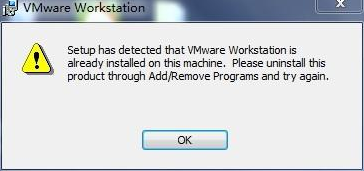
起初我还以为是下载的软件有问题,一连下载了好几个都这样,后来仔细一看,意思大概是说”检测到这台电脑上已经安装了VMware,请通过添加/移除项目来卸载产品并重新尝试安装”;
那么,具体步骤是怎样的呢?大家来跟着小白一起来试试吧!
1.先鼠标左键单击桌面左下角的『开始』菜单,选择『运行』子菜单;如图:

2.打开『运行』子菜单后,在输入框内输入:regedit如图:

3.鼠标左键单击『确定』按钮,弹出以下界面,并选择『HKEY_LOCAL_MACHINE』;
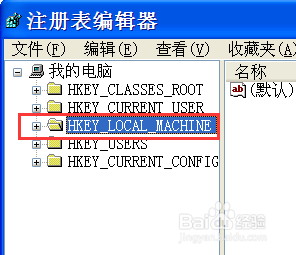
4.接上步基础,再选择『SOFTWARE』---->『vmware inc』,


,
鼠标右键单击删除VMware,inc目录即可;
现在,再重新尝试安装vmware,就不会再出现之前的错误提示!
