1、首先打开PS,并使用Ctrl+O打开需要编辑的图片
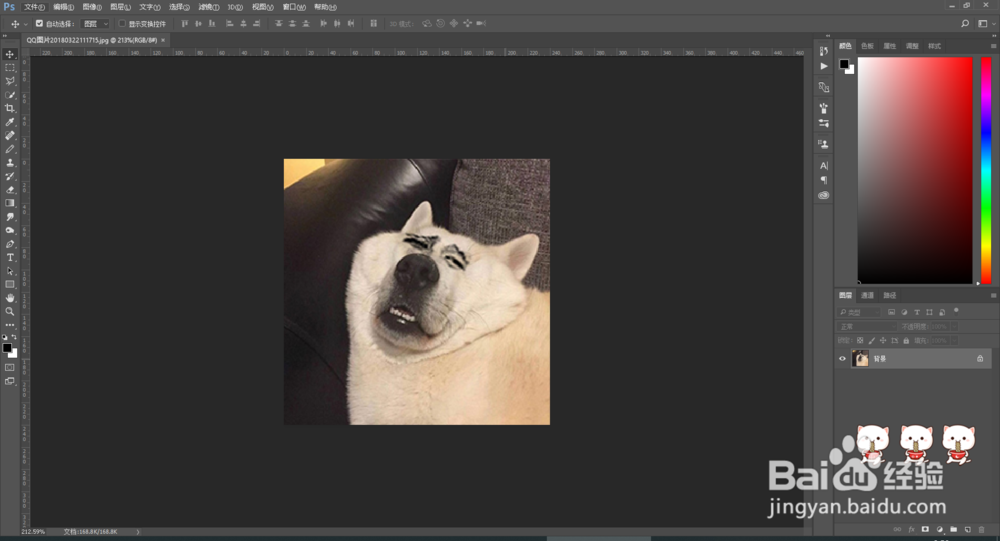
2、右键点击左侧工具栏的第二个工具选框工具,然后选择椭圆选框工具

3、鼠标移至图片上,单击鼠标左键不松手,就可以拉出椭圆形的选择框,同时按着Shift不松手就可以拉出圆形的选择框了
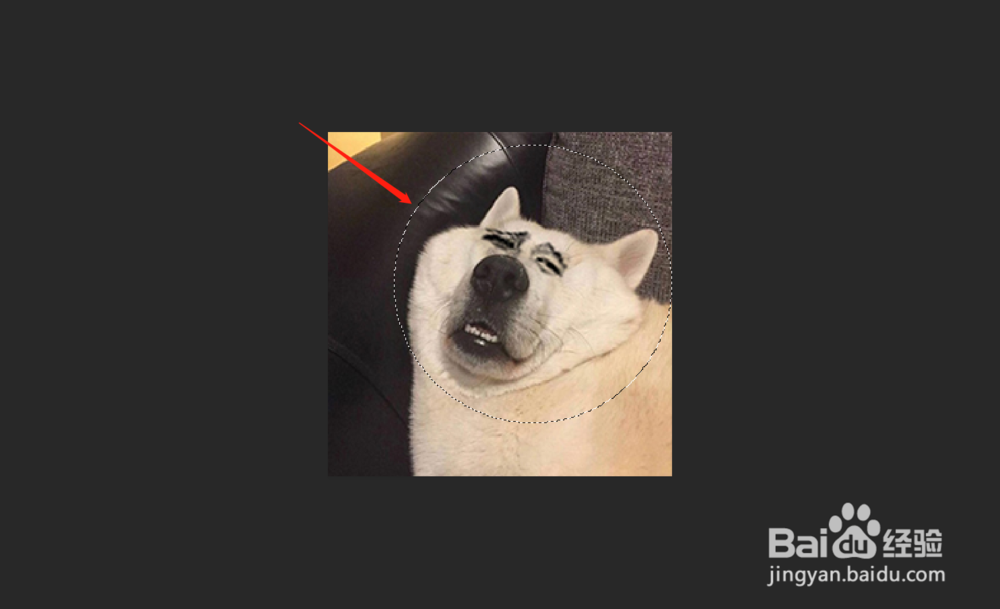
4、这步很重要,拉出选择框之后,一定要单击一下右下角图片旁边的小锁,让这个小锁消失掉。不然之后的操作会无法进行
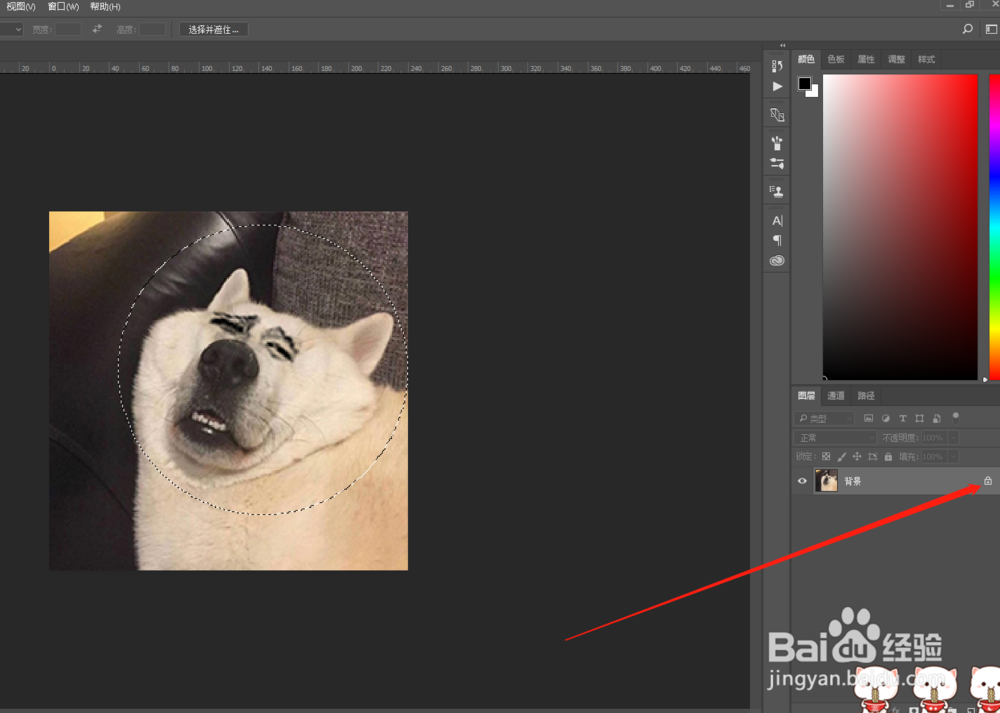
5、删除掉小锁之后,我们回到图片。使用快捷键Ctrl+Shift+i 反选快捷键,如图所示。

6、找到键盘上的Delete按键,单击Delete按键,就会删掉多余的部分
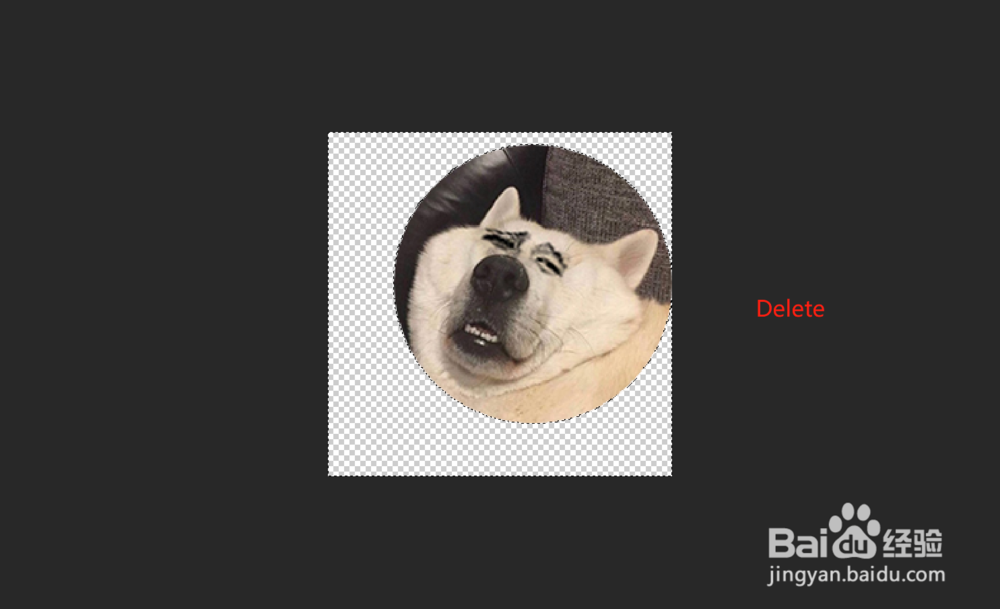
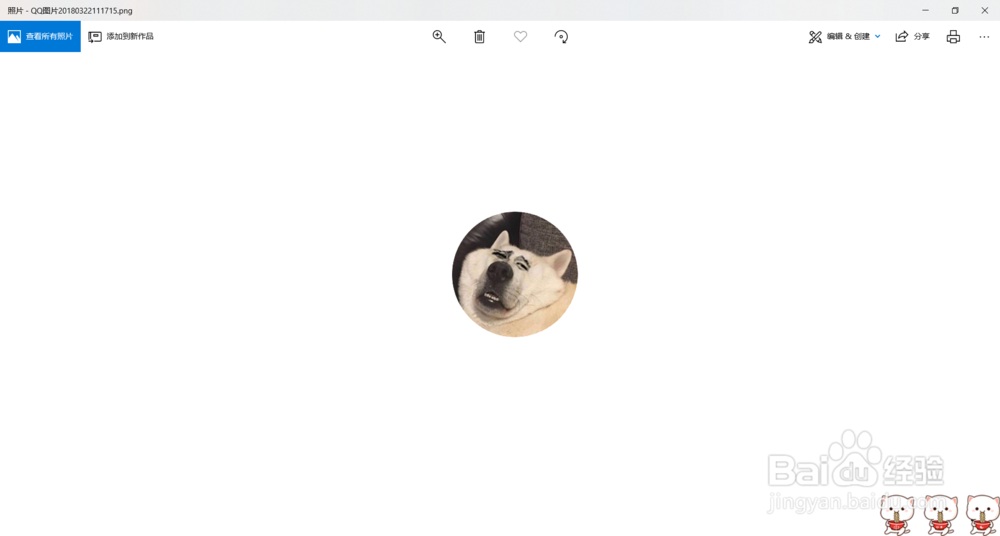
7、这样就做好图片了,由于删掉的图像部分后显示的灰白网格在PNG格式下是不会显示的,所以我们需要导出为PNG格式。
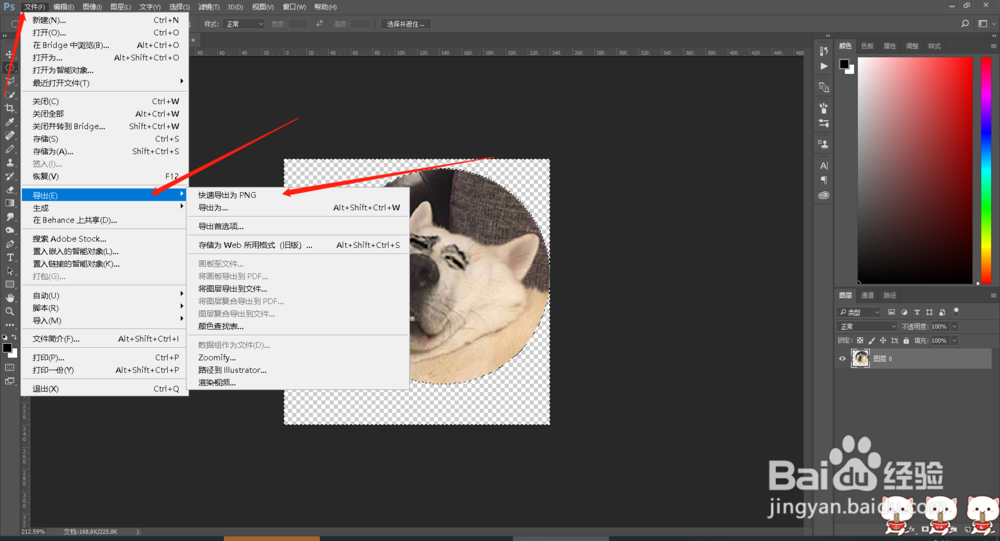
选择菜单栏 文件 ----> 导出 -----> 快速导出为PNG格式
选择好位置后直接生成图片即可
8、打开我们处理过的图片,这样就可以看到我们裁剪后的图像啦