如何用Word做出像Photoshop图像处理效果?

 时间:2026-04-21 14:48:36

1、第一,对比效果图展示。

如何用Word做出像Photoshop图像处理效果?

2、第二,启动电脑,等待进入桌面运行状态。在桌面找到办公软件Word的快捷方式,然后双击图标。

如何用Word做出像Photoshop图像处理效果?

3、第三,进入Word文档,然后【页面布局】选【页面颜色】背景颜色是蓝色选填充。

如何用Word做出像Photoshop图像处理效果?

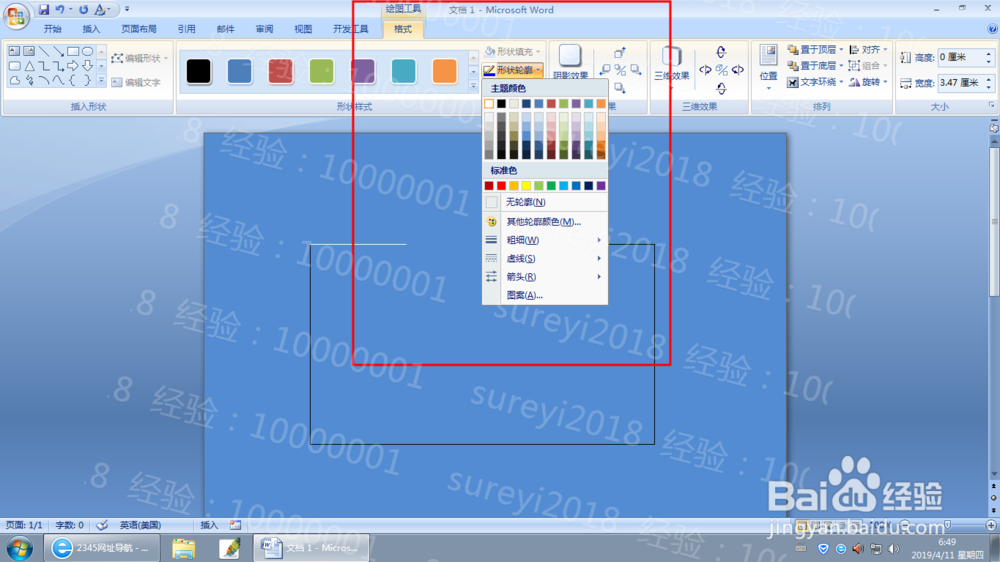
4、第四,【插入】形状为“直线”,一条一条线画好之后,选【格式】形状轮廓,为白色。

如何用Word做出像Photoshop图像处理效果?

如何用Word做出像Photoshop图像处理效果?

如何用Word做出像Photoshop图像处理效果?

5、第五,【插入】”文本框“的“绘制文本框”,如下图效果显示并输入两个文本的文字,情绪化的字体设置为微软雅黑,36号,加粗,斜体,丢掉的字体设置为叶根友毛笔行书,28号,加粗,斜体。

如何用Word做出像Photoshop图像处理效果?

如何用Word做出像Photoshop图像处理效果?

6、第六,将文本框的【格式】设置“填充颜色”为“无填充颜色”,“形状轮廓”为无轮廓

如何用Word做出像Photoshop图像处理效果?

如何用Word做出像Photoshop图像处理效果?

如何用Word做出像Photoshop图像处理效果?

7、第六,【插入】”文本框“的“绘制文本框”如图五步骤的方法,文本框的格式注意是“形状轮廓”为“无轮廓”。并输入文字部分,调整至居中对齐格式。

如何用Word做出像Photoshop图像处理效果?

如何用Word做出像Photoshop图像处理效果?

  • psCS6打印机如何设置打印份数?
  • ps怎么添加圆角矩形投影
  • PPT 2013微调快捷键是什么
  • 怎样删除图片中文字或插图?如何使用PS修改图片
  • PS如何进入自适应广角
  • 热门搜索
    广西医科大学怎么样 肩膀痛是怎么回事 事迹材料怎么写 长沙简牍博物馆 佳能打印机怎么样 常识速记口诀88条 海信电视怎么安装软件 流口水是怎么回事 男发型大全 定期存款怎么存