1、打开Office Word软件,然后点击进入“页面布局”选项卡。
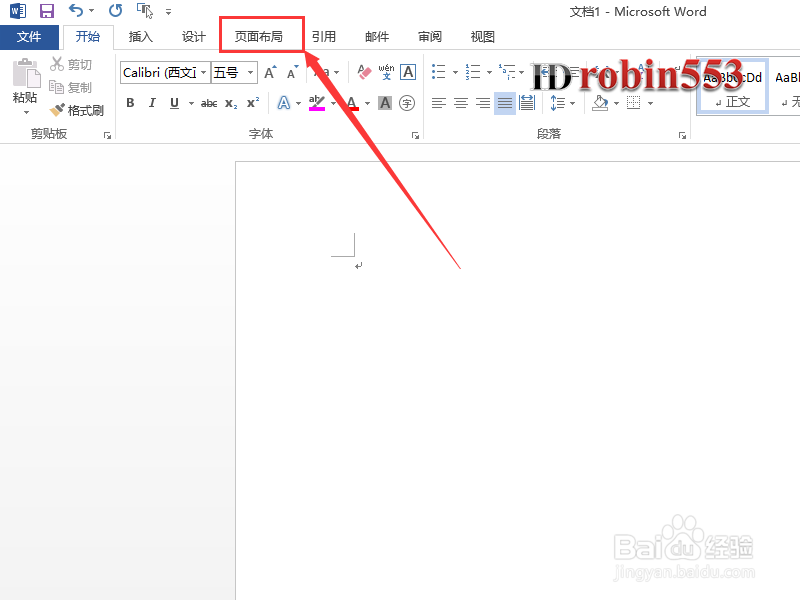
2、接下来点击页面布局选项卡页面设置选项组右下角的小箭头。
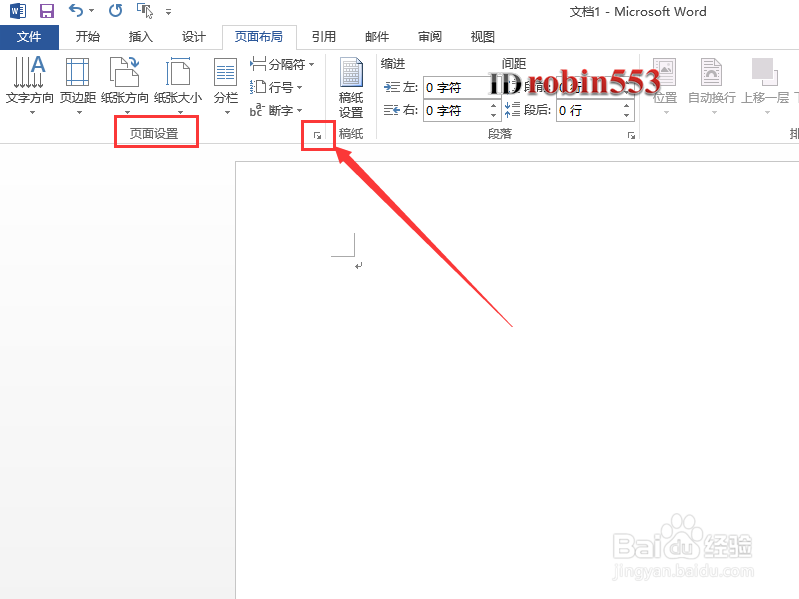
3、打开页面设置窗口后,点击“文档网络”选项卡。
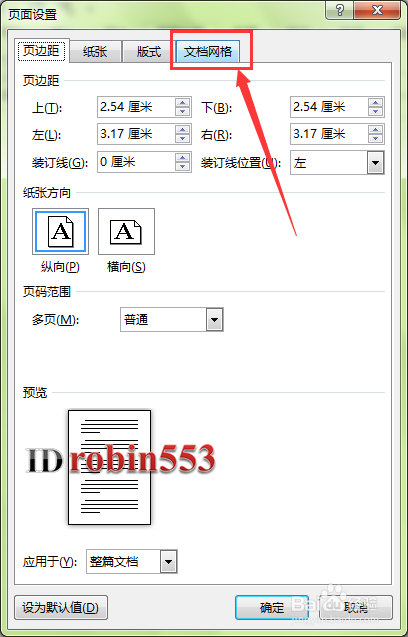
4、进入文档网络选项卡后,点击窗口下方的“绘图网格”按钮。

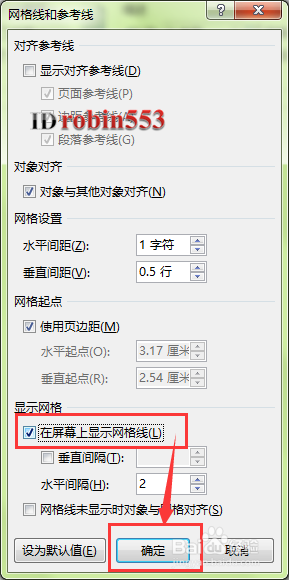
5、打开网格线和参考线窗口后,勾选“在屏幕上显示网格线”选项,然后点击“确定”按钮。
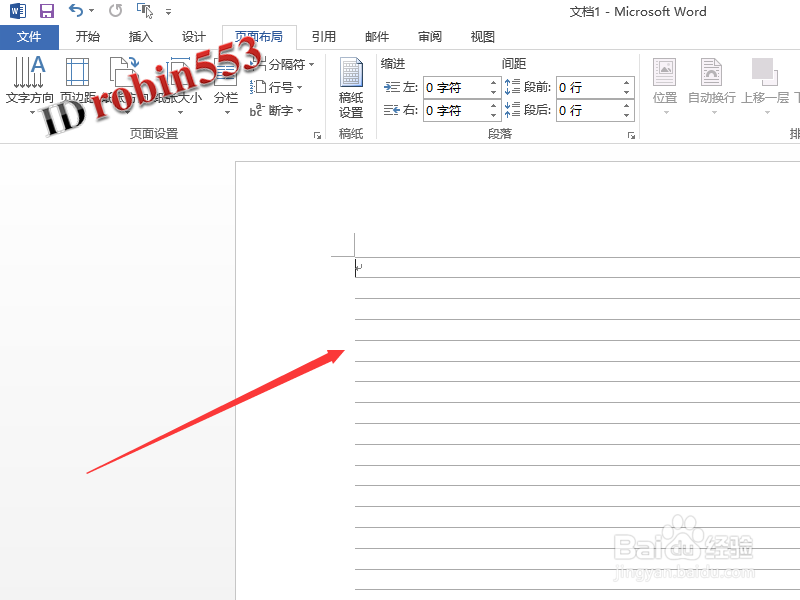
6、回到Word编辑页面,就可以看到页面上显示显示出网格线了。
时间:2026-04-24 20:39:56
1、打开Office Word软件,然后点击进入“页面布局”选项卡。
2、接下来点击页面布局选项卡页面设置选项组右下角的小箭头。
3、打开页面设置窗口后,点击“文档网络”选项卡。
4、进入文档网络选项卡后,点击窗口下方的“绘图网格”按钮。
5、打开网格线和参考线窗口后,勾选“在屏幕上显示网格线”选项,然后点击“确定”按钮。
6、回到Word编辑页面,就可以看到页面上显示显示出网格线了。
