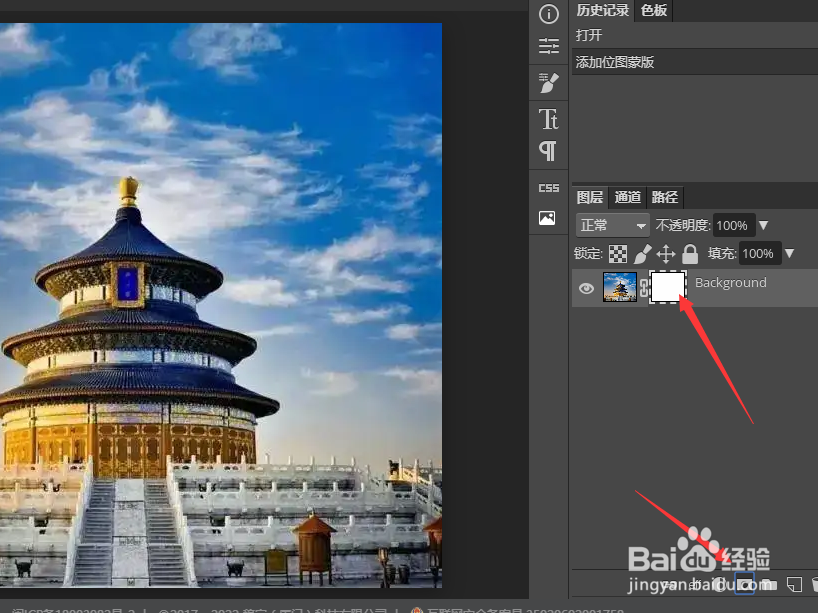
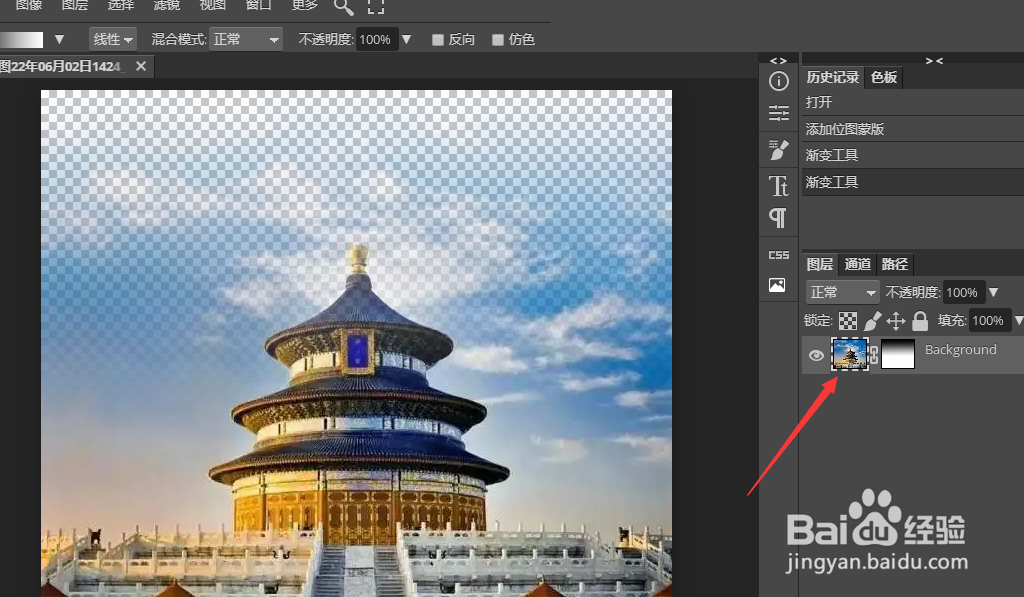
1、首先,在PS上打开图片之后,为当前图层添加一个蒙版。
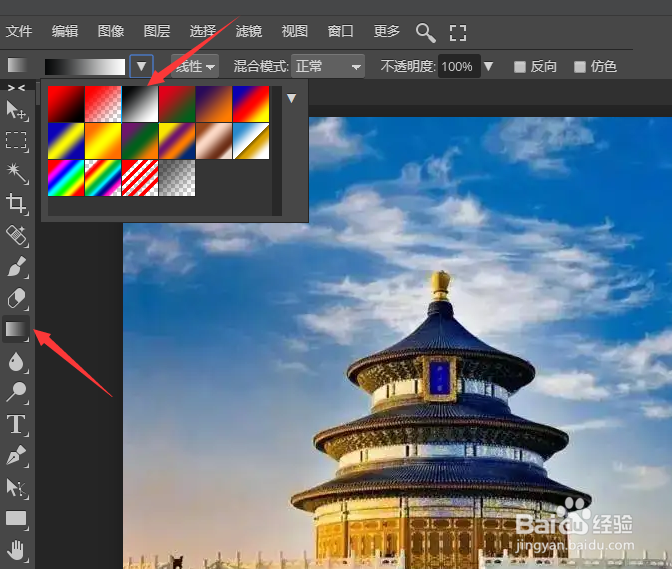
2、接下来,我们选择渐变填充工具,设置黑白渐变填充。
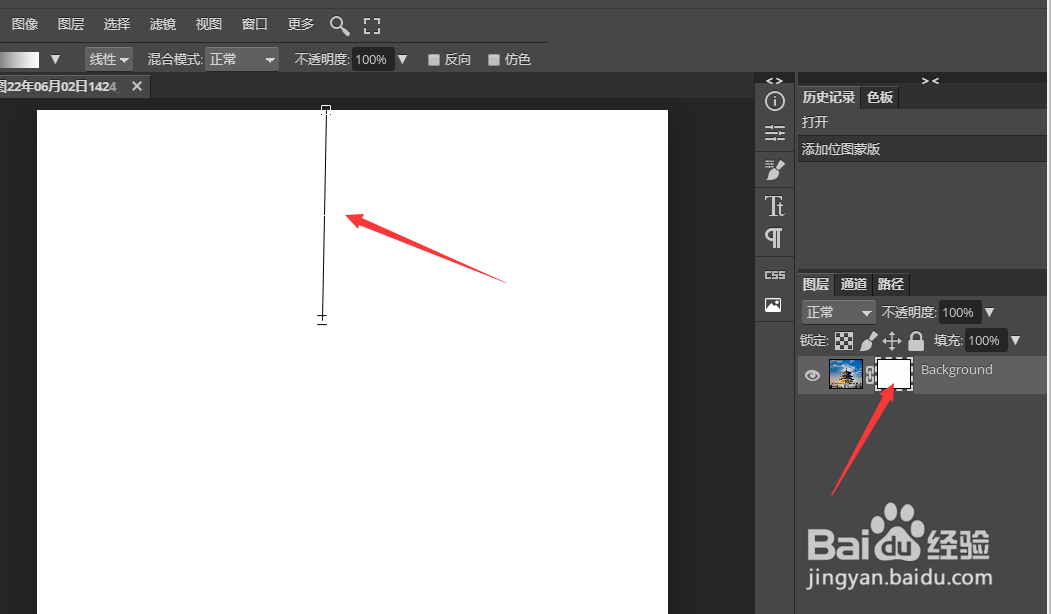
3、选中图层中的蒙版,如图所示,绘制一个渐变填充区。
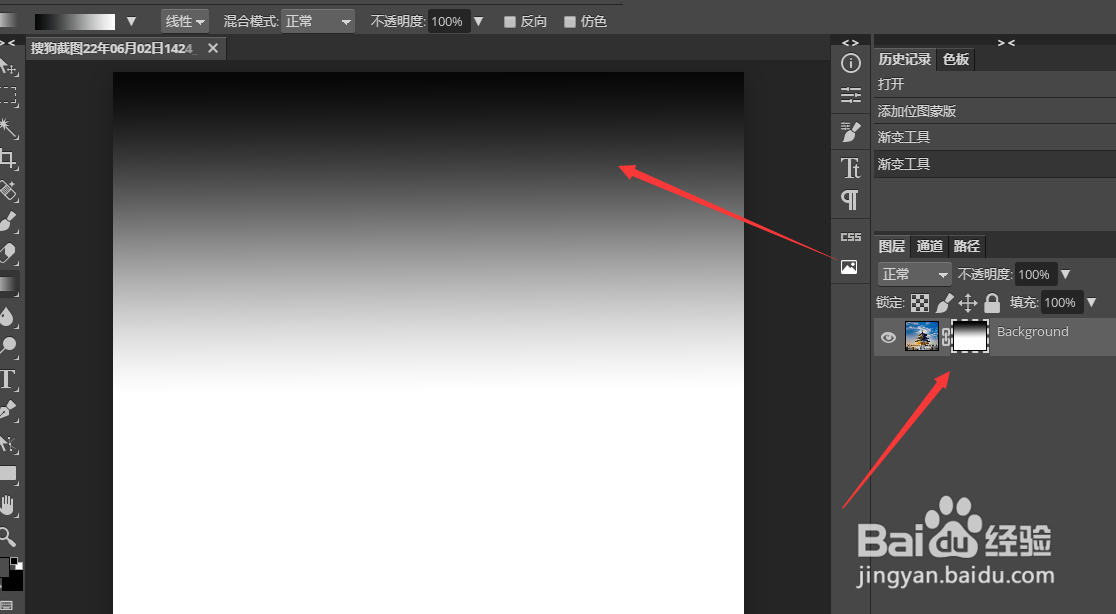
4、之后,我们点击图片所在图层,就可以实现相应半透明效果。
5、最后,我们点击文件菜单中的导出选项,

6、将图片以P NG格式进行导出保存即可,这样就可以保留半透明的细节。

时间:2026-04-23 05:17:13
1、首先,在PS上打开图片之后,为当前图层添加一个蒙版。
2、接下来,我们选择渐变填充工具,设置黑白渐变填充。
3、选中图层中的蒙版,如图所示,绘制一个渐变填充区。
4、之后,我们点击图片所在图层,就可以实现相应半透明效果。
5、最后,我们点击文件菜单中的导出选项,
6、将图片以P NG格式进行导出保存即可,这样就可以保留半透明的细节。
