1、打开我们的微信
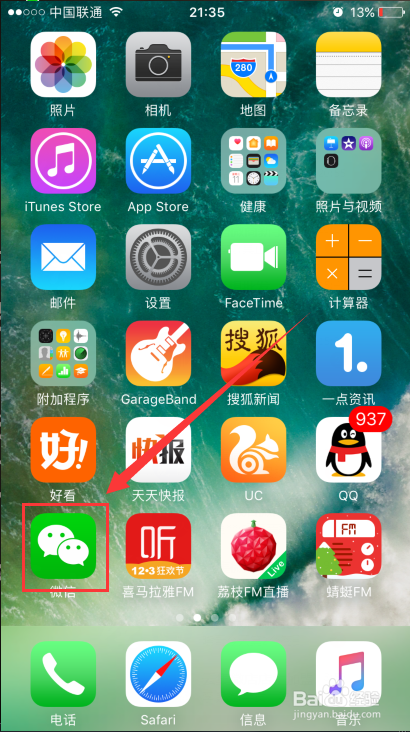
2、我们要看一下我们的微信版本一定要是最新版的。

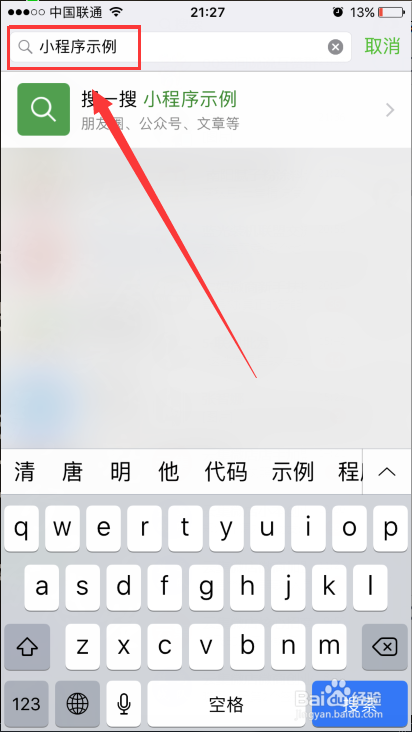
3、在“搜素”里搜“小程序示例”
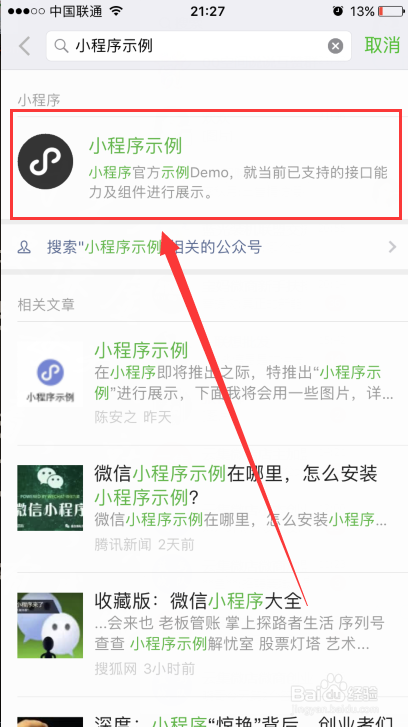
4、在出现搜索的结果里选择第一个
5、打开这一步,就大功告成了。
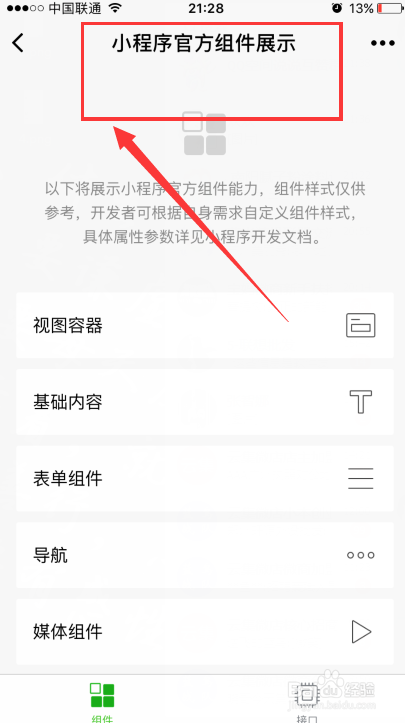
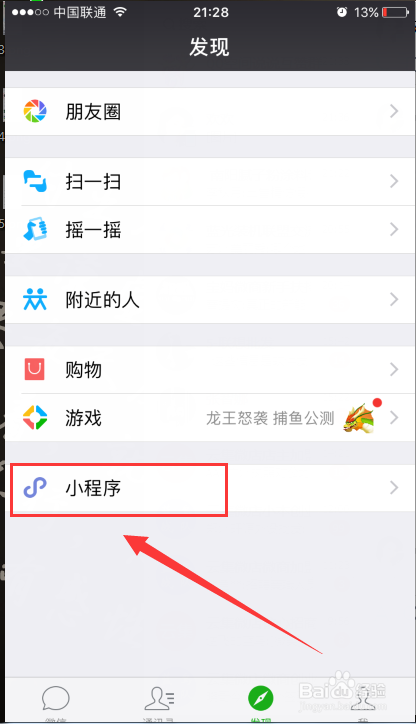
6、返回到我们微信这里,就可以看到我们手机里已经小程序了。那我们来体验一下吧,点击进去
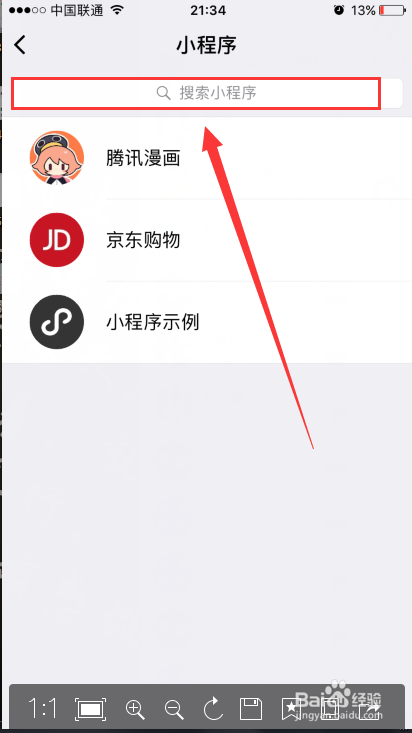
7、进来之后我们可以搜素,我们想要的小程序,例如,我们可以看到我已经找到的两个小程序。
时间:2026-04-26 11:09:05
1、打开我们的微信
2、我们要看一下我们的微信版本一定要是最新版的。
3、在“搜素”里搜“小程序示例”
4、在出现搜索的结果里选择第一个
5、打开这一步,就大功告成了。
6、返回到我们微信这里,就可以看到我们手机里已经小程序了。那我们来体验一下吧,点击进去
7、进来之后我们可以搜素,我们想要的小程序,例如,我们可以看到我已经找到的两个小程序。
