section的超级拷贝与超级粘贴使用过程

 时间:2026-02-15 15:26:31

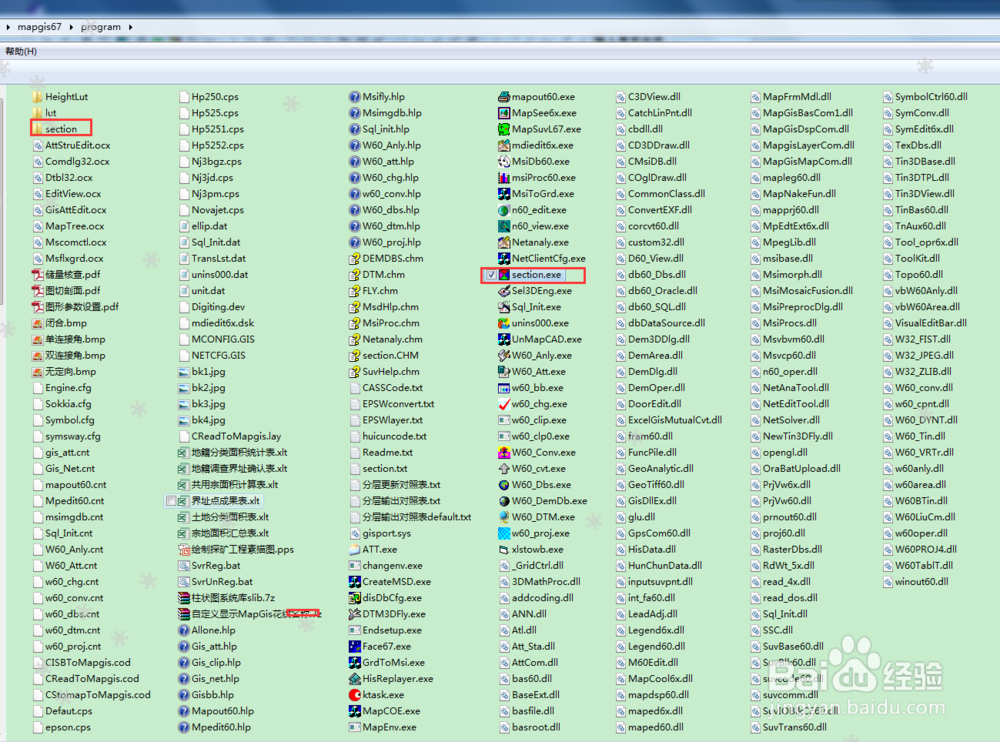
1、首先是安装好mapgis6.7,然后在mapgis6.7上面安装section2012.安装好的mapgis67的program如图。
section的超级拷贝与超级粘贴使用过程

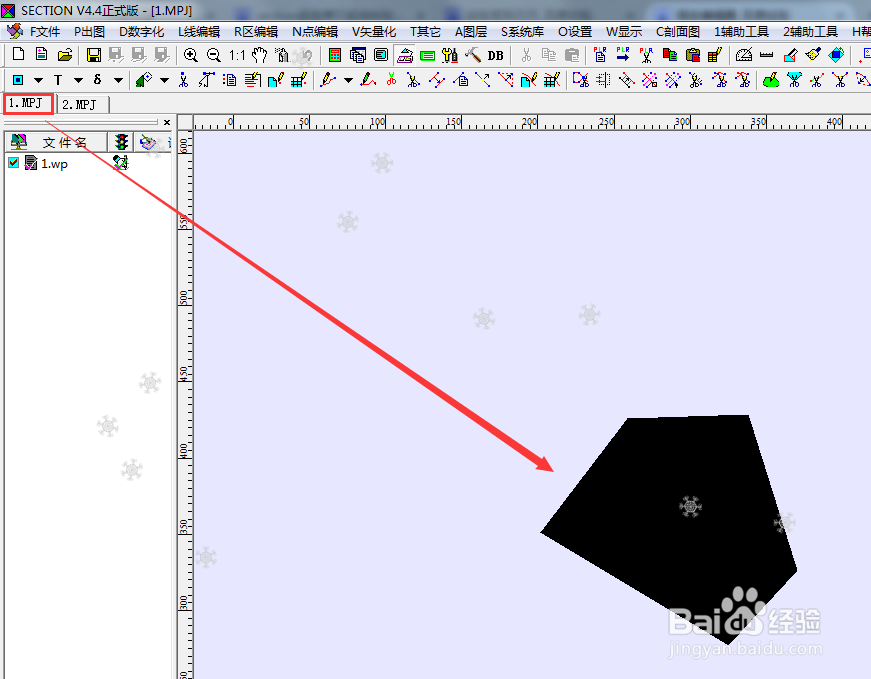
2、用section打开两个两个工程文件,内部含有元素如图。下面讲述跨工程文件拷贝粘贴。
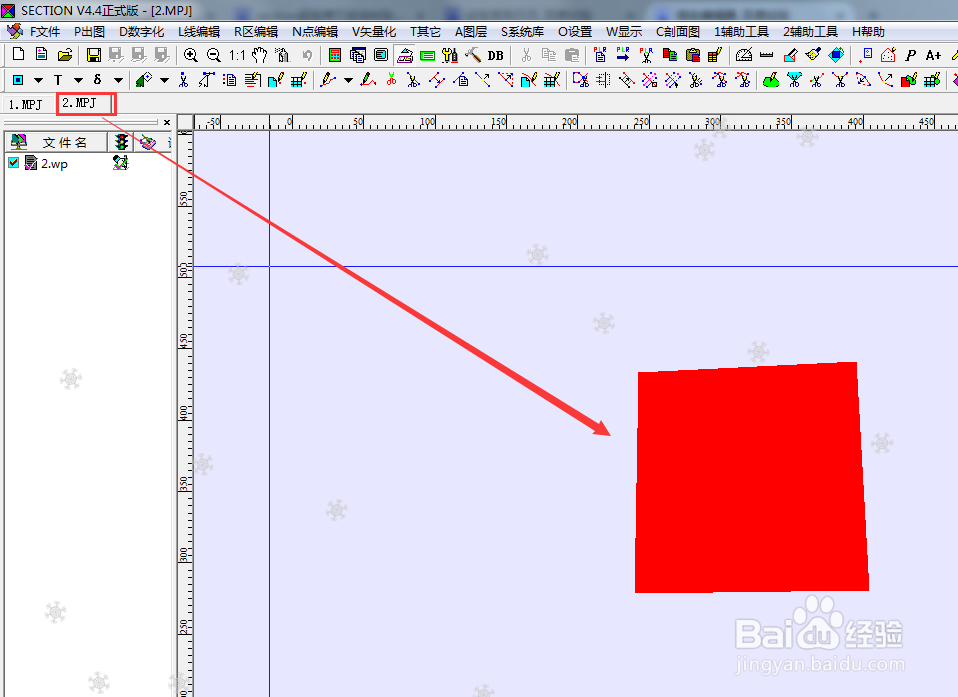
section的超级拷贝与超级粘贴使用过程

section的超级拷贝与超级粘贴使用过程

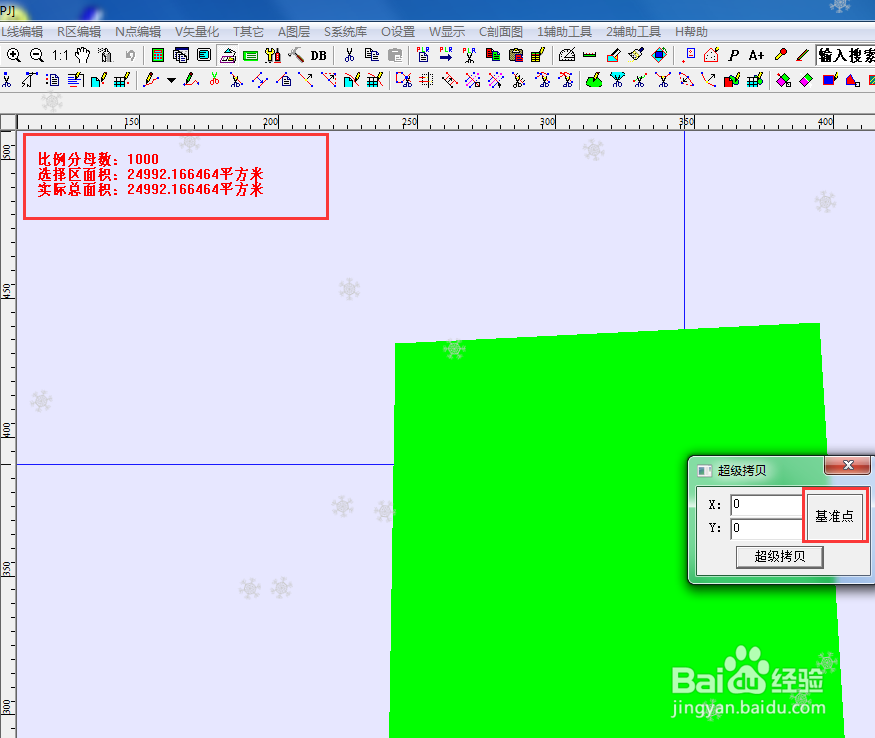
3、在工程2文件,上部菜单中:1辅助工具->超级拷贝,然后选中要拷贝的元素,出现下图。
section的超级拷贝与超级粘贴使用过程

4、点击基准点(也可以输入坐标作为基准点),鼠标选择基准点位置。这里选择的左下角,如图,然后点击超级拷贝。

section的超级拷贝与超级粘贴使用过程

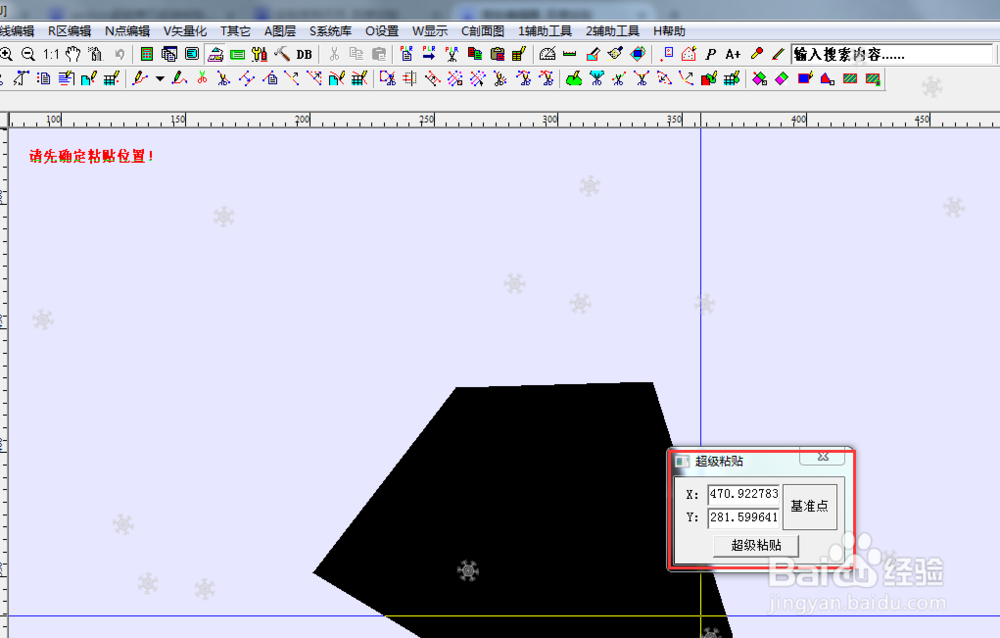
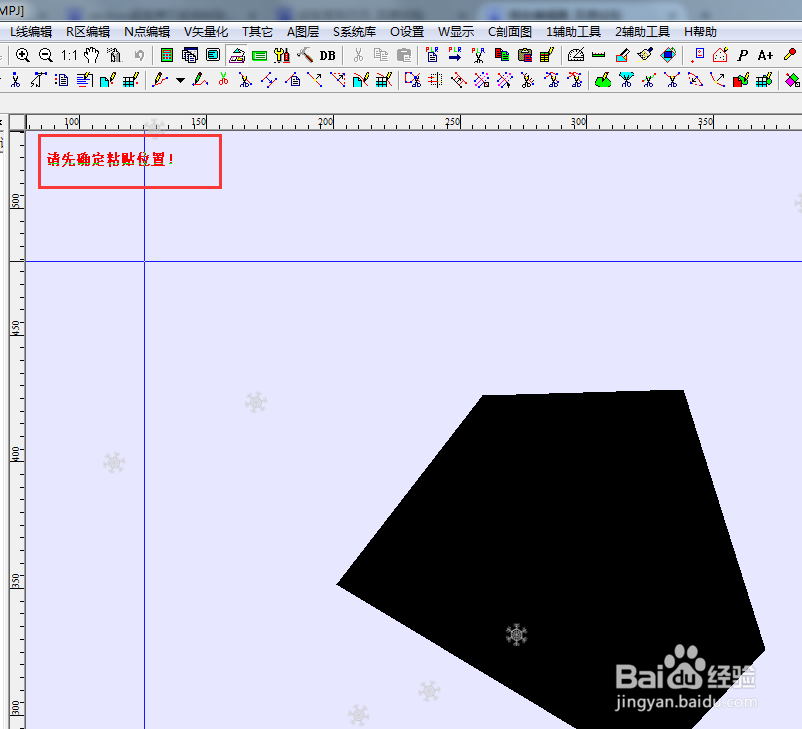
5、切换到1工程文件,菜单中:1辅助工具->超级粘贴,然后选择插入点位置。出现下图,然后可以自己输入基准点也可以点击基准点自己再选择。
section的超级拷贝与超级粘贴使用过程

section的超级拷贝与超级粘贴使用过程

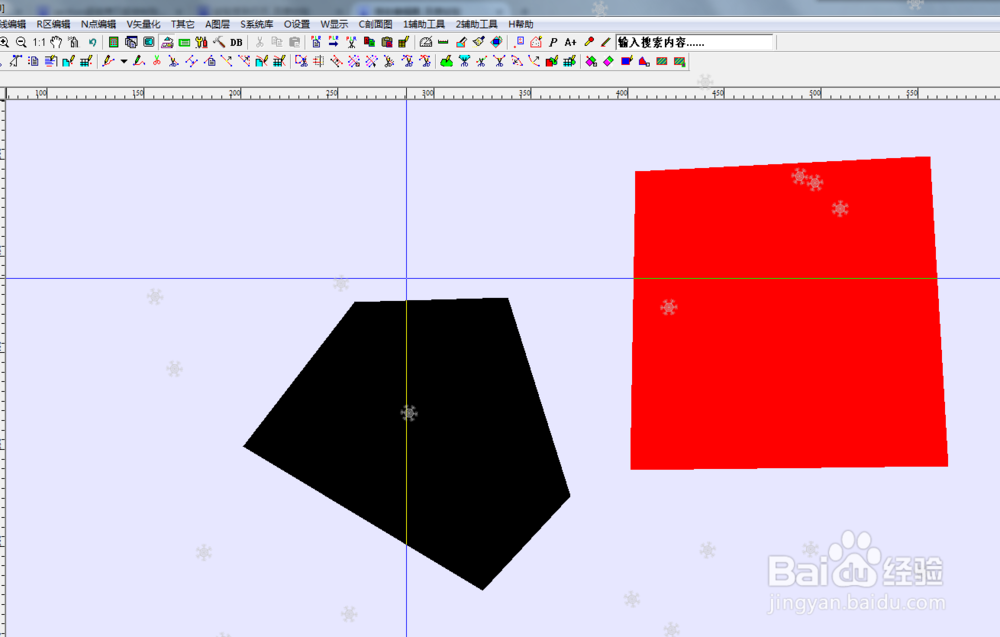
6、选择好基准点后,点击超级粘贴,如图

section的超级拷贝与超级粘贴使用过程

  • 如何生成标准图幅
  • CASS中如何修改绘图背景颜色
  • 如何运用CASS7.0对图斑进行填充?
  • arcgis出图步骤详细
  • 三维多段线怎么转二维多段线
  • 热门搜索
    慕思床垫怎么样 我爱你用日语怎么说 光遇怎么和好友一起玩啊 猪肺怎么做好吃 命运多舛怎么读 所得税怎么算 怎么哄女孩子 餐后血糖高怎么办 小米平板怎么样 牙线怎么用