如何用PS除去人物图片脸上的斑纹?

 时间:2026-02-13 07:23:34

1、打开PS软件,导入要处理的图片。可以看到,这张图片中人物脸上有许多斑点,严重影响了美观。

如何用PS除去人物图片脸上的斑纹?

2、首先,可以看到左侧工具栏之中有一个修补工具,我们可以利用这个修补工具进行除斑。

如何用PS除去人物图片脸上的斑纹?

3、我们先用修补工具在一个斑点处画出一个圈,然后将这个圈拖放到好的皮肤处,这样斑点就会被好的皮肤覆盖了。

如何用PS除去人物图片脸上的斑纹?

如何用PS除去人物图片脸上的斑纹?

如何用PS除去人物图片脸上的斑纹?

4、在左侧的工具栏之中,还有一个仿制图章工具,利用这个工具,也可以出去斑点。

如何用PS除去人物图片脸上的斑纹?

5、按住Alt键,在一个皮肤好的地方取色,取色成功后,就可以慢慢的涂抹有斑点的地方。这样也可以去掉斑点。

如何用PS除去人物图片脸上的斑纹?

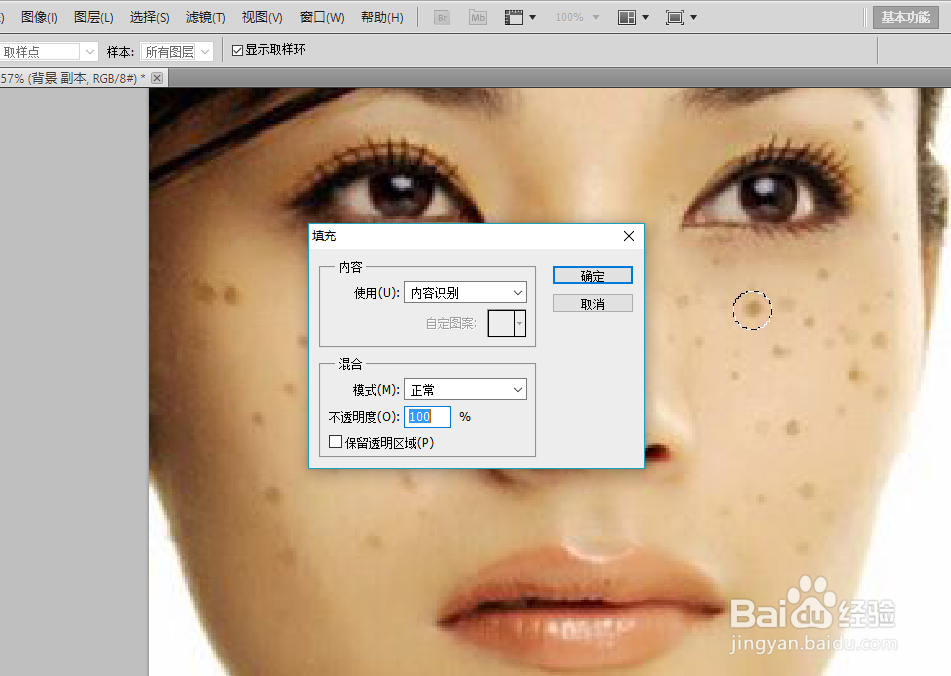
6、另外,利用填充的内容识别功能,也是一个去除斑点的好方式。按住shift+F5组合键,选择内容识别,点击确定即可。
如何用PS除去人物图片脸上的斑纹?

如何用PS除去人物图片脸上的斑纹?

7、将斑点都去除后,最终效果的效果相对于之前,就有了很大的变化。

如何用PS除去人物图片脸上的斑纹?

  • ps如何给模特的衣服换成渐变颜色
  • 蒙版抠图教程
  • 怎么在Photoshop软件上进行数字图像处理
  • PS制作佛光的效果
  • ps如何制作透明气泡
  • 热门搜索
    任重道远的意思 鹿茸粉的功效与作用 柚子蜜的功效与作用 esp是什么意思 冰糖的作用 留什么给你伴奏 miss you是什么意思 喝铁观音有什么好处 地面砖什么样的好 马克什么意思