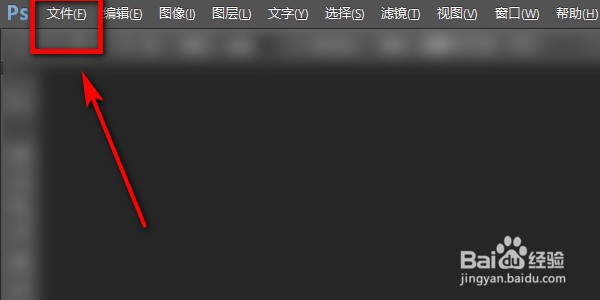
1、打开Photoshop软件,点击菜单栏的【文件】。
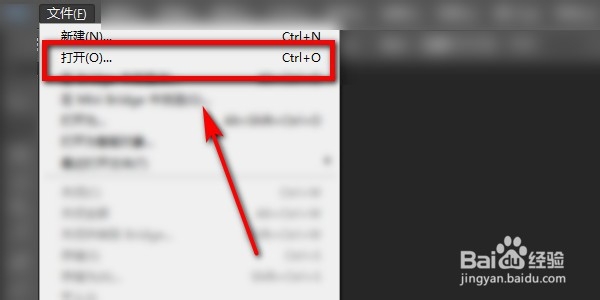
2、点击【打开】。
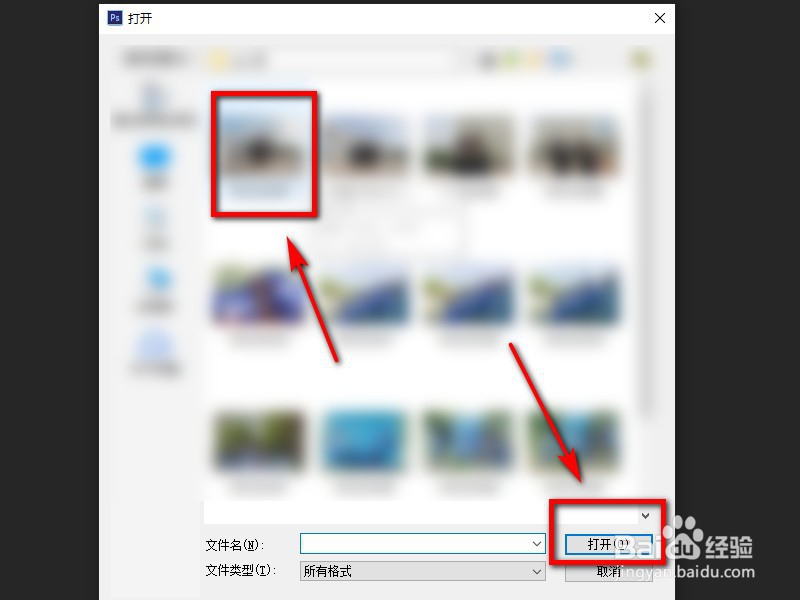
3、弹出【打开】对话框,选择一张需要调整的图片,点击图片,然后点击对话框右下方【确定】。
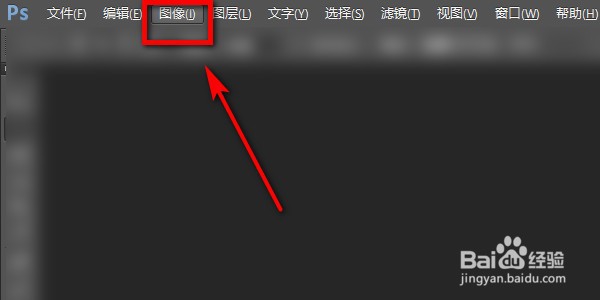
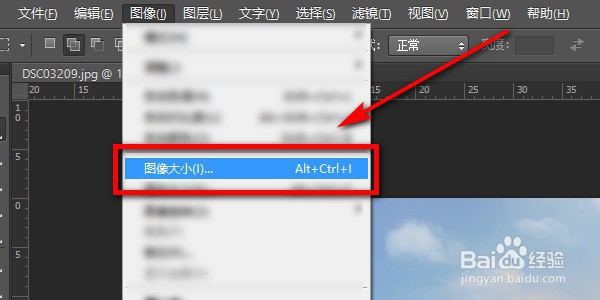
4、然后点击菜单栏中的【图像】。
5、点击【图像大小】。
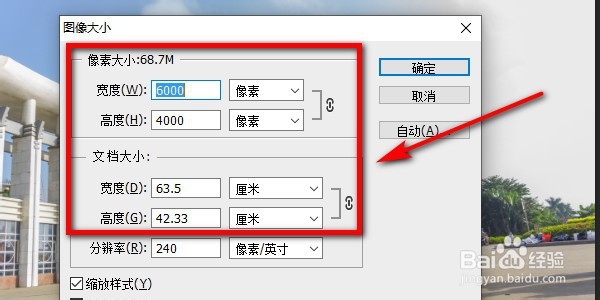
6、弹出【图像大小】对话框后,在对话框中更改数据图像大小的数据。
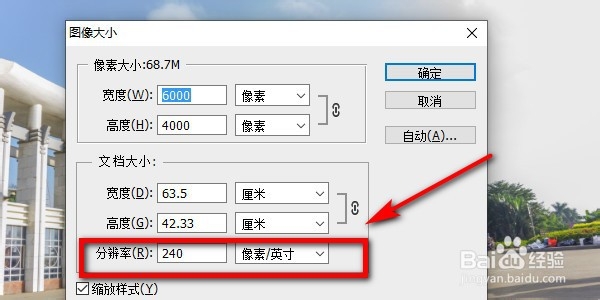
7、在【分辨率】一栏中更改数据,调节分辨率大小。
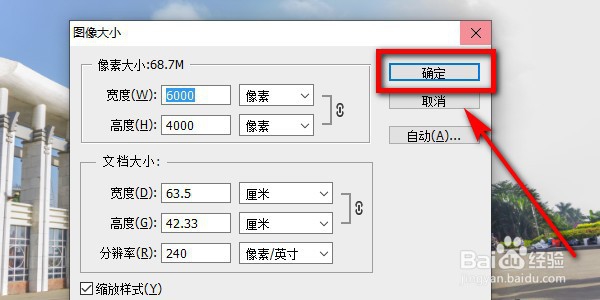
8、点击对话框右上方【确定】,即可调整完成。
时间:2026-04-21 20:47:01
1、打开Photoshop软件,点击菜单栏的【文件】。
2、点击【打开】。
3、弹出【打开】对话框,选择一张需要调整的图片,点击图片,然后点击对话框右下方【确定】。
4、然后点击菜单栏中的【图像】。
5、点击【图像大小】。
6、弹出【图像大小】对话框后,在对话框中更改数据图像大小的数据。
7、在【分辨率】一栏中更改数据,调节分辨率大小。
8、点击对话框右上方【确定】,即可调整完成。
