ps怎么为图片添加合适的光泽

 时间:2026-02-14 00:51:42

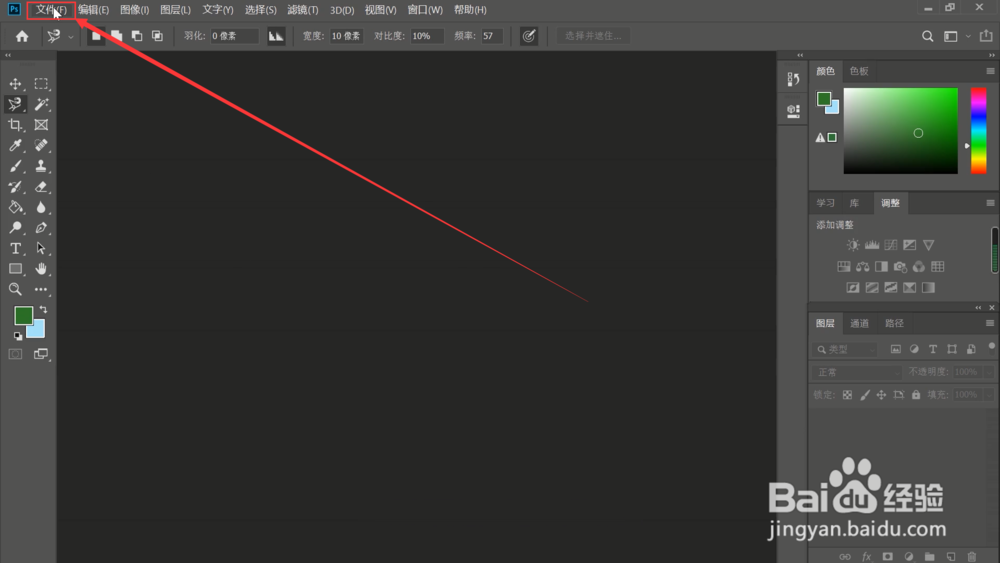
1、首先我们打开ps进入主界面

ps怎么为图片添加合适的光泽

2、之后在界面左上角点击文件

ps怎么为图片添加合适的光泽

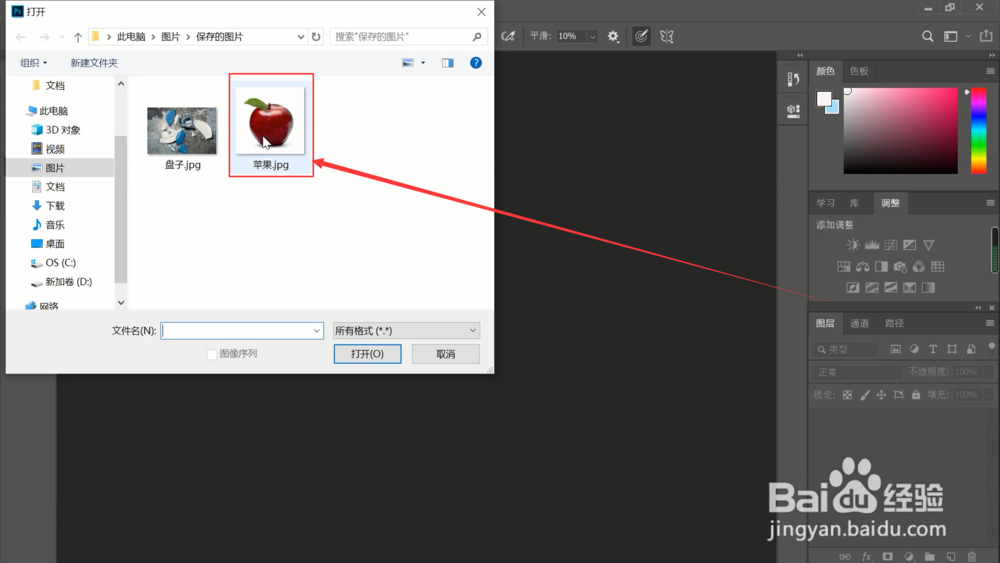
3、在文件选项栏中点击打开

ps怎么为图片添加合适的光泽

4、选取一张我们要进行操作的图片

ps怎么为图片添加合适的光泽

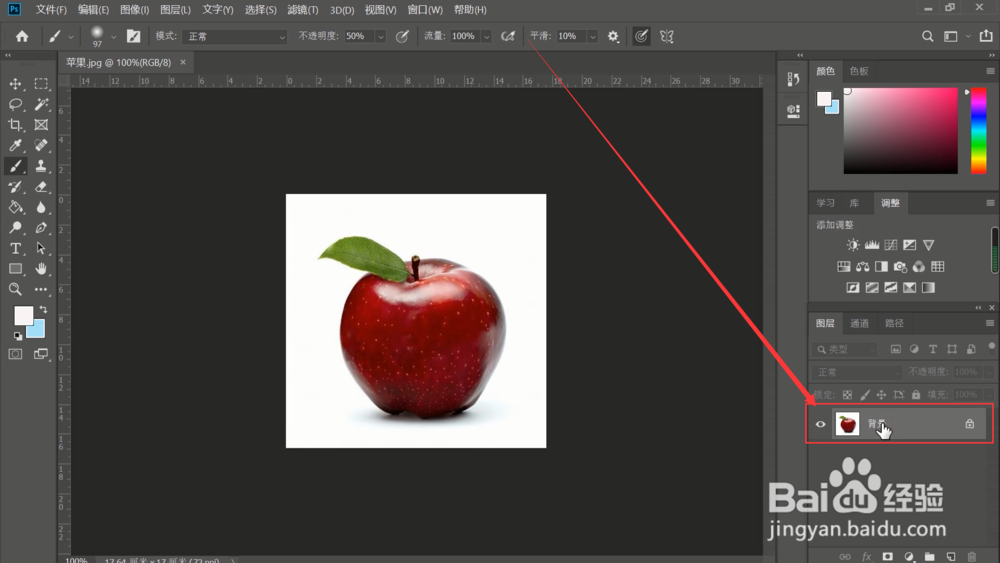
5、在右下方的图层面板中选中图层

ps怎么为图片添加合适的光泽

6、将图层拖动到下方新建图层处进行复制

ps怎么为图片添加合适的光泽

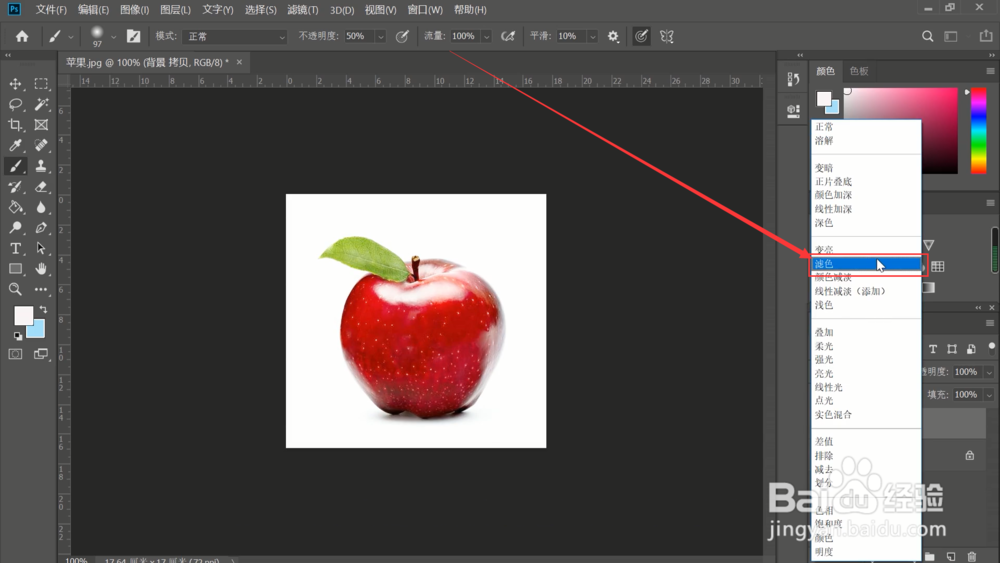
7、将混合模式改为滤色后可以看到整个图片都变得亮起来了

ps怎么为图片添加合适的光泽

8、在下方点击添加图层蒙版

ps怎么为图片添加合适的光泽

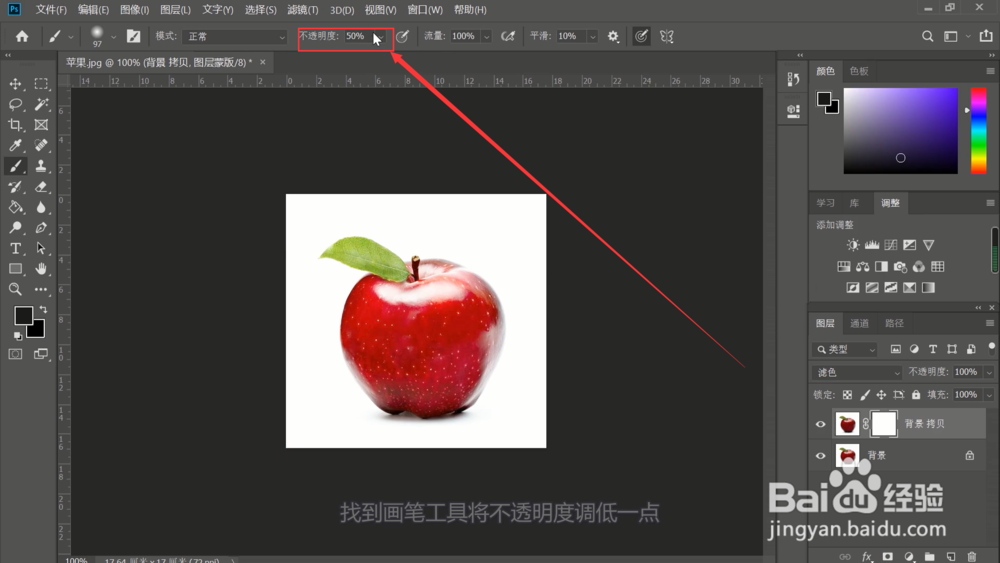
9、找到画笔工具将不透明度调低一点

ps怎么为图片添加合适的光泽

10、使用画笔工具在图片上进行操作

ps怎么为图片添加合适的光泽

11、我们关闭之前复制的图层

ps怎么为图片添加合适的光泽

12、就可看到更加有光泽的图片啦

ps怎么为图片添加合适的光泽

1、打开ps软件,选择图片,选中图层并复制

2、混合模式改为滤色,添加图层蒙版

3、使用画笔工具进行调节,关闭图层就可以看到更具光泽的图片

  • PS中如何设置图像的光泽效果?
  • 怎样用PS制作图像的反光效果
  • PS如何制作光泽效果?
  • 怎么利用PS给一个美品加上逼真的光泽
  • PS自定义形状工具如何载入形状
  • 热门搜索
    牛蹄的做法 年糕的做法大全 珍珠奶茶做法 姜醋猪脚的做法 玉米碴子粥的做法 凉拌黄瓜的做法 汤圆的做法 秀珍菇的做法 干炸黄花鱼的做法 胡辣汤做法