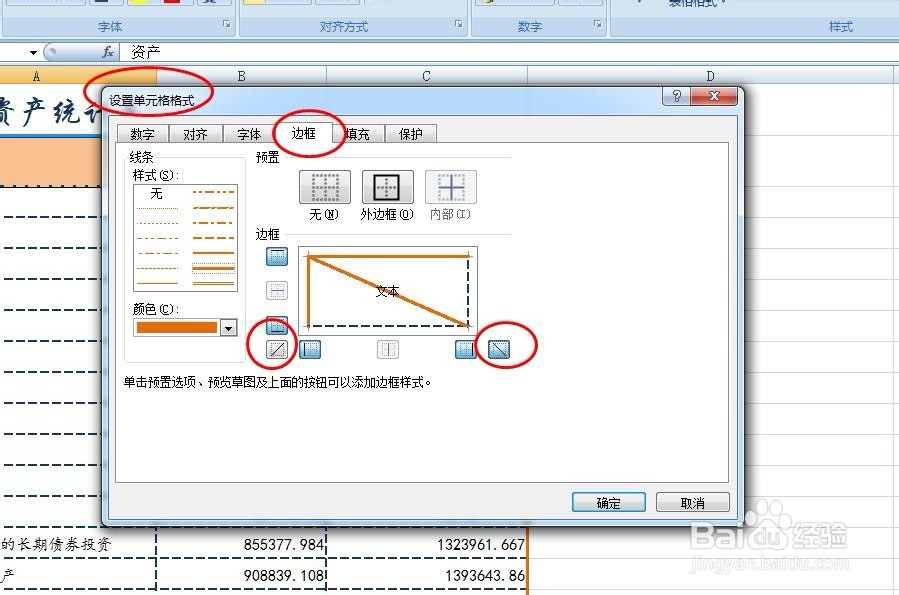
1、制作单元格内的斜线方法一:(1)选中需要加斜线的单元格,单击“开始”选项卡,单击“字体”功能组右下角的“对话框启动器”按钮,会弹出“设置单元格格式”对话框

2、(2)弹出“设置单元格格式”对话框后,再选择“边框”选项卡,根据需要选择边框左右下角斜线的格式,根据需要选择线条的颜色和类型后单击确定即可。
3、(3)加上斜线的单元格。

4、制作单元格内的斜线方法二:选中需要加斜线的单元格,单击鼠标右键,弹出快捷菜单后,选择“设置单元格格式”,弹出“设置单元格格式”对话框后,其余设置同方法一

5、自动换行:为了让插入斜线的单元格内的内容分行显示,我们可以选择单元格后,在需要换行的地方插入光标,按键盘上的“ALT+ENTER”换行。然后在前面加空格调整显示文字的位置。
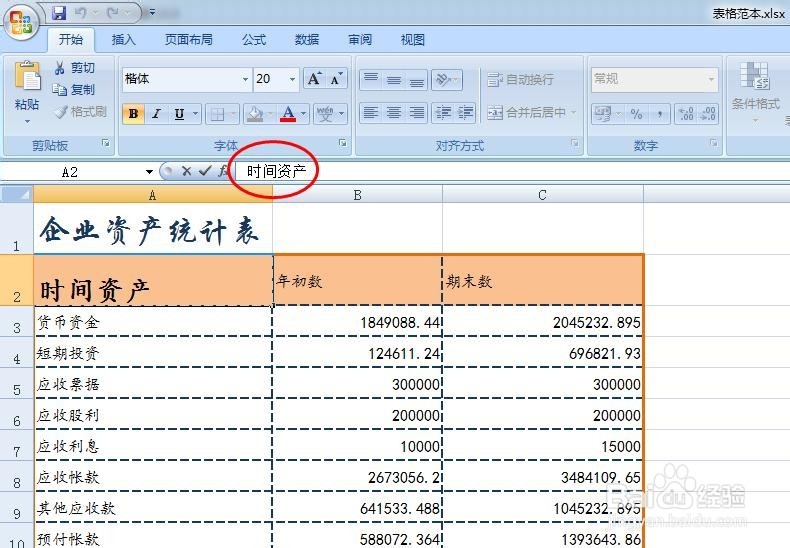
6、换行后

7、作为一名从事财务十几年的老财务,每天都会用到办公软件,我把自己工作中经常用到的基础知识分享给大家,希望能帮到大家!
