rgb怎么转cmyk不变色

 时间:2026-02-12 09:24:15

1、我们打开图片,点击视图--校验设置--工作中的CMYK;
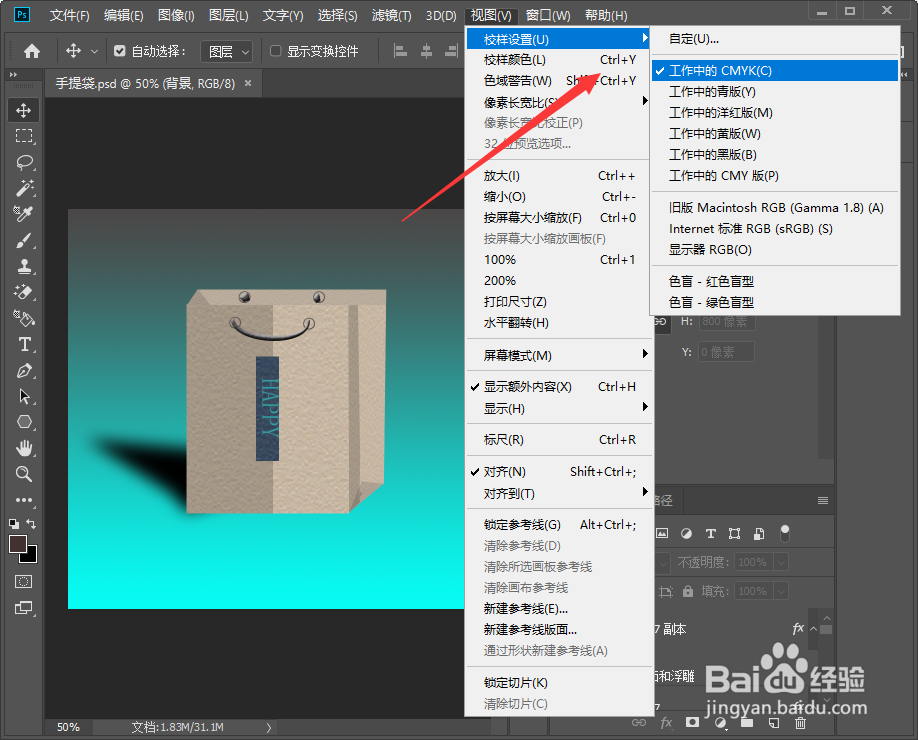
rgb怎么转cmyk不变色

2、然后我们点击视图--校验颜色;

rgb怎么转cmyk不变色

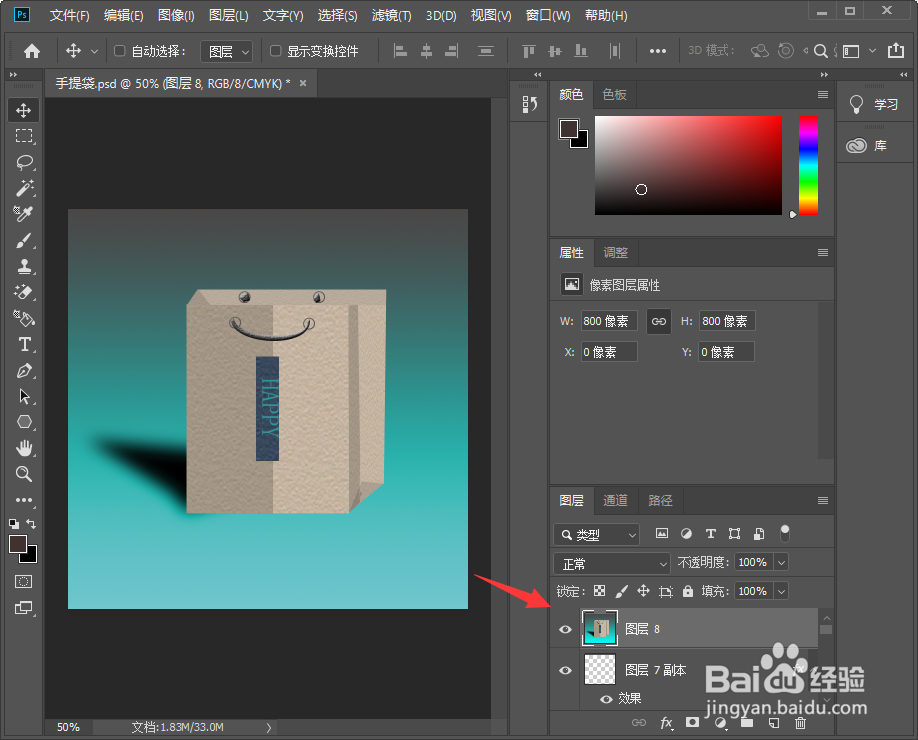
3、紧接着我们三键加E盖印一层,也就是ctrl+shift+E盖印;

rgb怎么转cmyk不变色

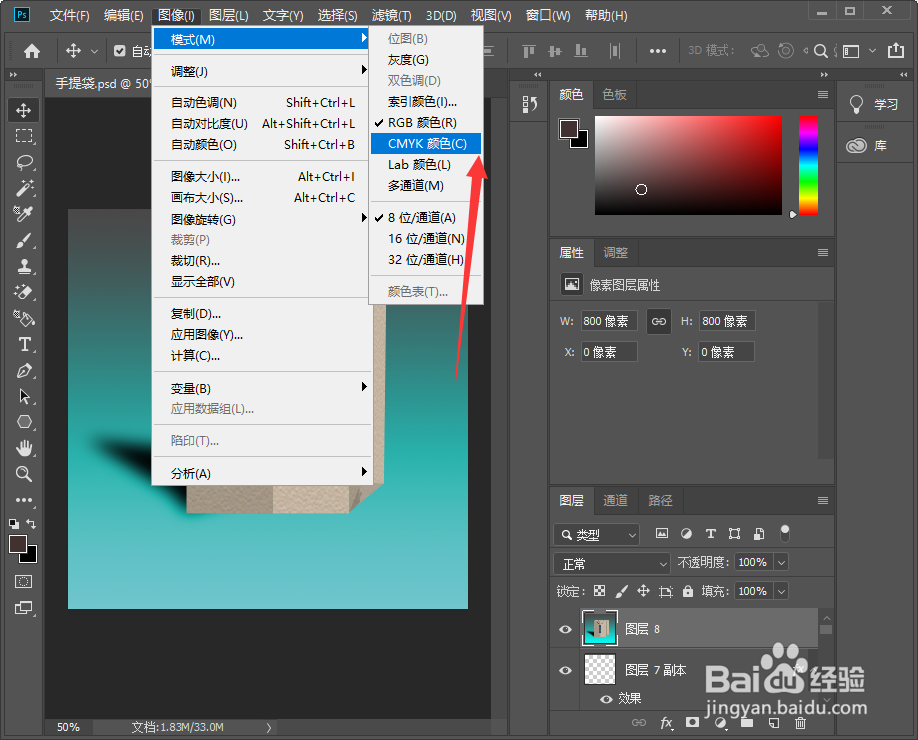
4、然后我们选择合并的图层,点击图像--模式--cmyk颜色;

rgb怎么转cmyk不变色

5、然后我们在弹出的对话框中选择不拼合;

rgb怎么转cmyk不变色

6、接着我们在再次弹出的对话框中选择确定即可

rgb怎么转cmyk不变色

7、最后我们就可以看到转换后的图像与之前的RGB模式的颜色没有太大的差别了。

rgb怎么转cmyk不变色

1、1.打开图片,选择视图--校验设置--工作中的cmyk;

2.点击视图--校验颜色;

3.ctrl+shift+E盖印;

4.选择合并的图层,点击图像--模式--cmyk颜色;

5.选择不拼合,点击确定即可。

  • rgb转cmyk如何不失真
  • rgb怎么转cmyk不变色
  • rgb转cmyk怎么让颜色不变
  • rgb怎么转cmyk不变色
  • rgb转cmyk怎么让颜色不变
  • 热门搜索
    天门山旅游攻略 古代逆袭攻略 轩辕剑3攻略 怎么说话好听 喝柠檬水能减肥 吃什么水果可以减肥 怎么备份文件 77事变简介 水浒传小说简介 黑暗之魂攻略