SolidWorks三维建模训练三之带孔平行四边形实体

 时间:2026-02-14 04:39:41

1、如下所示,

打开SolidWorks软件,新建一空白的零件,

保存为:SolidWorks三维建模训练三之带孔平行四边形实体

SolidWorks三维建模训练三之带孔平行四边形实体

2、如下所示,

点击工具栏中的“拉伸凸台/基体”,

点击基准坐标系中的上视基准面,直接进入草图

SolidWorks三维建模训练三之带孔平行四边形实体

3、如下所示,

点击工具栏中的矩形命令

在对话框中选择“平行四边形”,

然后在草图区域画一个平行四边形。

SolidWorks三维建模训练三之带孔平行四边形实体

4、如下所示,

点击工具栏中的圆命令,

在平行四边形内部画三个圆,圆心点与平行四边形的斜线中心点在同一水平高度,

SolidWorks三维建模训练三之带孔平行四边形实体

5、如下所示,

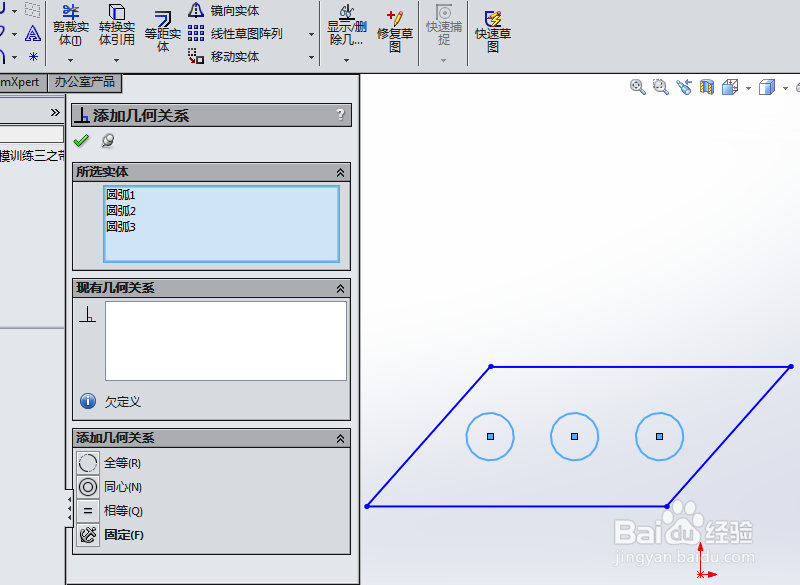
添加几何关系,三个圆相等,

点击工具栏中的退出草图。

SolidWorks三维建模训练三之带孔平行四边形实体

6、如下所示,

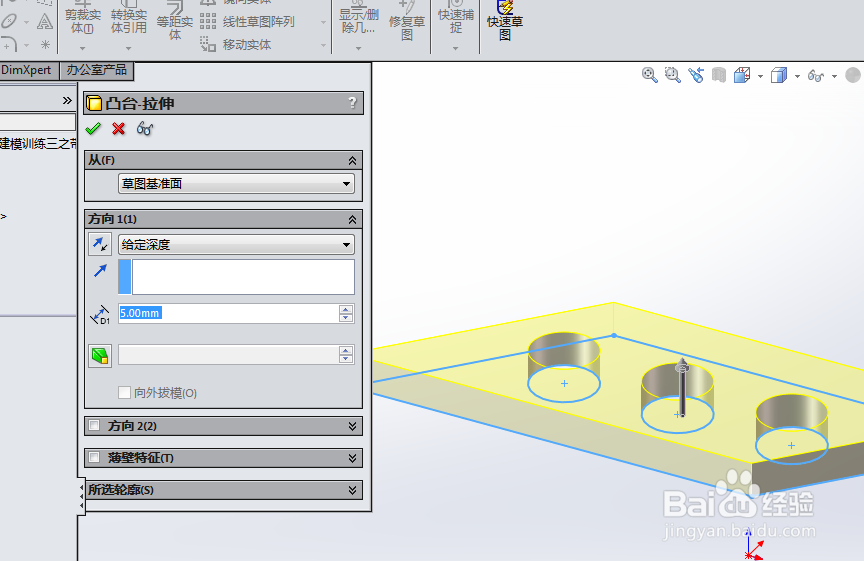
在“凸台-拉伸”对话框中设置拉伸高度为5(合适即可,随意),

点击√,完成并结束本次拉伸操作,三维空间出现实体零件,

至此,

本次训练结束。
SolidWorks三维建模训练三之带孔平行四边形实体

  • SOLIDWORKS如何设置中文
  • 提高毅力,调整心态,改善情绪的几个小方法
  • SolidWorks如何画簸箕
  • 怎么标注CAD中绘制的倒角与圆角?
  • 哪些病人水果糕点不能吃
  • 热门搜索
    你比划我猜题目大全 肺部感染的治疗方法 怎么怀孕视频 血小板高怎么回事 家常香辣蟹 元宵节灯谜大全 脑筋急转弯大全及答案 爆笑版 宝宝辅食做法大全 提高睡眠质量的方法 小孩肚子胀气怎么办