GeoGebra电脑版中如何进行中心对称画图

 时间:2024-10-30 05:35:57

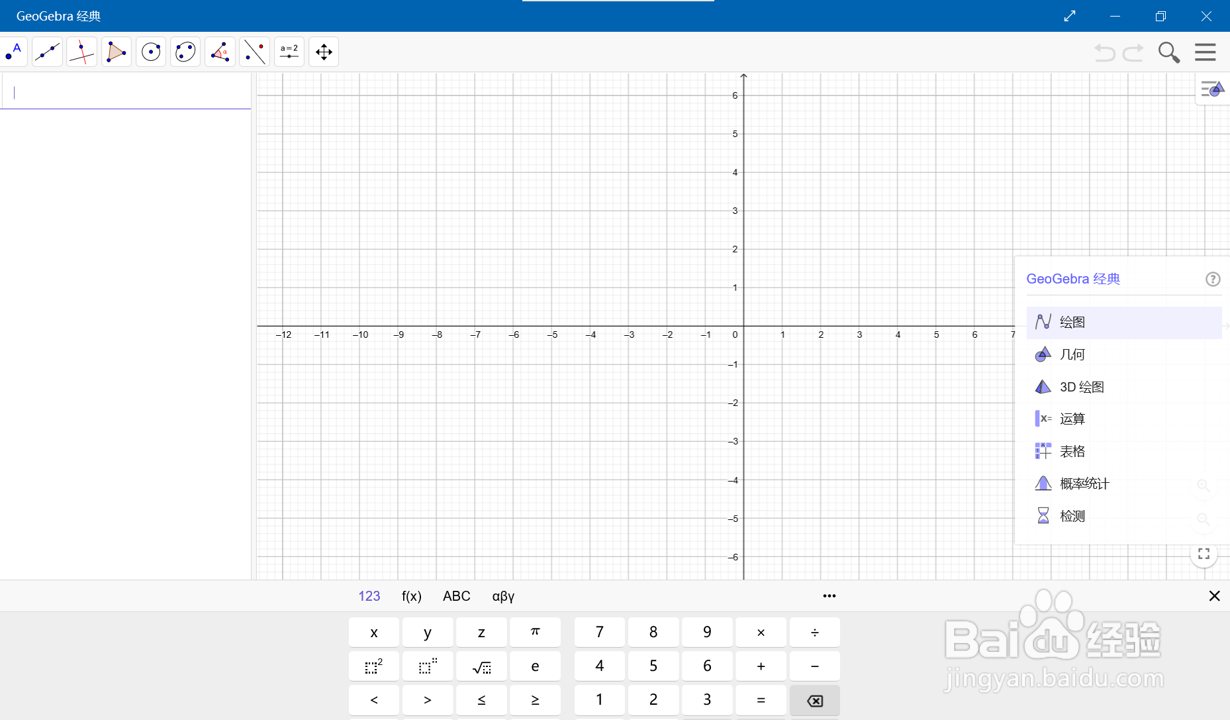
1、打开GeoGebra电脑版。

GeoGebra电脑版中如何进行中心对称画图

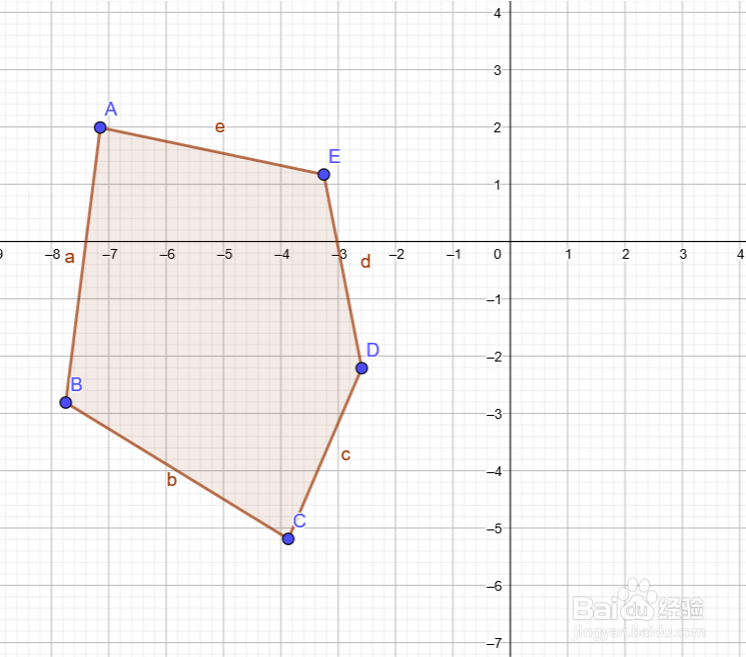
2、先绘制一个图形。

GeoGebra电脑版中如何进行中心对称画图

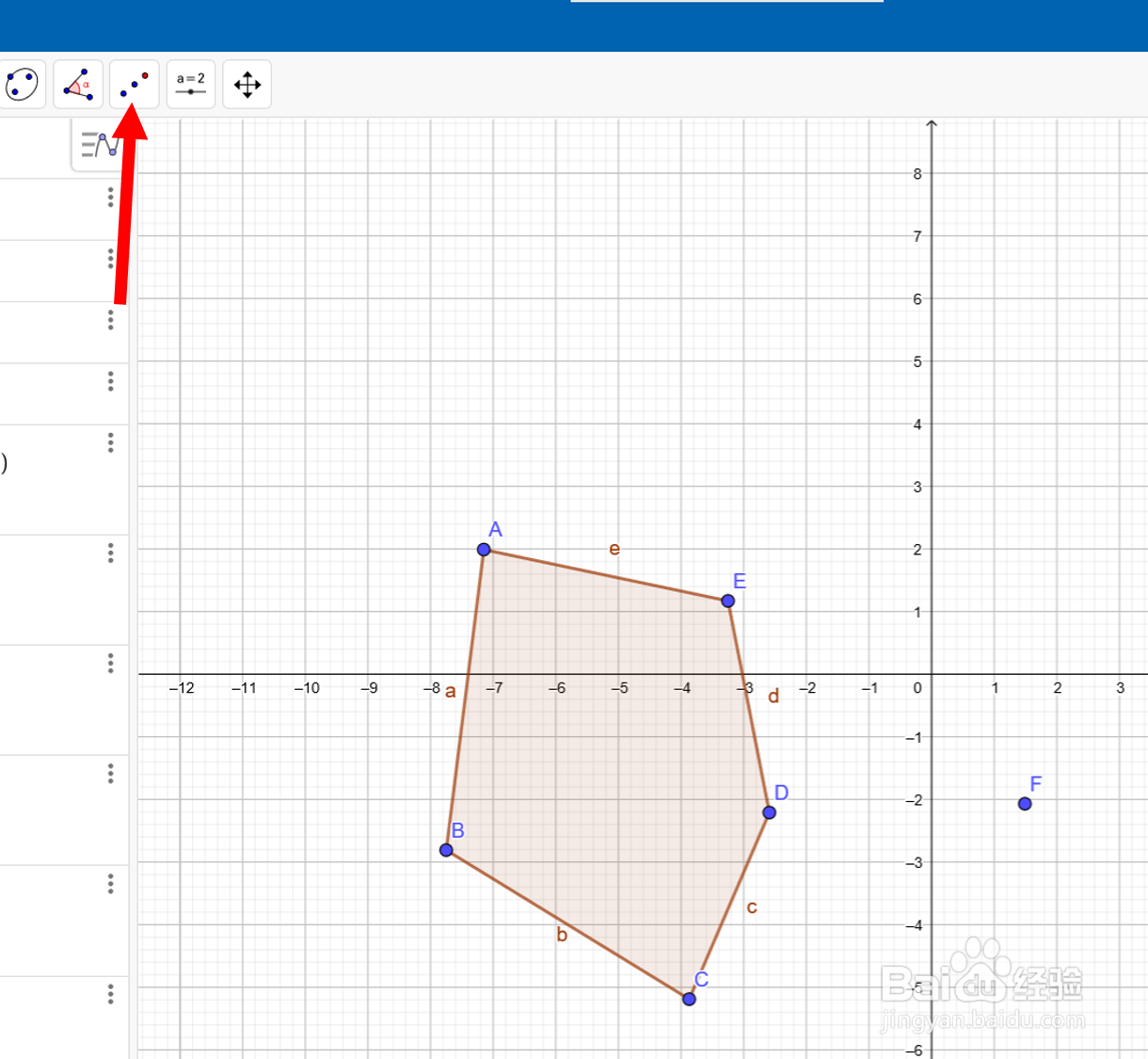
3、选取一个对称中心。

GeoGebra电脑版中如何进行中心对称画图

4、点击下图红色箭头所指的图标。

GeoGebra电脑版中如何进行中心对称画图

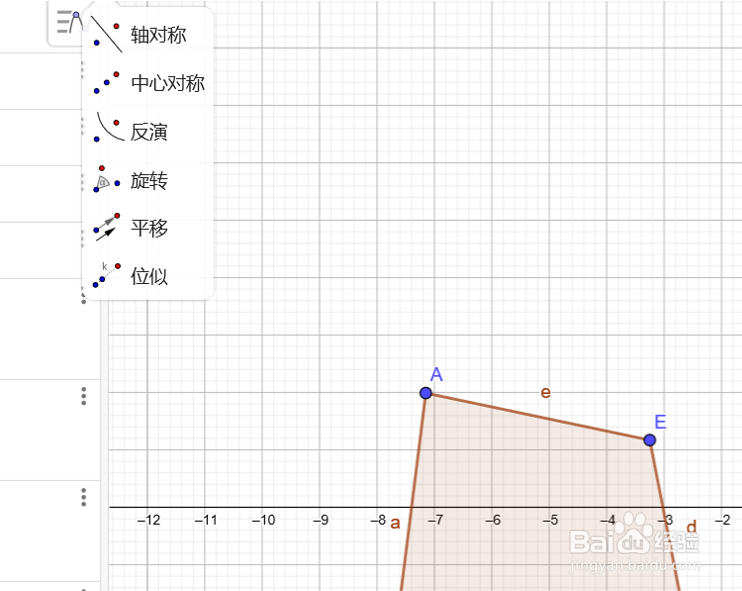
5、我们会看到几个选项。

GeoGebra电脑版中如何进行中心对称画图

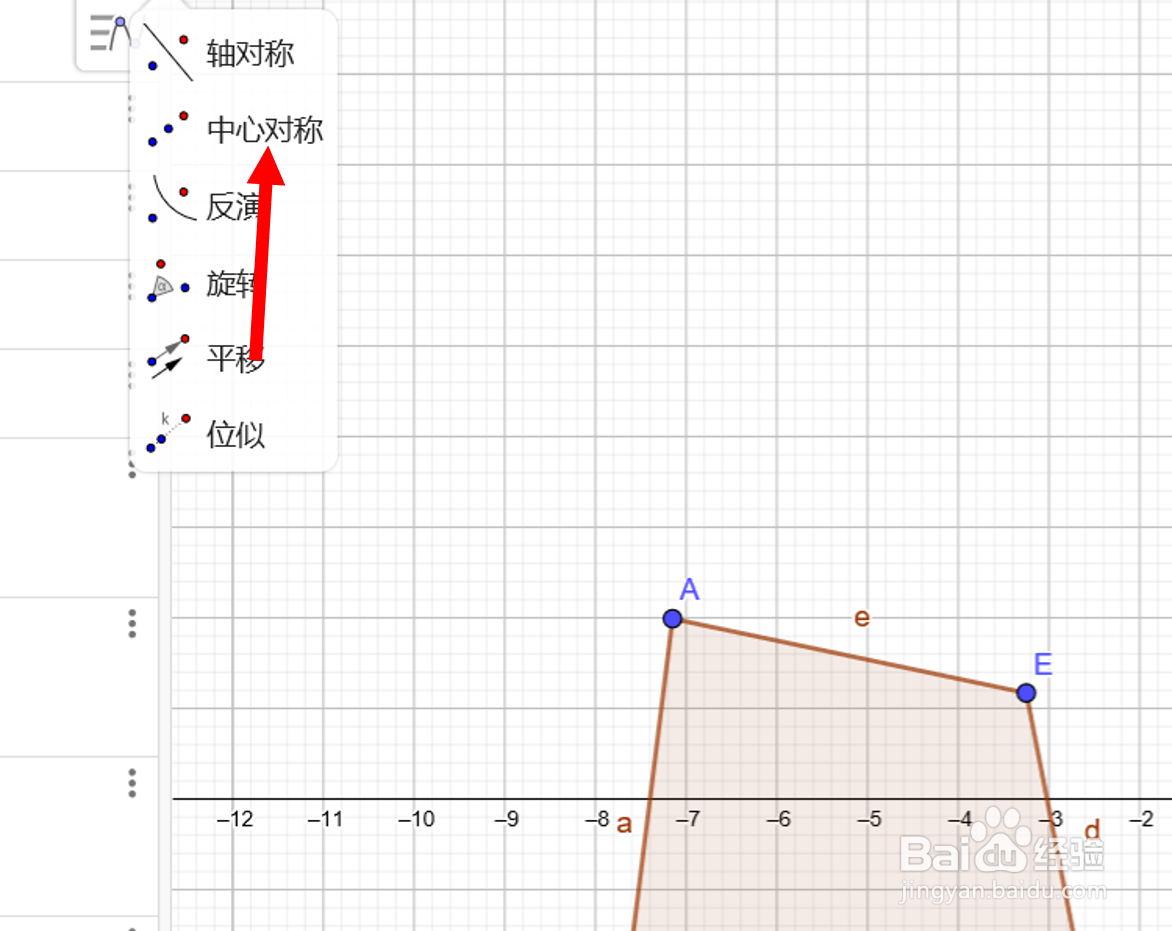
6、选择“中心对称”。

GeoGebra电脑版中如何进行中心对称画图

7、接下来,用鼠标依次点击图形和对称中心,就可以得到对称的图形。

GeoGebra电脑版中如何进行中心对称画图
  • 在几何画板中利用线段画同心圆
  • 几何画板绘制抛物线并演示轴对称
  • 几何画板如何快速制作点标签
  • 几何画板软件中怎样修改文本标签
  • 如何设置几何画板所有数学标签用斜体
  • 热门搜索
    舌苔厚白是怎么回事 肾囊肿是怎么回事 驴肉火锅的做法大全 人员类别怎么填 脸上为什么会有红血丝 栈怎么读 卵巢囊肿是怎么来的 芪怎么读 为什么总是放屁 钗怎么读