Excel中如何去除重复数据

 时间:2026-02-13 11:28:02

1、首先,打开我们需要删除重复数据的Excel工作表,找到唯一的字段,并选中该字段所在单元格范围;

Excel中如何去除重复数据

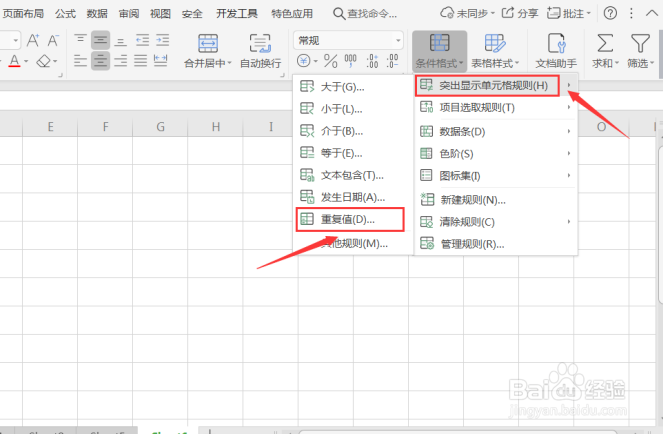
2、接着,找到工具栏中的【开始】选项,选中【条件格式】选项;

Excel中如何去除重复数据

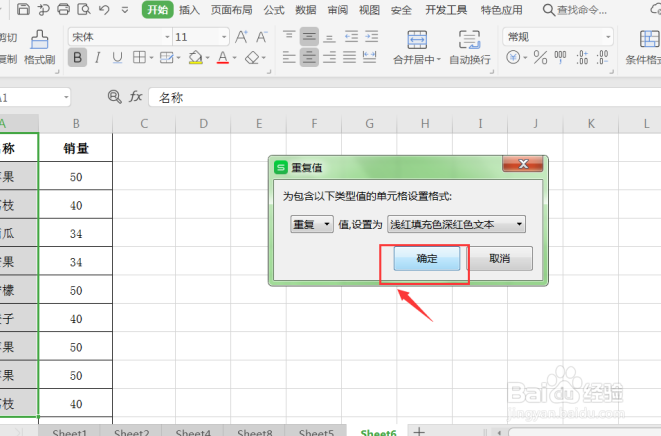
3、然后,选择【突出显示单元格规则】,在该选项下选中【重复值】选项,并在弹出的界面中单击【确认】;
Excel中如何去除重复数据

Excel中如何去除重复数据

4、随后,选中工具栏中【数据】项下的【删除重复项】选项,并在弹出的“数据重复项警告”界面单击【删除重复项】;

Excel中如何去除重复数据

5、最后,在弹出的“删除重复项”界面中单击【删除重复项】按钮,并在随后弹出的提示界面中单击【确认】,表示Excel表格重复的数据已经被成功删除。

Excel中如何去除重复数据

Excel中如何去除重复数据

  • 解决三星手机无法接通的方法
  • wps演示中如何绘制图钉图标
  • 预算盈余用EXCEL怎么算
  • PPT如何制作透视表格
  • wps中excel怎么判断内容是否为数字
  • 热门搜索
    毕业论文前言怎么写 系统怎么重装 装饰公司名字大全 儿童水粉画图片大全 tplink路由器怎么样 小孩乳名大全 包子的做法大全 山水图片大全 快捷键大全 表格模板大全