用PS差值功能快速去除图片半透明的水印

 时间:2026-02-14 06:41:03

1、打开躲亲绵要去除水印的图片以及找到的水印原图

用PS差值功能快速去除图片半透明的水印

2、把背景图层解锁混合模式改为差值并且和水印文字交换位置

用PS差值功能快速去除图片半透明的水印

3、选中背景图层,按住ALT鼠标点击水印文字的缩览图形成选区,在下方小八卦图案中找到“反相,创建反相图沟付层

用PS差值功能快速去除图片半透明的水印

4、同样的方法创建一个色阶图层,将黑色滑块向右滑到有像素的地方

用PS差值功能快速去除图片半透明的水印

5、同样方法在水印文字图层上方创建色阶图层,拉动输出黑色滑块观察图中水印,直到水印接近消失

用PS差值功能快速去除图片半透明的水印

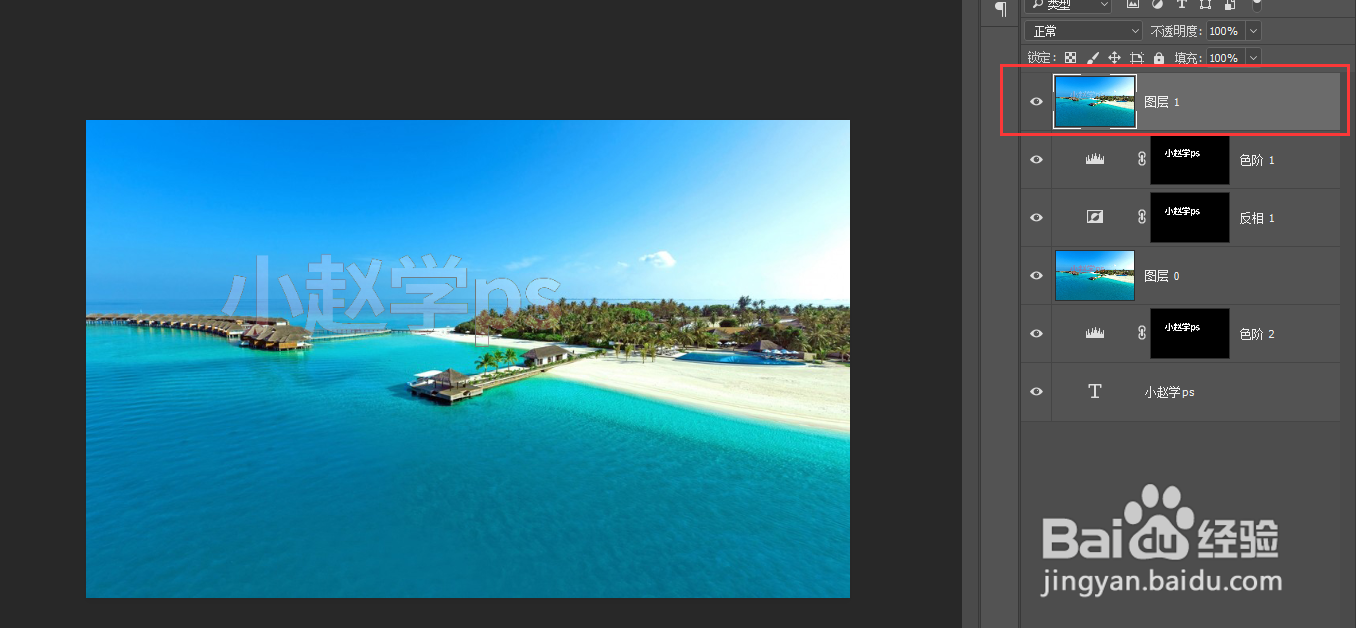
6、ctrl+shift+alt+e盖印一层,形成新的常扬图层

用PS差值功能快速去除图片半透明的水印

7、选中新图层点击水印图层形成选区,选择中找到修改,扩展2个像素后确定

用PS差值功能快速去除图片半透明的水印

8、shift+F5调出内容识别,点击确定,ctrl+d取消选区,水印就消失了

用PS差值功能快速去除图片半透明的水印

用PS差值功能快速去除图片半透明的水印

  • 如何用PS做旋转效果图
  • PS如何给人物照片更换背景?
  • ps模糊画廊中路径模糊怎么设
  • PS里的彩色照片拖到新建的画布时为什么变成灰色
  • 怎样在PS2018中将横排文本转为竖排样式
  • 热门搜索
    网线断了怎么接 巍怎么读 失眠了怎么办 怎么丰胸 怎么拒绝别人的表白 尿不尽是怎么回事 市场定位怎么写 疱疹怎么治疗 新生儿感冒鼻塞怎么办 怎么撸管