Excel 中如何只显示所需的特定内容

 时间:2026-04-28 08:56:39

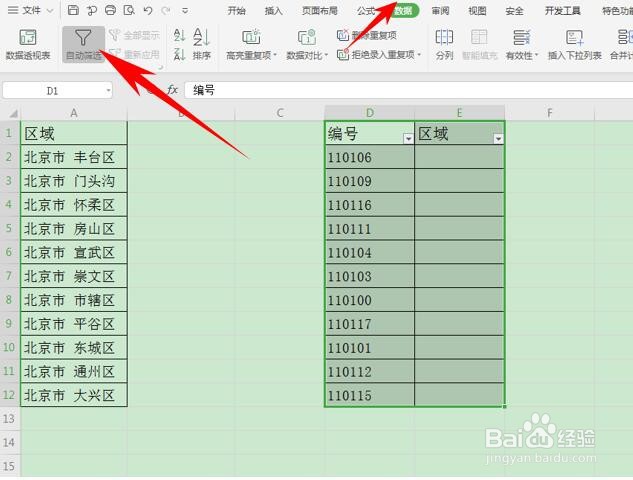
1、首先,在表格旁边输入一列需要选定的数据,如下图所示:
Excel 中如何只显示所需的特定内容

2、然后选中表格,单击工具栏【数据】下的【自动筛选】,添加下拉菜单

Excel 中如何只显示所需的特定内容

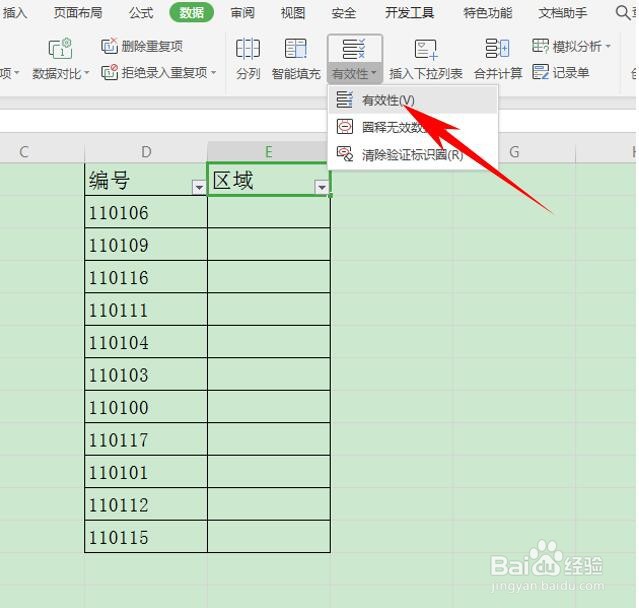
3、选中单元格,单击工具栏【数据】下的【有效性】,如下图所示:

Excel 中如何只显示所需的特定内容

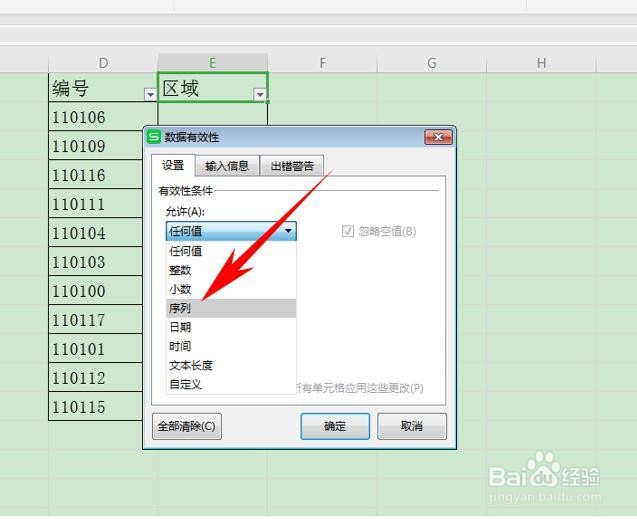
4、弹出【数据有效性】的对话框,找到【有效性条件】下的【允许】,在下拉菜单下选择序列:
Excel 中如何只显示所需的特定内容

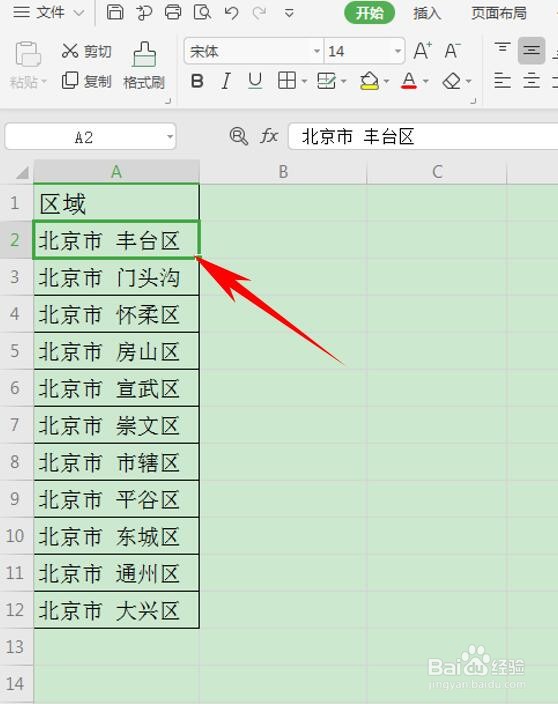
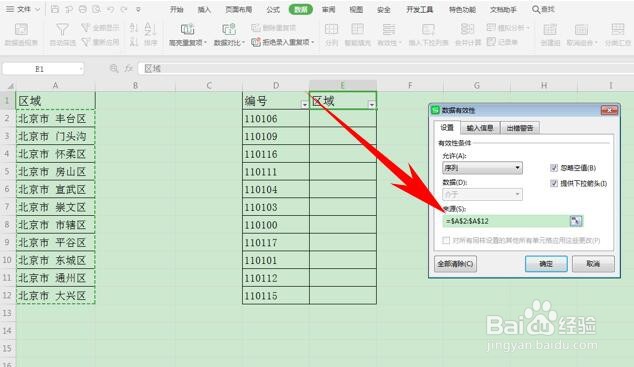
5、然后在来源的输入框当中,选中最开始输入的总数据A2:A12,输入框会自动添加绝对引用,单击确定,如下图所示:
Excel 中如何只显示所需的特定内容

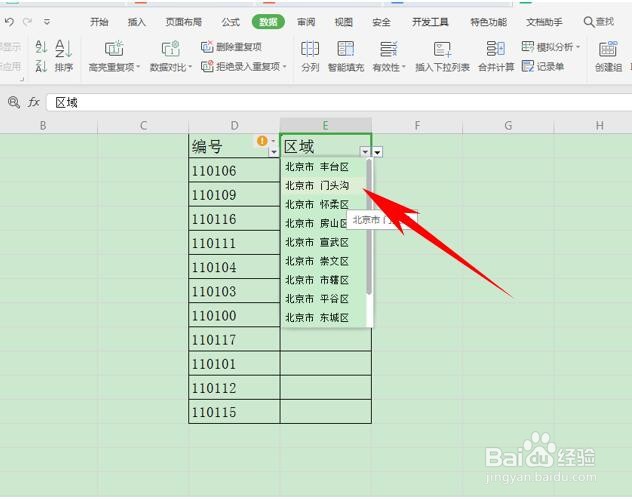
6、这样,在下拉单元格当中,可以选中所需的特定内容,并且在下方单元格中输入其他内容,会弹出输入警告,如下图所示:
Excel 中如何只显示所需的特定内容

  • excel怎么设置隐藏不需要的列
  • excel第一个数字是0怎么显示出来
  • excel怎么只选择有内容的部分
  • 如何将EXCEL中的列折叠起来
  • excel2016表格边框线部分或全部消失了怎么办
  • 热门搜索
    海带和什么不能一起吃 我的理想是什么 掉头发是什么原因引起的 什么是主语 三叉戟是什么车 god是什么意思 税务登记号是什么 在香港扶灵意味着什么 企鹅是什么动物 信任是什么