1、下载安装红蜻蜓抓图精灵,运行安装向导
点击【下一步】

2、选择附加快捷方式,默认是全部勾选,我们可以只选择【创建桌面快捷方式】
点击【下一步】

3、这里尤其注意,它会推荐两款软件,一定要去掉勾选,不然后默认安装
点击【下一步】

4、点击【安装】

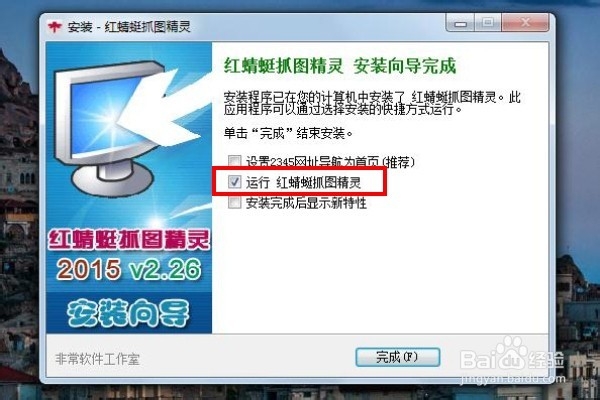
5、安装完成之后,勾选【运行红蜻蜓抓图精灵】另外两项去掉勾选
1、初次运行红蜻蜓抓图精灵的时候软件会自动弹出一个新手使用指南的窗口,(每次打开都会弹出)
点击右上角的X 关闭

2、此外还有一个小的升级助手的窗口去掉【每次启动是检查新版本】前面的对勾
然后点击确定

1、进入软件后在下方的导航栏里面选择【存储】
将图片的保存目录修改到一个容易找到的位置,默认的位置不太好找
比如在桌面单独新建一个截图的文件夹
命名方式选择时间或者“截图+数字”的形式
图片格式选择jpg jpg质量调到最高100

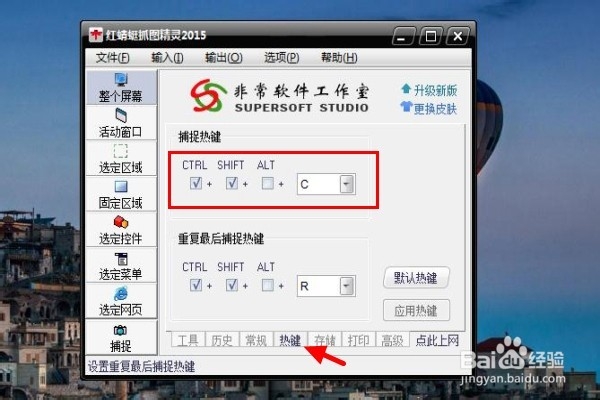
2、接着在导航栏里切换到热键设置
默认的是CTRL+SHIFT+C的组合键
如果和你电脑上的一些快捷键矛盾可以修改
小编这里选择默认
3、切换到常规选项里面,中间位置有一个固定区域设置,默认设置是25x25
调整为600x400 这个数量根据你常用的截图尺寸设定

4、切换到工具项,在左侧设置项里面选择【固定区域】
这个必须选

5、然后我们就可以截取固定尺寸的图片了,
同时按下快捷键CTRL+SHIFT+C桌面上会出现一个浅绿色的600x400的长方形
区域内就是我们截取的图片了
放开快捷键可以移动矩形框到任意的地方然后点击截图

6、截图成功后,弹出预览窗口
在这里可以同时进行图片上的勾画,这样我们保存的图片就是一个步骤的经验图了

