1、打开需要填写的EXCEL表,进入编辑状态

2、在空白地方填写做下拉菜单内容(此内容最后隐藏掉,或直接做在新建的Sheet的另外表格中)

3、选中要做下拉菜单的单元格
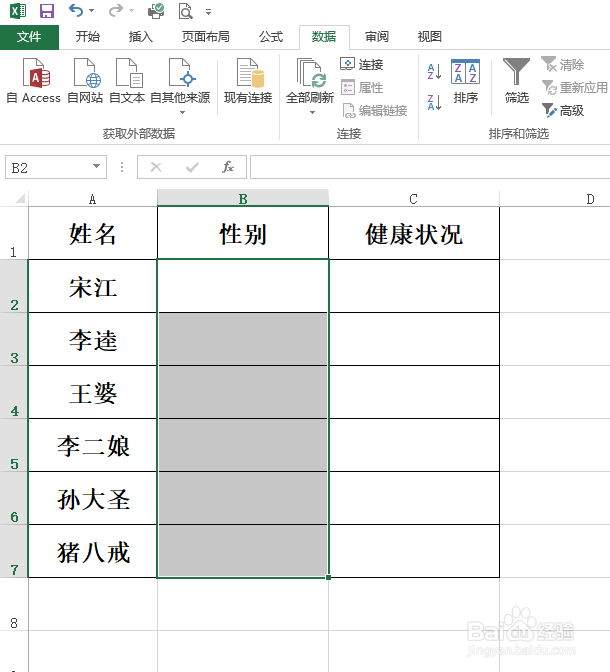
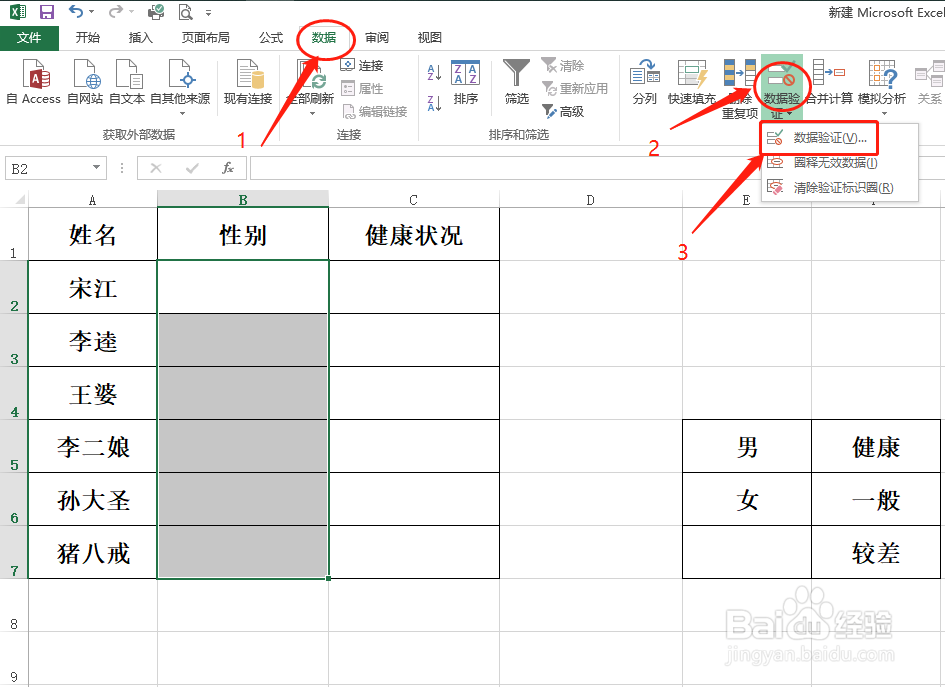
4、点击数据,选择数据验证,在数据验证菜单中,点击数据验证
5、在数据验证对话框,先把允许更改成序列,再点击来源内容右端的图标

6、鼠标框选男女内容区,在如图中点击内容右端的图标完成,随后弹出数据验证对话框,再次点击确定


7、这个时候就能看到效果啦,当然健康状况一栏,不防大家用同样的方法尝试一下。

时间:2026-04-23 13:35:50
1、打开需要填写的EXCEL表,进入编辑状态
2、在空白地方填写做下拉菜单内容(此内容最后隐藏掉,或直接做在新建的Sheet的另外表格中)
3、选中要做下拉菜单的单元格
4、点击数据,选择数据验证,在数据验证菜单中,点击数据验证
5、在数据验证对话框,先把允许更改成序列,再点击来源内容右端的图标
6、鼠标框选男女内容区,在如图中点击内容右端的图标完成,随后弹出数据验证对话框,再次点击确定
7、这个时候就能看到效果啦,当然健康状况一栏,不防大家用同样的方法尝试一下。
