1、新建PS画布,将蝙蝠素材拖动到画布中,回车嵌入图片。
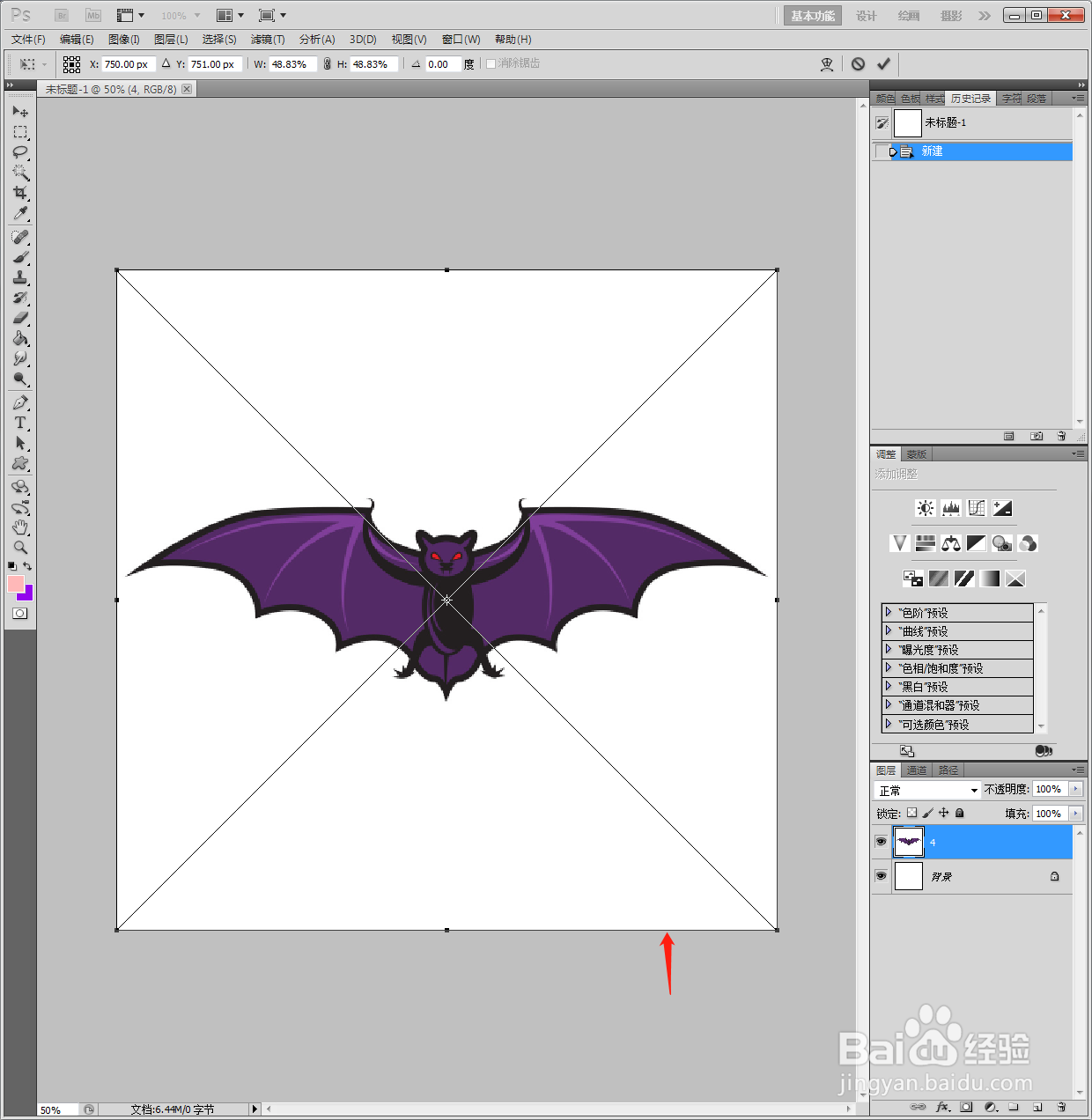
2、选中素材图层,鼠标右键【格栅化图层】。
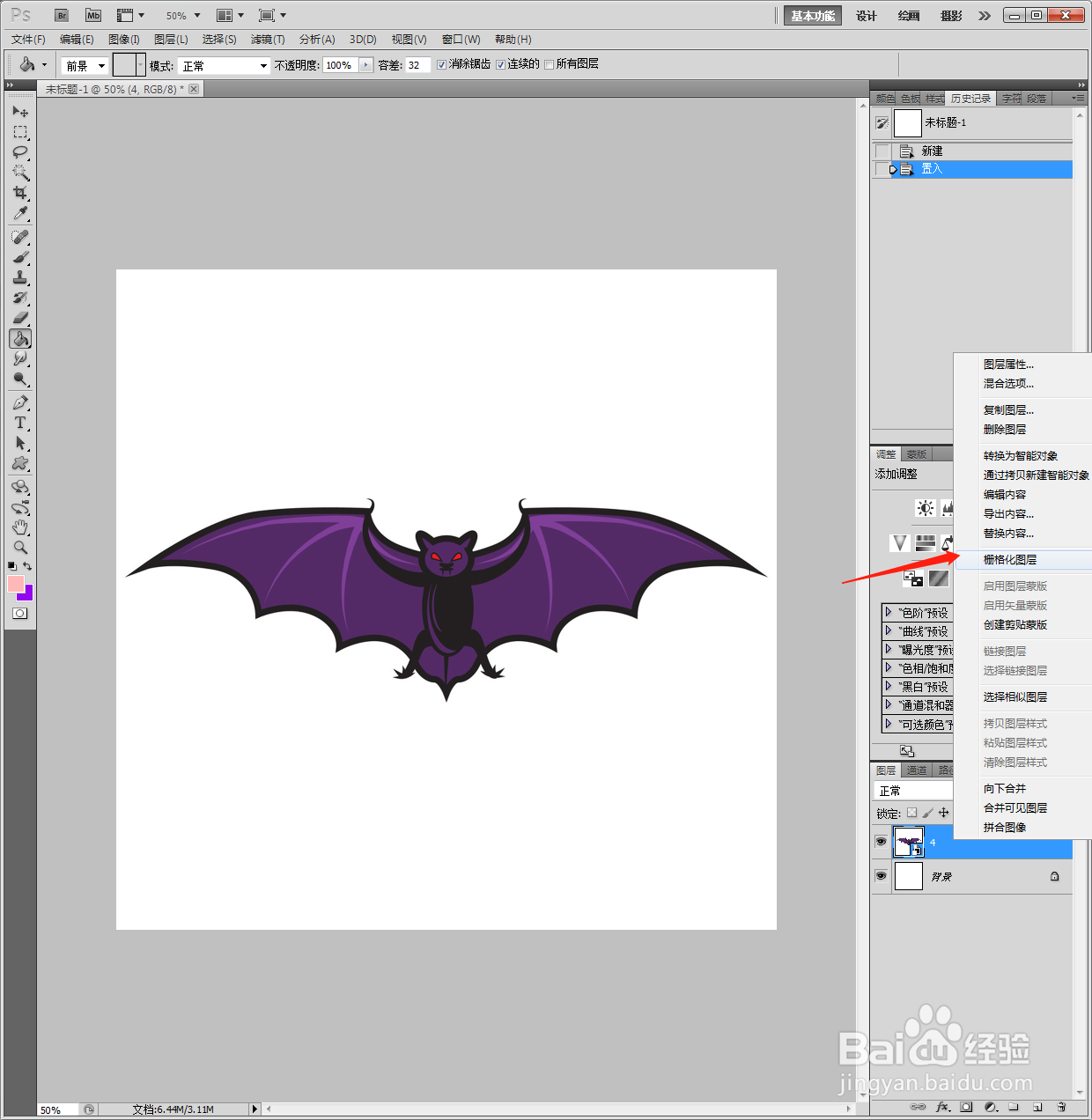
3、点击【魔棒】,选中空白,删除多余的区域。
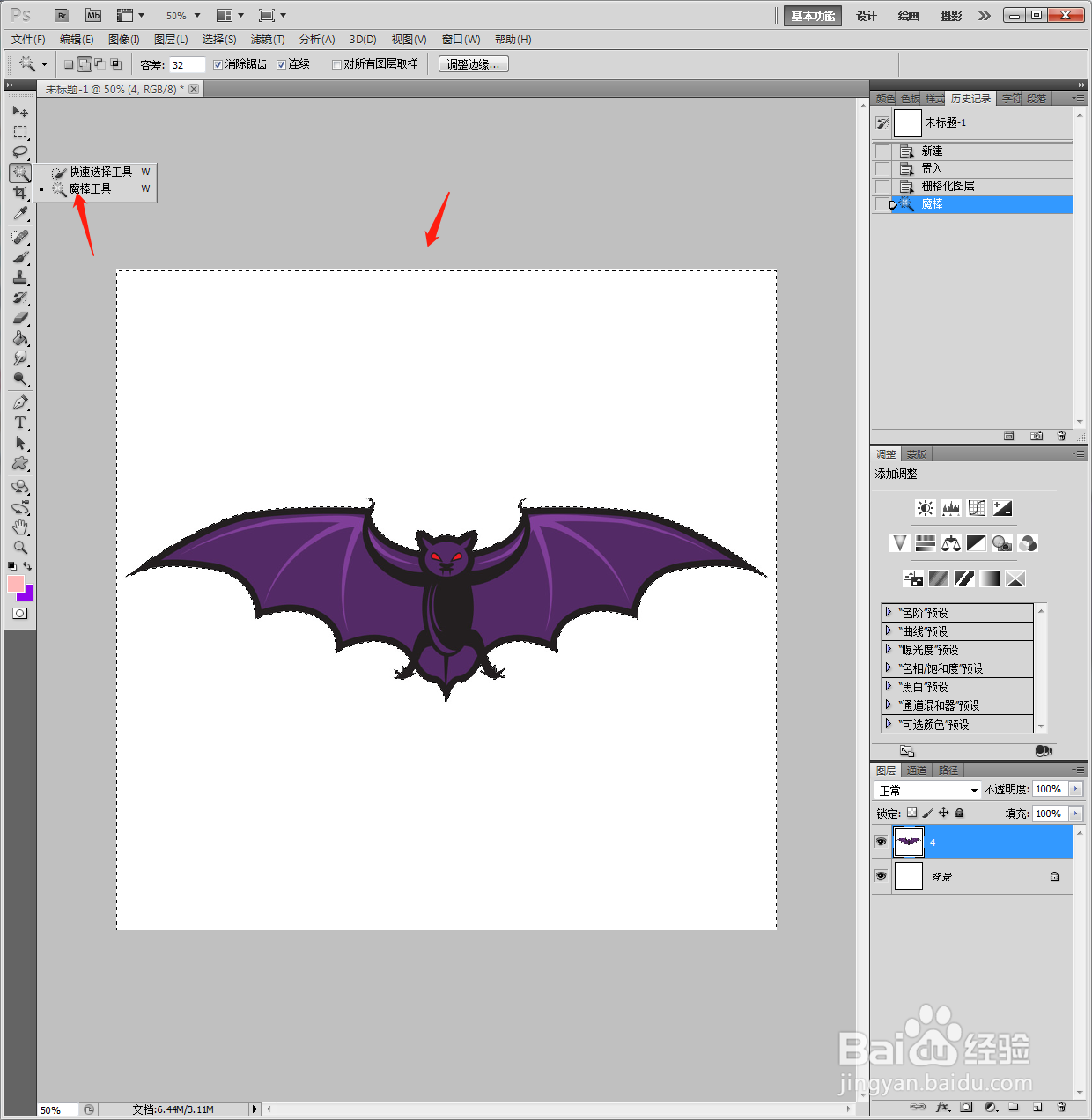
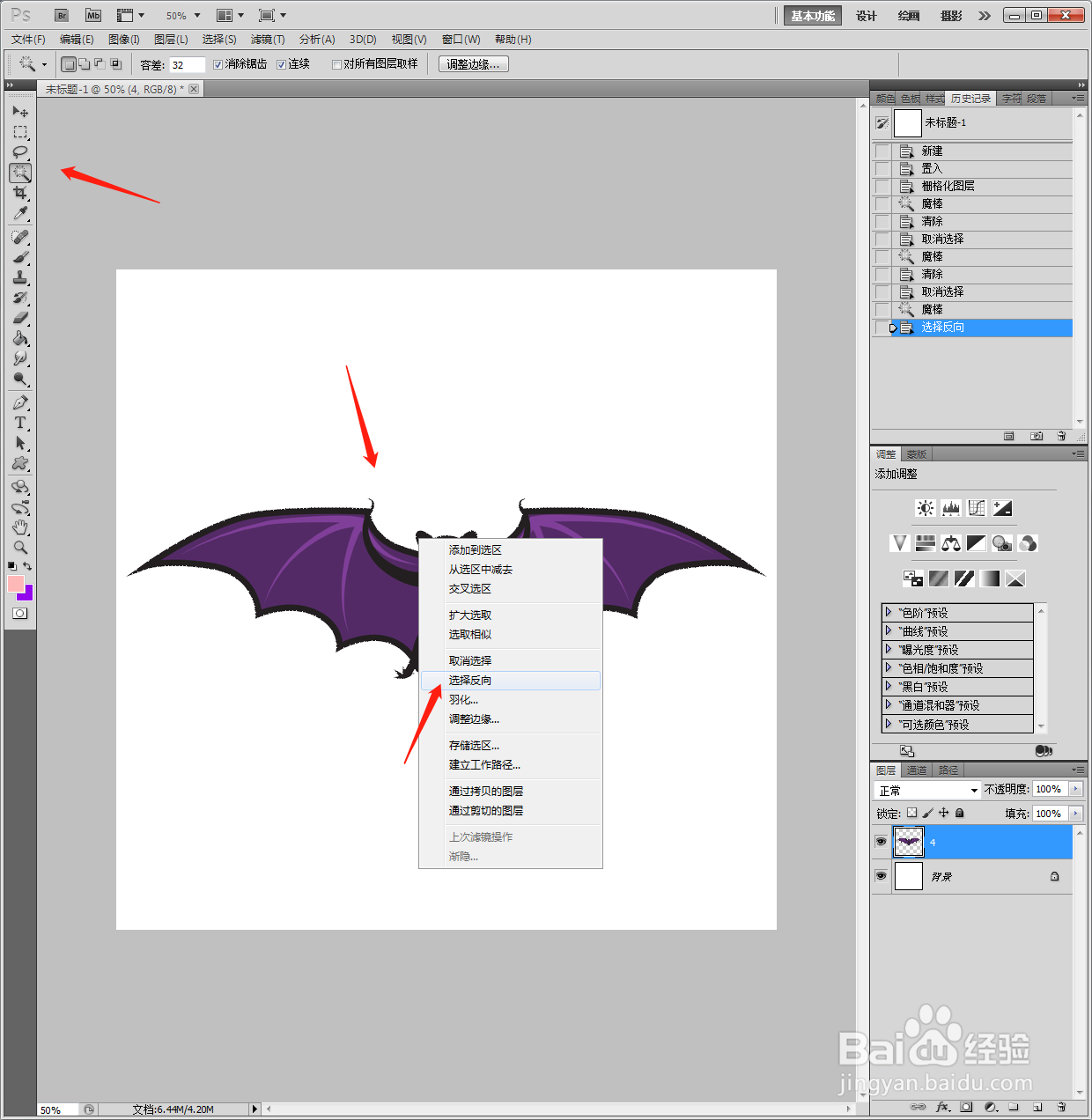
4、点击【魔棒】,选中空白,鼠标右键【选择反向】。
5、选择【油漆桶】,设置背景色为黑色,新建透明图层后,点击选中区域,填充黑色轮廓。
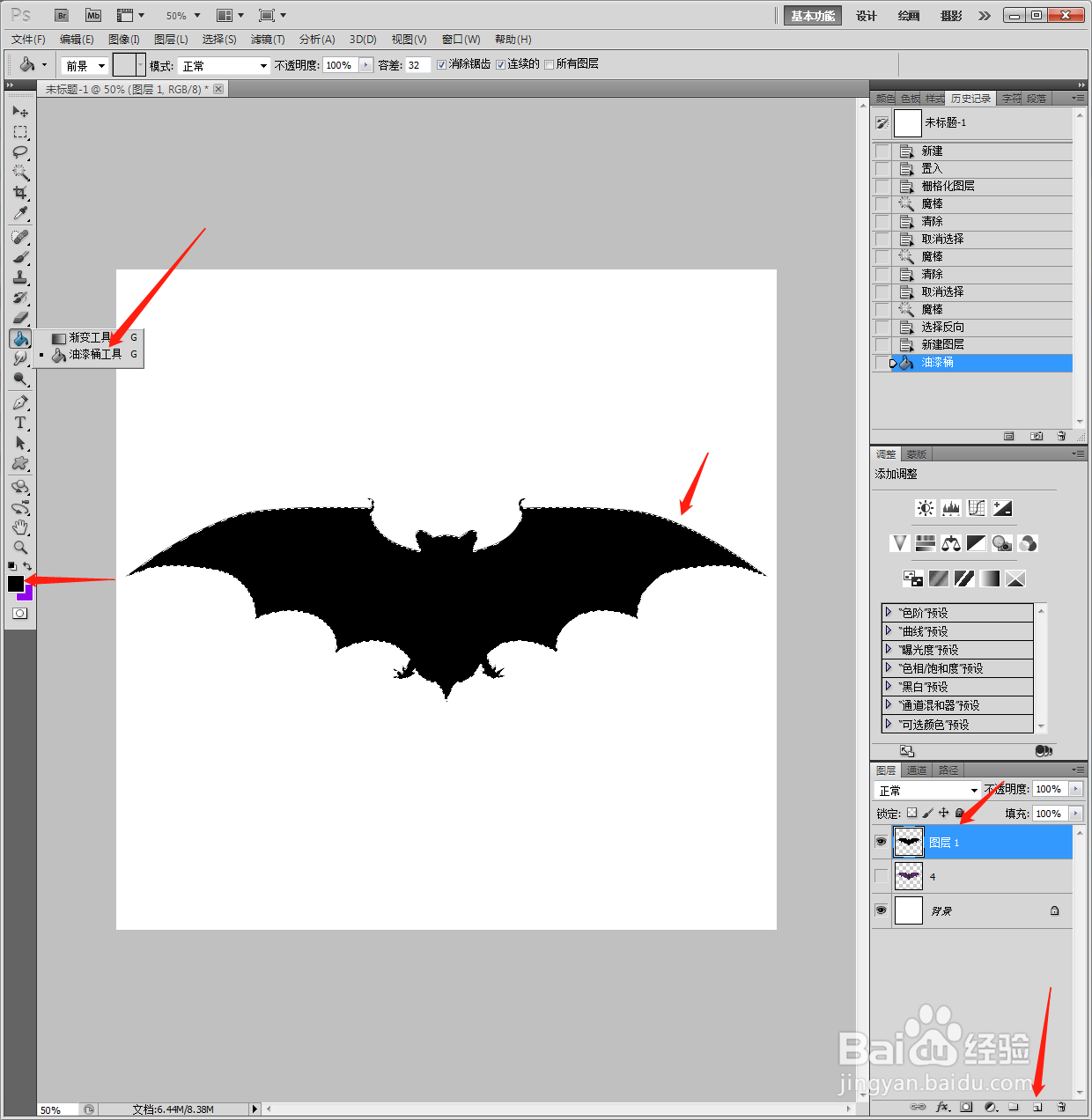
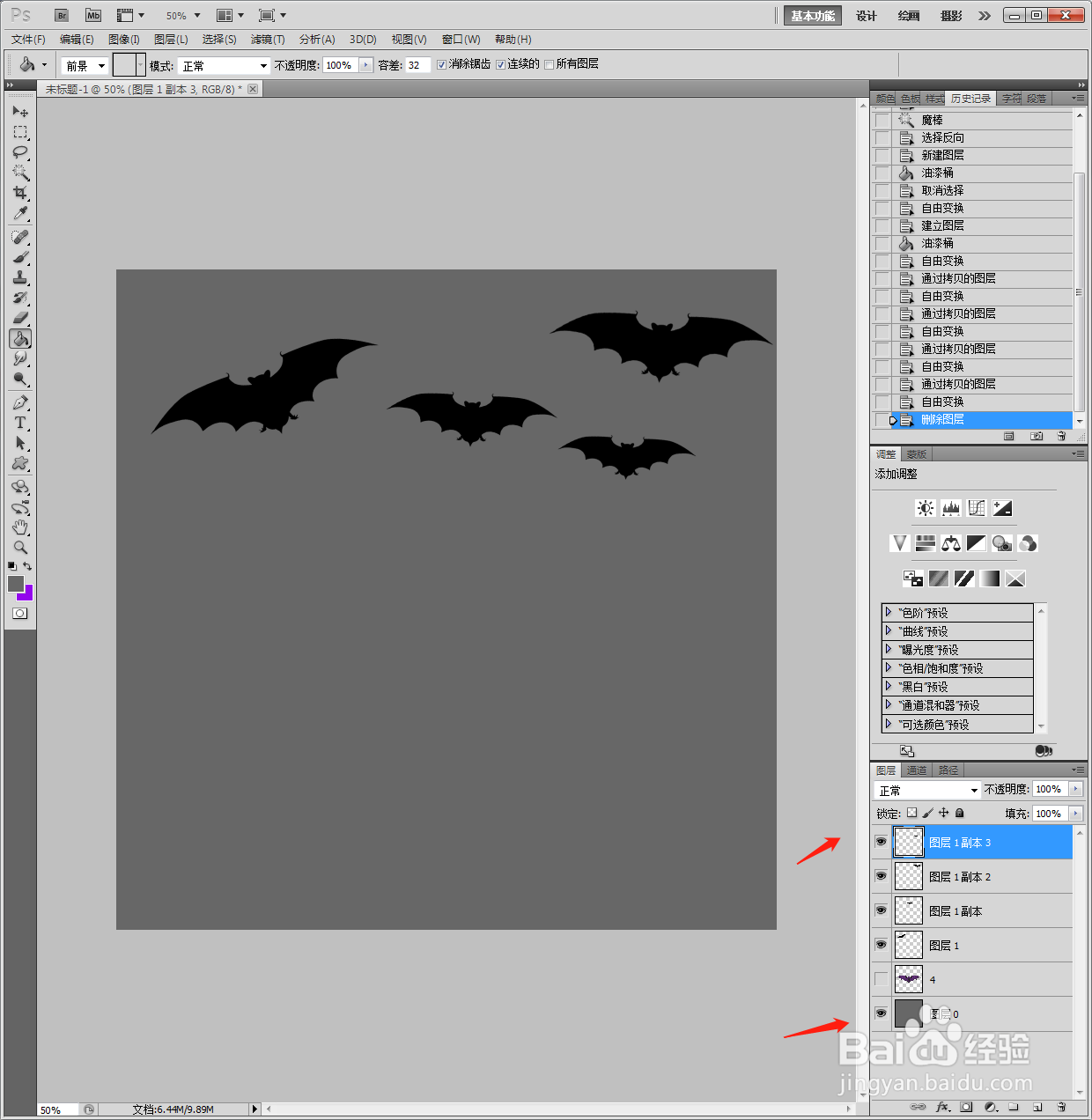
6、【Ctrl+J】复制多个蝙蝠图层,放大缩小的排列好,然后把背景图层0填充灰色。
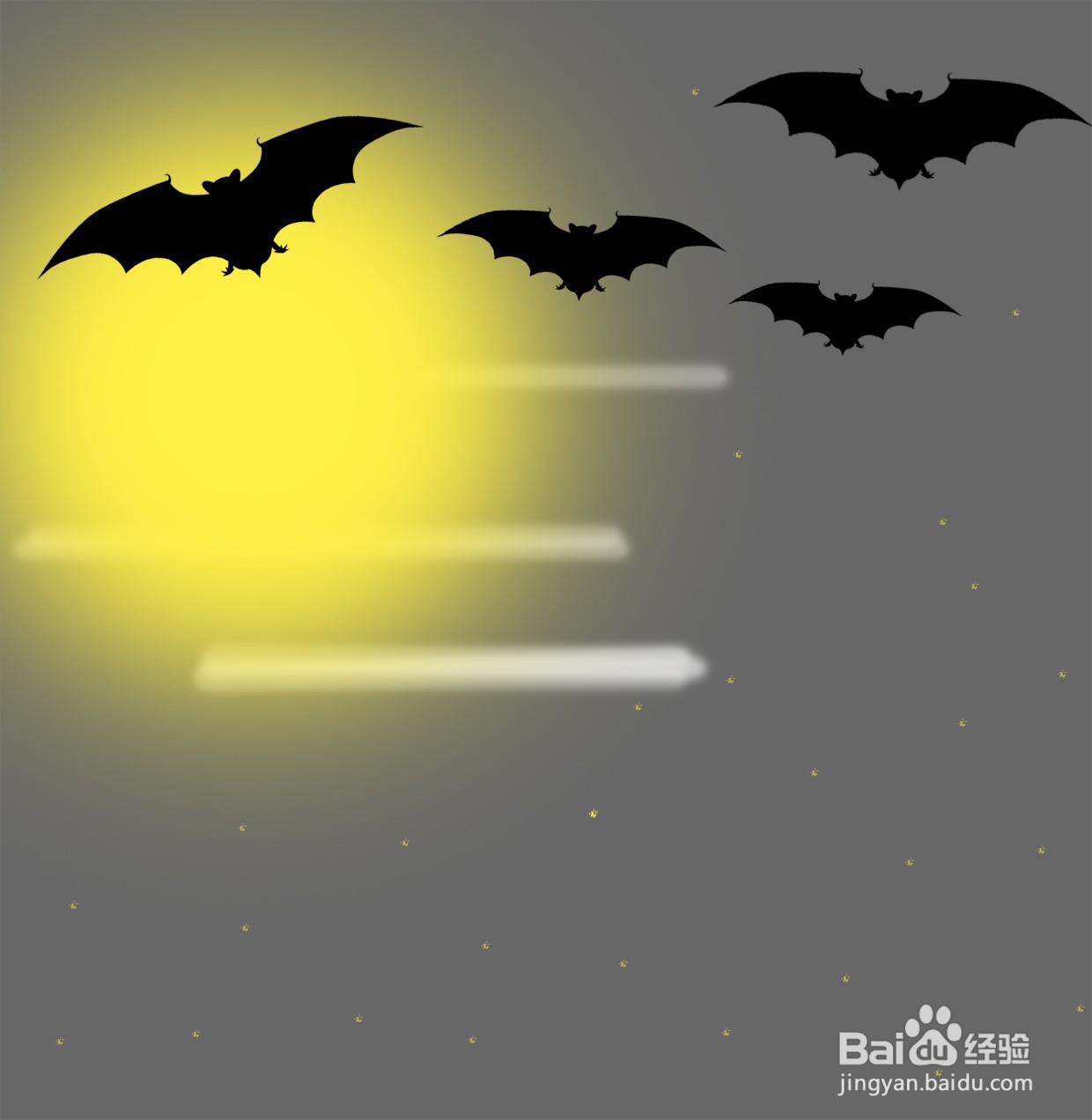
7、新建透明图层,使用【铅笔】点上一个月亮,再新建透明图层,画上白色云雾,增加朦胧感。

8、另存为图片,得到一张唯美的蝙蝠剪影插图。
1、1、新建PS画布,将蝙蝠素材拖动到画布中,回车嵌入图片。
2、选中素材图层,鼠标右键【格栅化图层】。
3、点击【魔棒】,选中空白,删除多余的区域。
4、点击【魔棒】,选中空白,鼠标右键【选择反向】。
5、选择【油漆桶】,设置背景色为黑色,新建透明图层后,点击选中区域,填充黑色轮廓。
6、【Ctrl+J】复制多个蝙蝠图层,放大缩小的排列好,然后把背景图层0填充灰色。
7、新建透明图层,使用【铅笔】点上一个月亮,再新建透明图层,画上白色云雾,增加朦胧感。
8、另存为图片,得到一张唯美的蝙蝠剪影插图。
