Word如何新建、保存、打开文档

 时间:2026-02-13 22:37:36

1、第一步:双击桌面图标,打开Word软件,如图所示。

Word如何新建、保存、打开文档

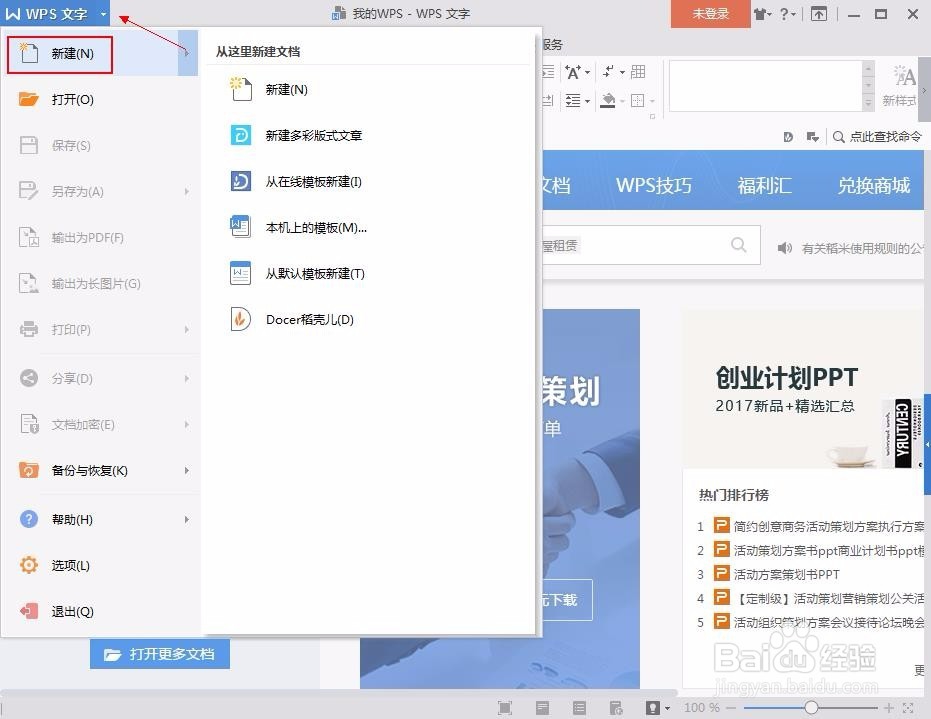
2、第二步:点开“WPS文字”的下拉菜单,选择“新建”,也可按快捷键Ctrl+N实现新建文档,如图所示。
Word如何新建、保存、打开文档

3、第三步:选择“新建”后,窗口会出现一个新文档,然后我们可以在文档中进行编辑,如图所示。

Word如何新建、保存、打开文档

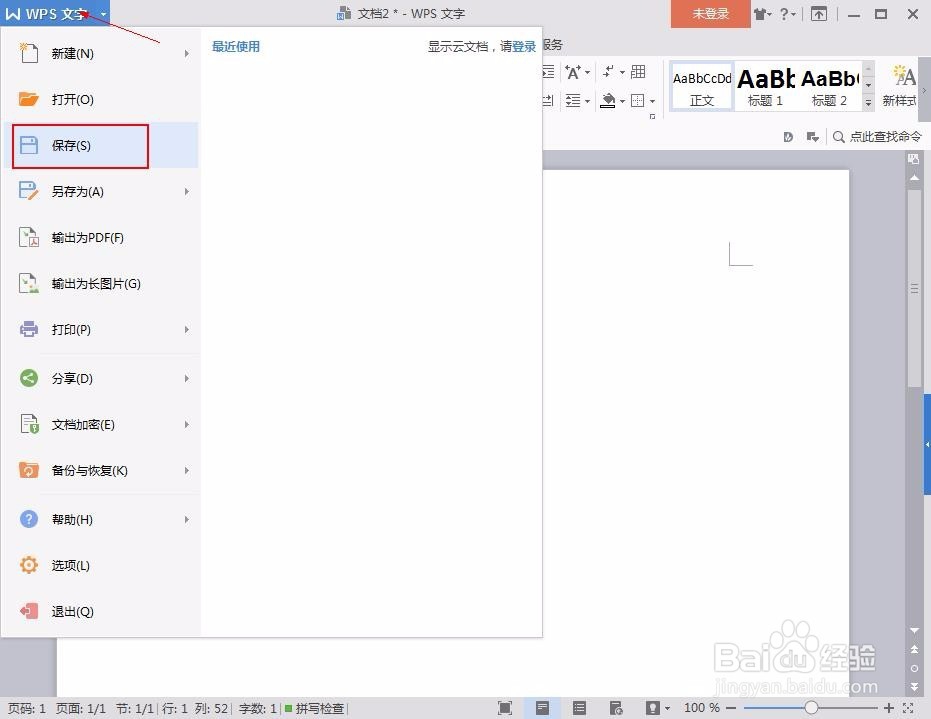
1、第一步:点击“WPS文字”的下拉菜单,选择“保存”,如图所示。

Word如何新建、保存、打开文档

2、第二步:第一次保存时,会弹出一个“另存为”窗口,我们可以命名文档,选择保存的文档格式,选择存储路径,最后点击“保存”按钮,如图所示。

Word如何新建、保存、打开文档

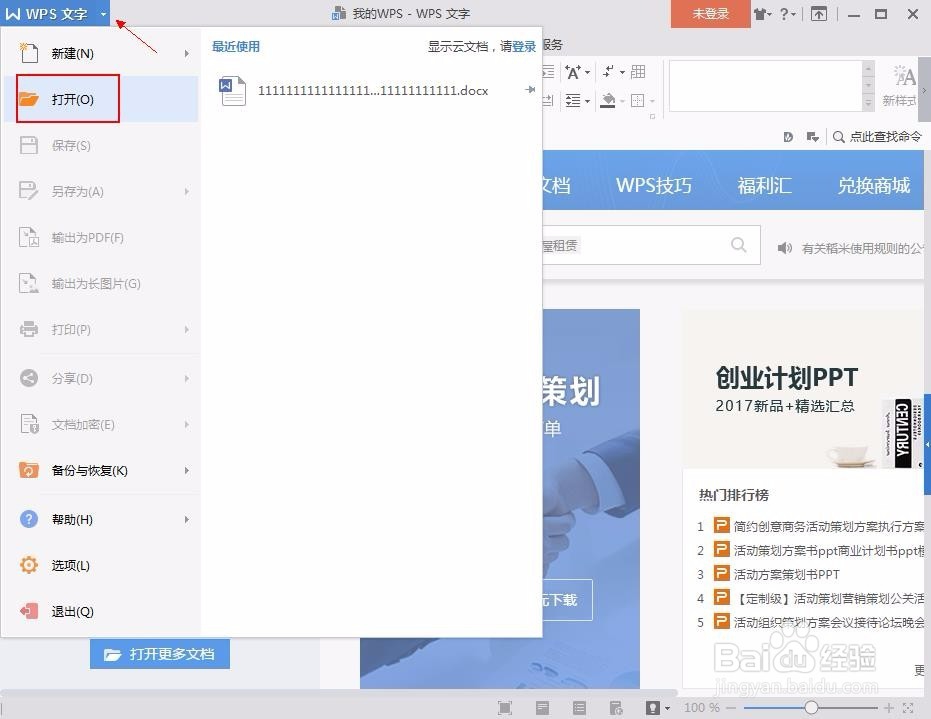
1、第一步:点击“WPS文字”的下拉菜单,选择“打开”,如图所示。

Word如何新建、保存、打开文档

2、第二步:点击“打开”后会弹出一个“打开”窗口,如图所示。

Word如何新建、保存、打开文档

3、第三步:单击选择需要打开的文档,然后点击“打开”按钮,如图所示。

Word如何新建、保存、打开文档

  • Word2016怎么样插入文本框呢?
  • Word文档如何把形状衬于文字下方
  • Word中怎样添加字符边框
  • word自定义项目符号如何设置
  • 如何给word的文字内容添加艺术字效果
  • 热门搜索
    雌激素的作用 蜂蜜的作用 橘子的功效与作用 道德的作用 精忠报国什么意思 表达方式有哪些及作用 百部的功效与作用 什么是b股 太子参的功效与作用 知识的力量