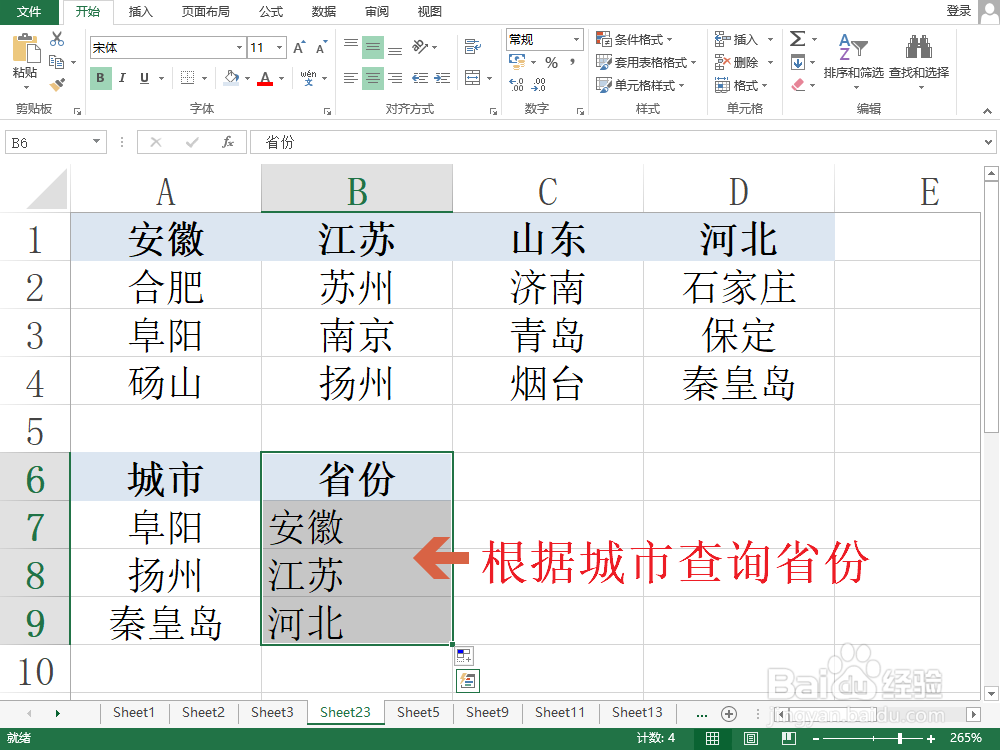
1、准备存放根据城市查询省份的单元格结构。
首先在Excel中准备好根据城市查询省份的单元格结构。

2、输入根据城市查询省份的函数公式。
①在A7单元格中输入根据城市查询省份的函数公式“=INDEX($1:$1,MAX(IF($A$2:$D$4=A7,COLUMN(A:D))))”,注意公式中所有字符全部为英文字符,输入汉语字符会出错;
②“Ctrl”“Shift”“Enter”三个键同时按下。
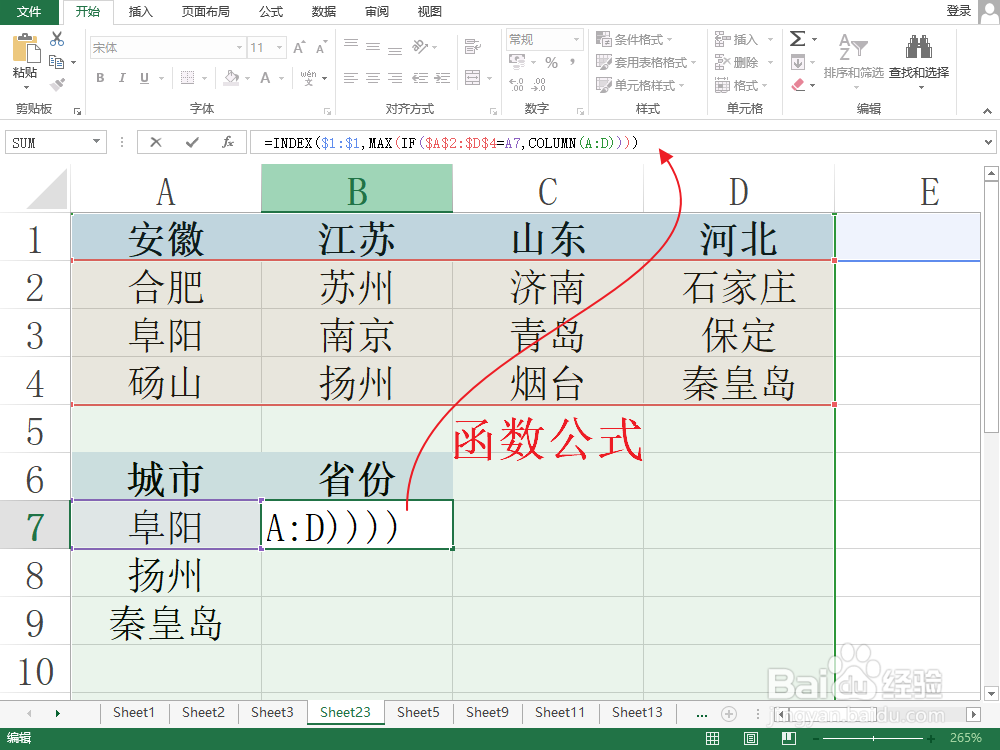
3、得到根据城市查询省份的第一个结果。
按下“Ctrl”“Shift”“Enter”三个键,即可在A7单元格内得到根据城市查询省份的第一个结果。

4、拉伸填充所有根据城市查询省份的结果。
点击A7单元格右下角的绿色实心方块,往下拖拽直至A9单元格松开鼠标。

5、完成根据城市查询省份的分离。
我们可以在A7:A9中看到根据城市查询省份的分离结果。
更多工作生活问题,参考如下教程: