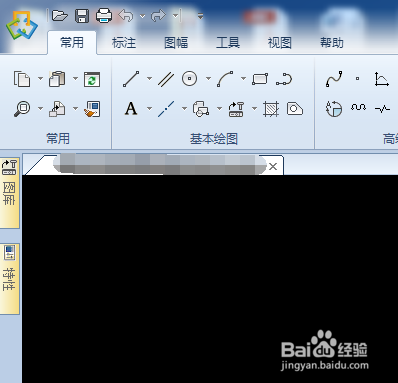
1、打开或新建CAXA文件,可看到默认背景为黑色。
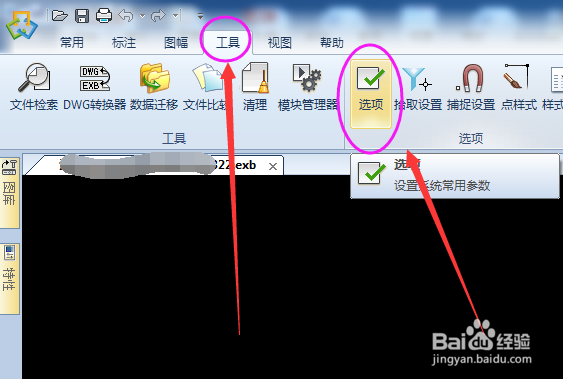
2、依次点击“工具”-“选项”。
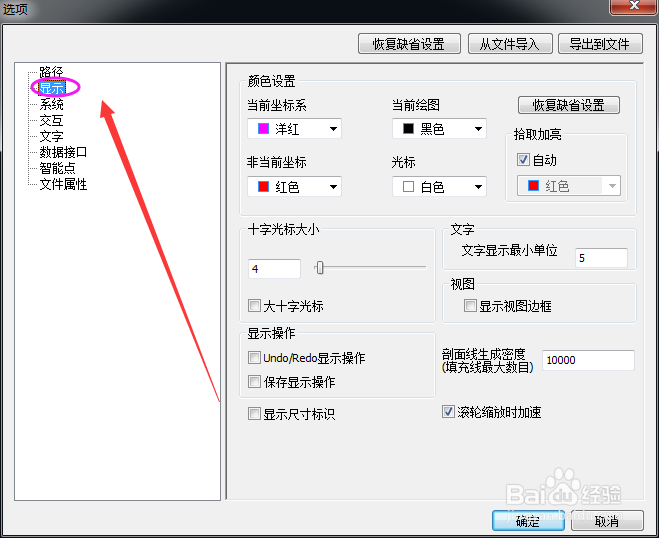
3、打开“选项”的属性窗口如下,点击左列的“显示”。
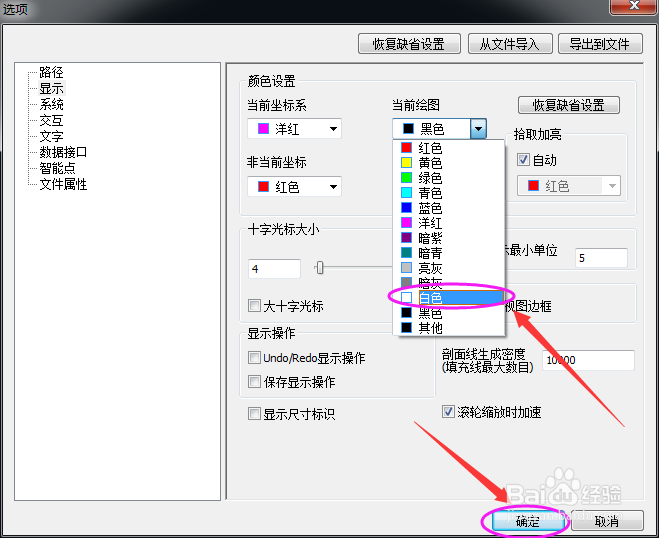
4、点击“当前绘图”下面的 ▽,选取“白色”,点击“确定”。
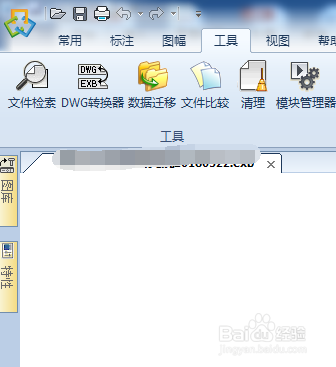
5、背景变为白色的效果如下。
时间:2026-04-22 05:21:59
1、打开或新建CAXA文件,可看到默认背景为黑色。
2、依次点击“工具”-“选项”。
3、打开“选项”的属性窗口如下,点击左列的“显示”。
4、点击“当前绘图”下面的 ▽,选取“白色”,点击“确定”。
5、背景变为白色的效果如下。
