word2016怎么让图片铺满整个表格 如何填满表格

 时间:2026-02-14 02:19:12

1、在word2016文档中,我们可以看到,当前插入的图片在表格四周有空隙,看起来很不美观。

word2016怎么让图片铺满整个表格 如何填满表格

2、这时我们可以点击word2016上面的开始菜单

word2016怎么让图片铺满整个表格 如何填满表格

3、 在弹出的开始功能区中,我们点击段落右下角的展开按钮。

word2016怎么让图片铺满整个表格 如何填满表格

4、接下来在打开的窗口中,我们把行距设置为最小值,然后在右侧的设置值把其设置为0,最后点击确定按钮。这样可以看到上下的间距已没有了。

word2016怎么让图片铺满整个表格 如何填满表格

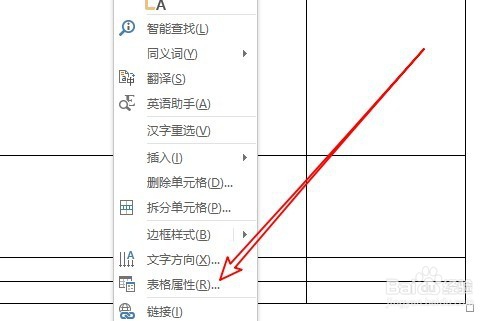
1、接下来我们右键点击表格,在弹出菜单中选择“表格属性”菜单项。

word2016怎么让图片铺满整个表格 如何填满表格

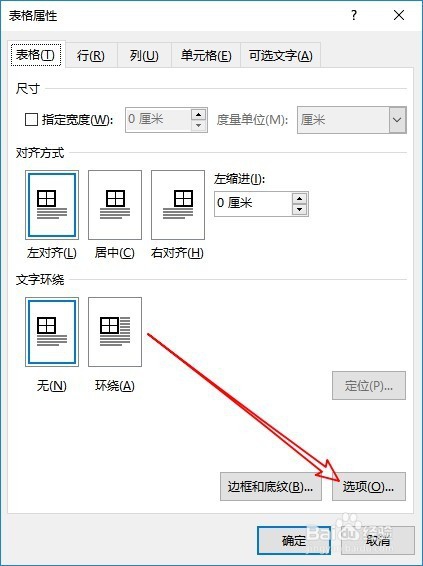
2、这时就会打开表格属性窗口,在窗口中我们点击“选项”按钮。

word2016怎么让图片铺满整个表格 如何填满表格

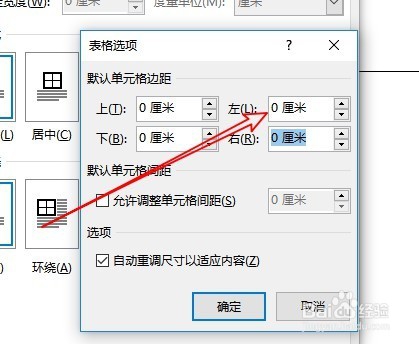
3、这时会弹出一个表格选项窗口,在这里我们把左右边距都设置为0,最后点击确定按钮。
word2016怎么让图片铺满整个表格 如何填满表格

4、最后我们看一下在表格中插入的图片,现在可以看到没有间距了看起来比原来好看多了。

word2016怎么让图片铺满整个表格 如何填满表格

  • 在word中固定图片位置怎么操作
  • word文档如何让图片固定不动
  • word中图片位置乱跑
  • word图片不能全部显示出来
  • 怎样让word中的图片不乱动
  • 热门搜索
    胆囊壁毛糙是怎么回事 精子活力低怎么办 微信接龙怎么操作 寻物启事怎么写 羊毛衫怎么洗 华为路由器怎么设置 天为什么是蓝的 股骨头坏死怎么治 电表怎么看 蓝色用英语怎么说