爱剪辑如何添加向右翻滚淡入淡出和拖尾字幕特效

 时间:2024-10-17 17:47:08

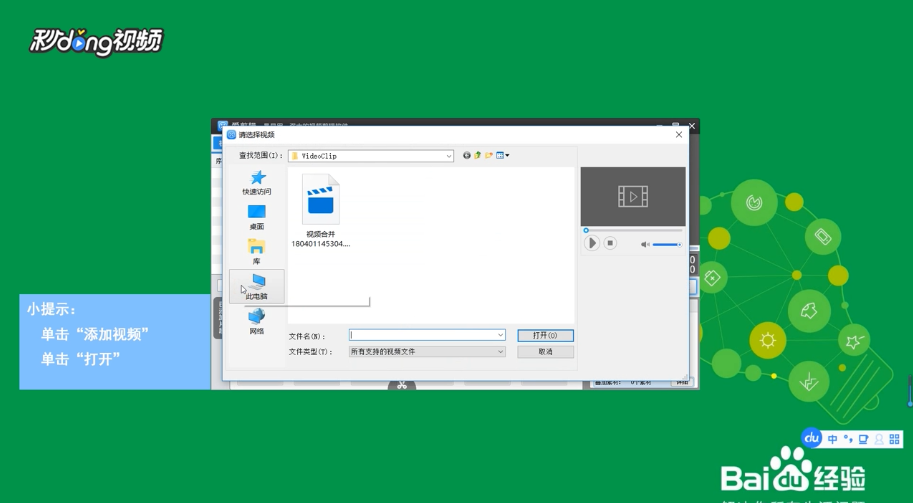
1、打开软件,鼠标左键点击“添加视频”,在弹出界面中选择一段视频并单击“打开”
爱剪辑如何添加向右翻滚淡入淡出和拖尾字幕特效

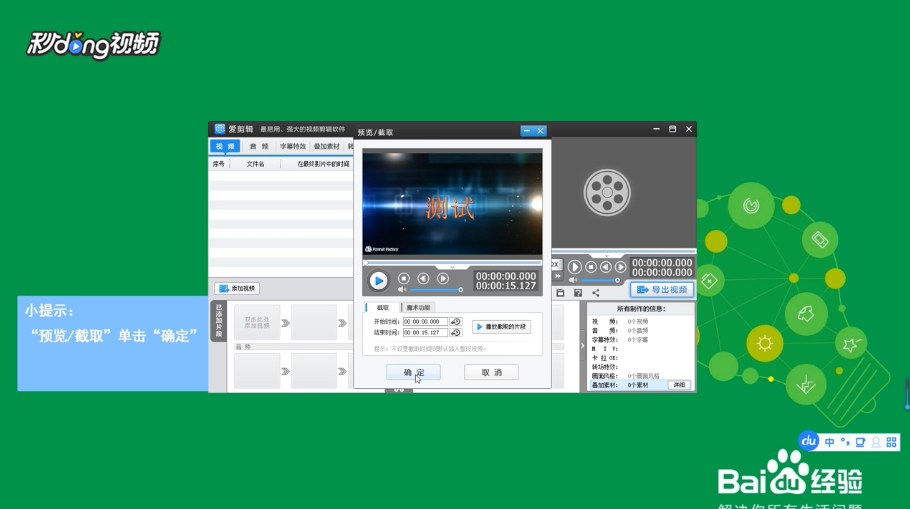
2、然后弹出预览/截取对话框,直接左键单击确定

爱剪辑如何添加向右翻滚淡入淡出和拖尾字幕特效

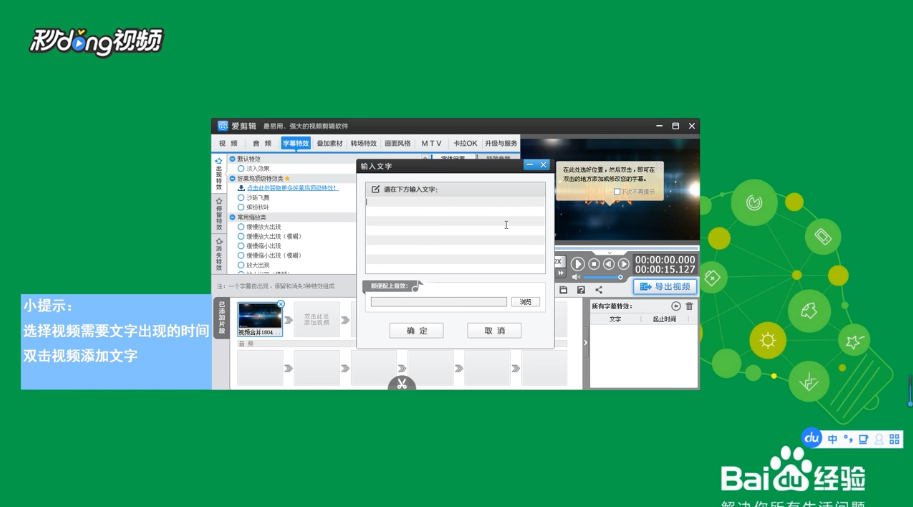
3、在视频中选好位置,鼠标左键进行双击,即可在这里添加一条字幕(这里以百度为例)
爱剪辑如何添加向右翻滚淡入淡出和拖尾字幕特效

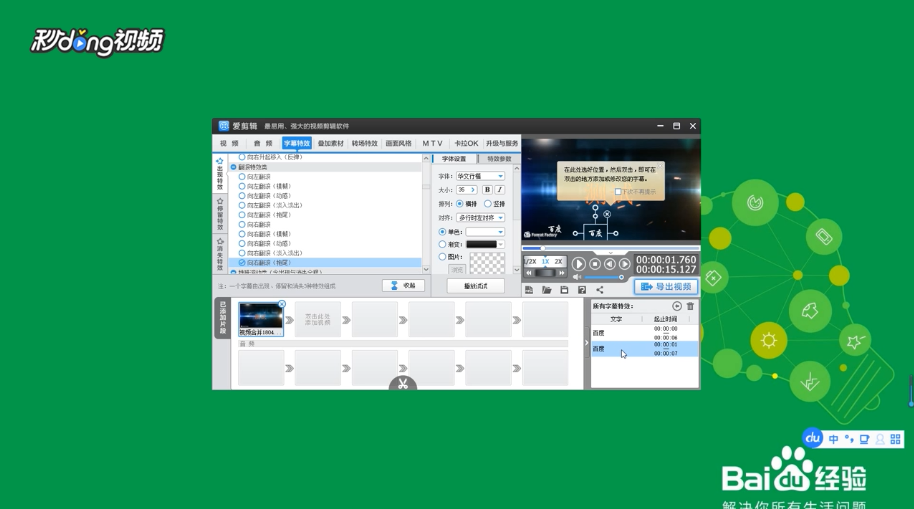
4、添加好字幕后,在上方点击“字幕特效”,选择“出现特效”,点击“向右翻滚(淡入淡出)”,然后在右侧设置起止时间即可添加向右翻滚(淡入淡出)特效

爱剪辑如何添加向右翻滚淡入淡出和拖尾字幕特效

5、同理点击“向右翻滚(拖尾)”,然后在右侧设置起止时间即可添加向右翻滚(拖尾)特效
爱剪辑如何添加向右翻滚淡入淡出和拖尾字幕特效

6、之后左键单击“播放试试”,单击“导出视频”,在导出界面中设置好然后单击“导出”即可

爱剪辑如何添加向右翻滚淡入淡出和拖尾字幕特效
  • 爱剪辑如何给视频添加淡入淡出和拖尾字幕特效
  • 爱剪辑如何添加沿中轴线往右翻出淡入淡出和模糊
  • 爱剪辑如何添加酷炫放大淡入淡出和反弹字幕特效
  • 爱剪辑如何给视频字幕添加汇聚特效淡入淡出效果
  • 爱剪辑如何给字幕添加淡入淡出弹出效果
  • 热门搜索
    安利产品怎么样 公司起名大全2020最新版的 魏三歌曲大全 床上戏大全 警匪片电视剧大全 卡牌怎么玩 杨丽萍舞蹈视频大全 虫牙痛怎么快速止痛 儿童科幻画图片大全 新车保险怎么买