win10专业版怎么设置导航栏不展开文件夹?

 时间:2026-02-13 00:25:14

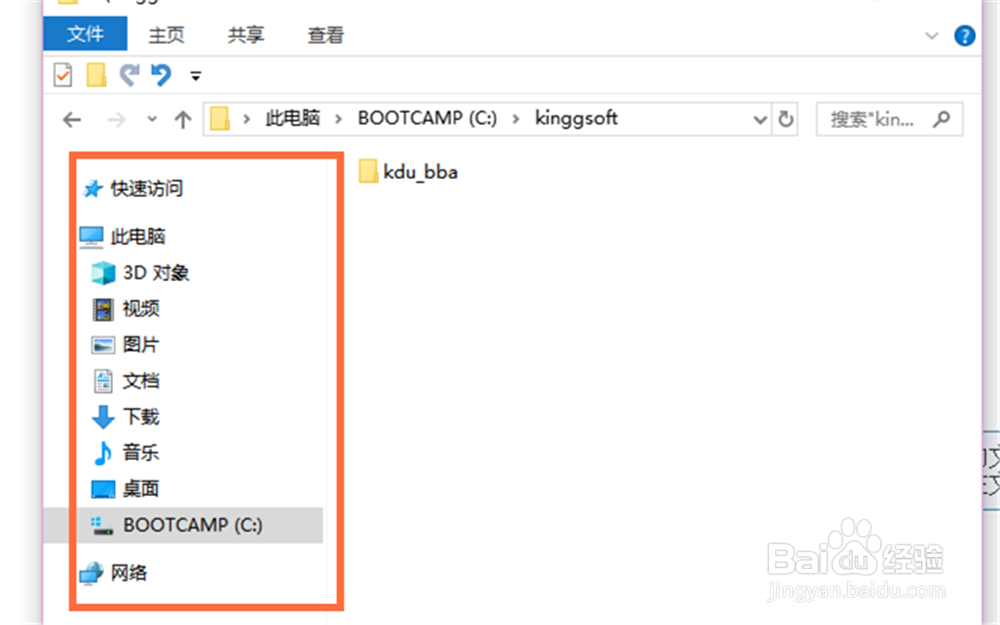
1、比如原来的文件夹是下图这样的,不管你有没有点击,都会展开来。

win10专业版怎么设置导航栏不展开文件夹?

2、关闭的方法是,打开任意一个文件夹,点击“查看”,如下图指示处。

win10专业版怎么设置导航栏不展开文件夹?

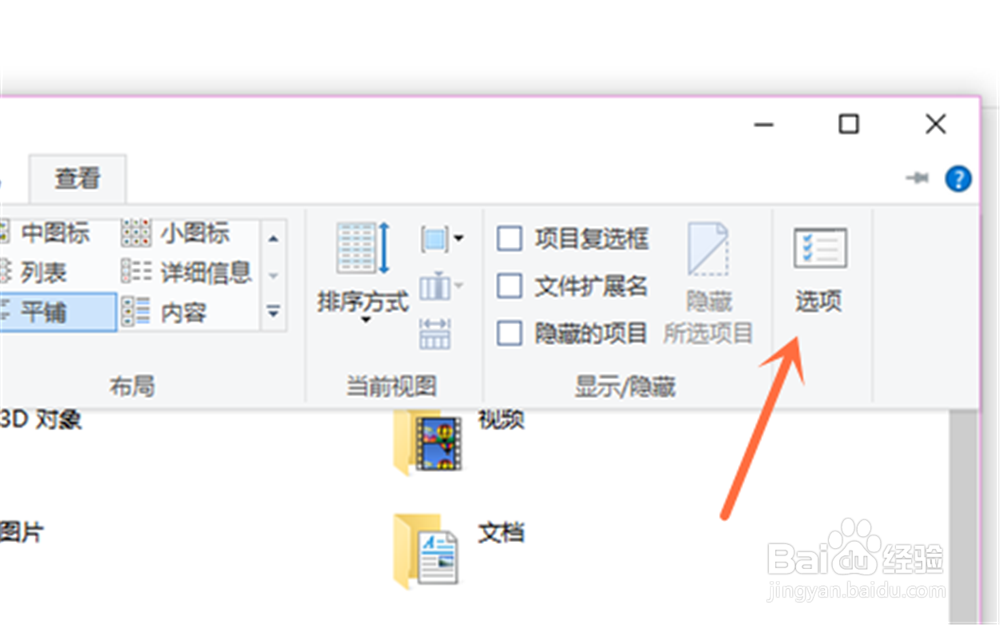
3、然后点击右侧的“选项”,如下图。

win10专业版怎么设置导航栏不展开文件夹?

4、之后点开“文件夹选项”小窗中的“查看”。

win10专业版怎么设置导航栏不展开文件夹?

5、接着找到“高级设置”,再找到“导航窗格”,然后把“显示所有文件夹”和“展开到打开的文件夹”点成没有选中的状态,如下图。

win10专业版怎么设置导航栏不展开文件夹?

6、最后点击“应用”,再“确定”即可。

win10专业版怎么设置导航栏不展开文件夹?

7、这样导航栏里面就只显示第一级了,如下图。

win10专业版怎么设置导航栏不展开文件夹?

8、全文主要步骤总结:

1、打开一个文件夹,点开上头的“查看”;

2、点击右侧的“选项”;

3、点开“文件夹选项”小窗中的“查看”;

4、找到“高级设置”的“导航窗格”,把“显示所有文件夹”和“展开到打开的文件夹”不选中;

5、点击“应用”,再“确定”。

win10专业版怎么设置导航栏不展开文件夹?

  • Edge浏览器如何清除浏览数据?
  • Windows11怎么查看笔记本电脑的电池使用情况
  • Win10设置特定名称文件属性
  • 英语(美国)光学字符识别安装失败
  • 如何设置启动自动运行RocketDock程序
  • 热门搜索
    邮箱怎么填写 武汉车牌号开头怎么念 灵芝孢子粉怎么吃 皮皮虾怎么做好吃 淡奶油怎么做 惠普笔记本怎么样 电脑桌面壁纸怎么换 我的世界工作台怎么做 使命召唤战区怎么下载 浑身无力是怎么回事