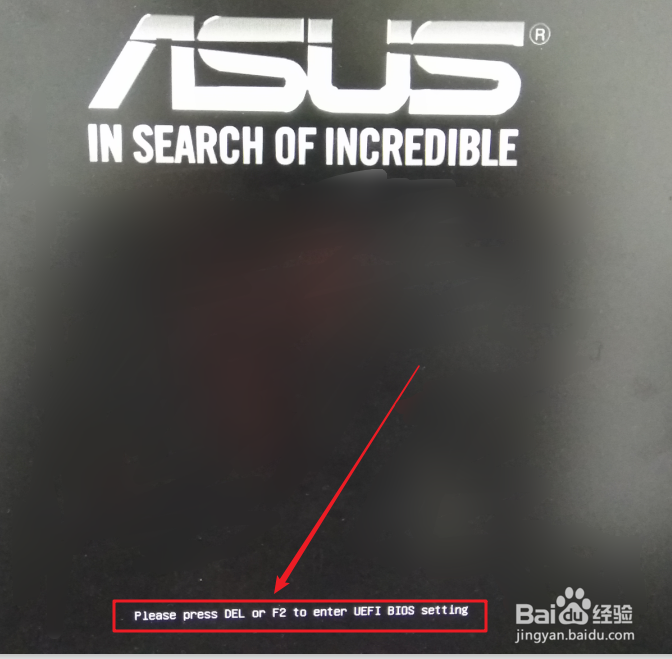
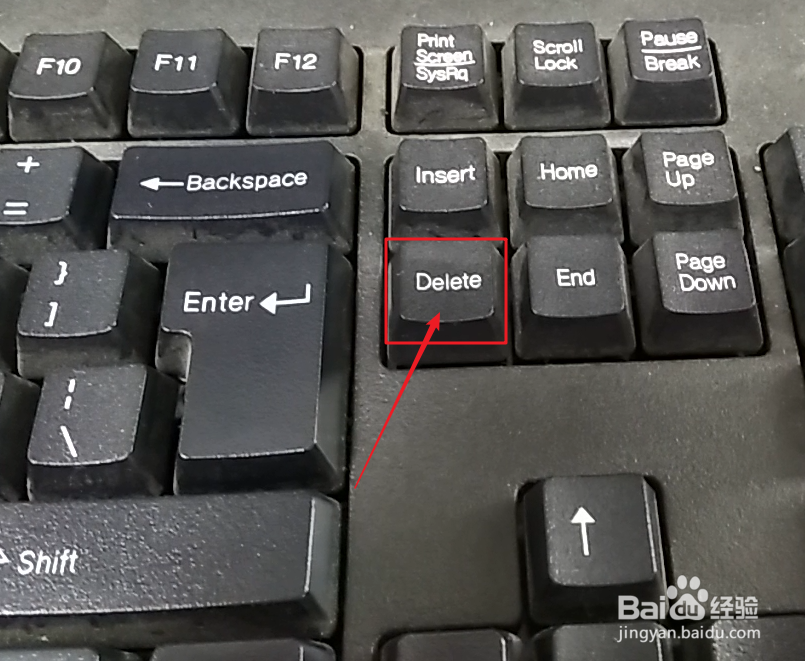
1、开机或重启电脑,出现主板LOGO时,下方会有进入BIOS设置的按键提示,这里是按下DEL键。
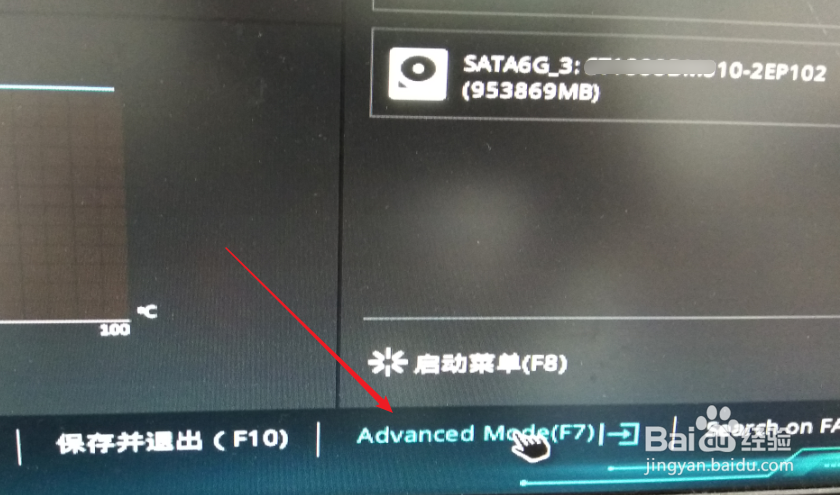
2、进入BIOS首页后,点击右下方“Advanced Mode(F7)”,进入高级模式。
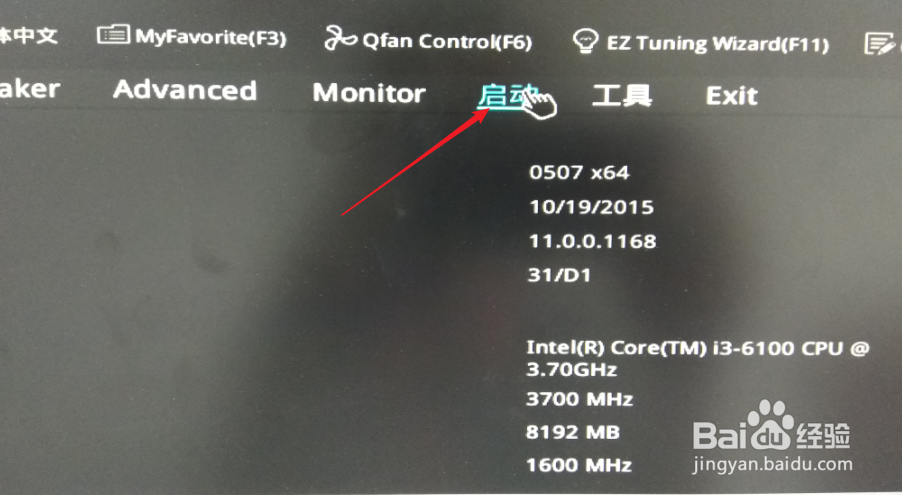
3、进入高级模式后,点击上方菜单栏上的“启动”。
4、进入“启动”页面后,拉动滚动条到最下面。
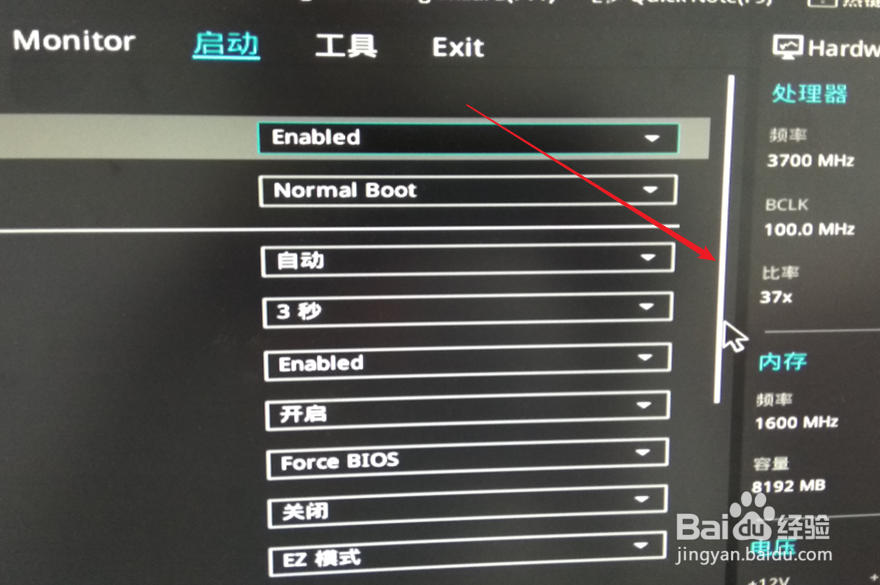
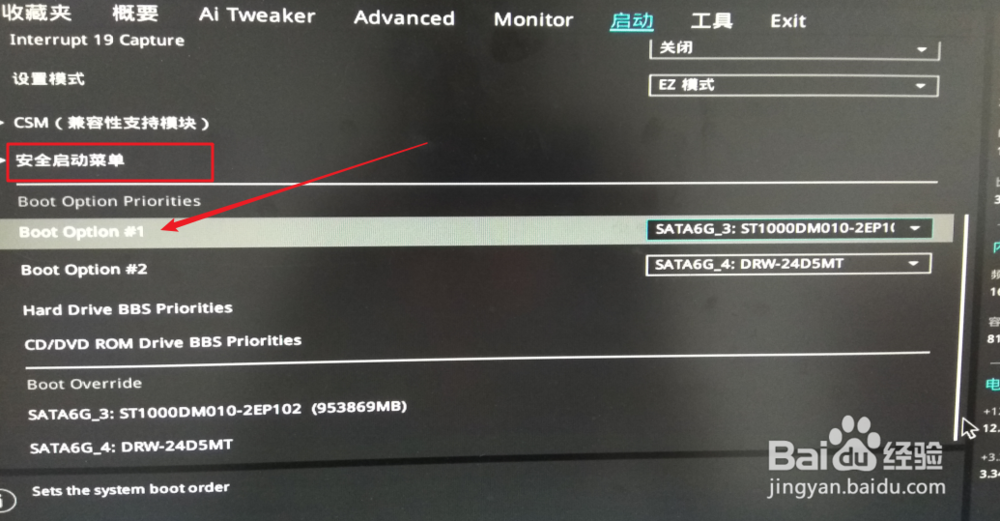
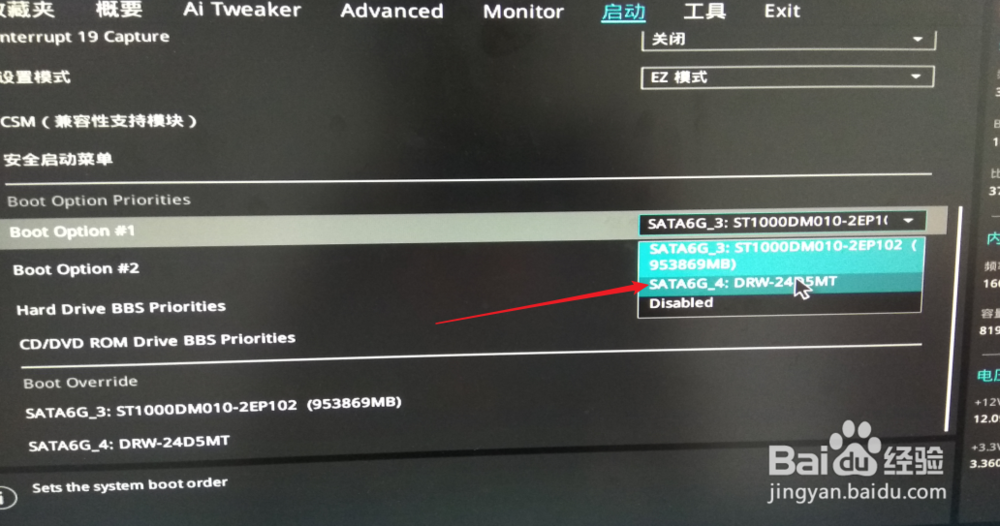
5、在“安全启动菜单”下,找到“Boot Option#1”,点击右边的选项,然后选择电脑上的光驱型号。这里是“DRW-24D5MT”。
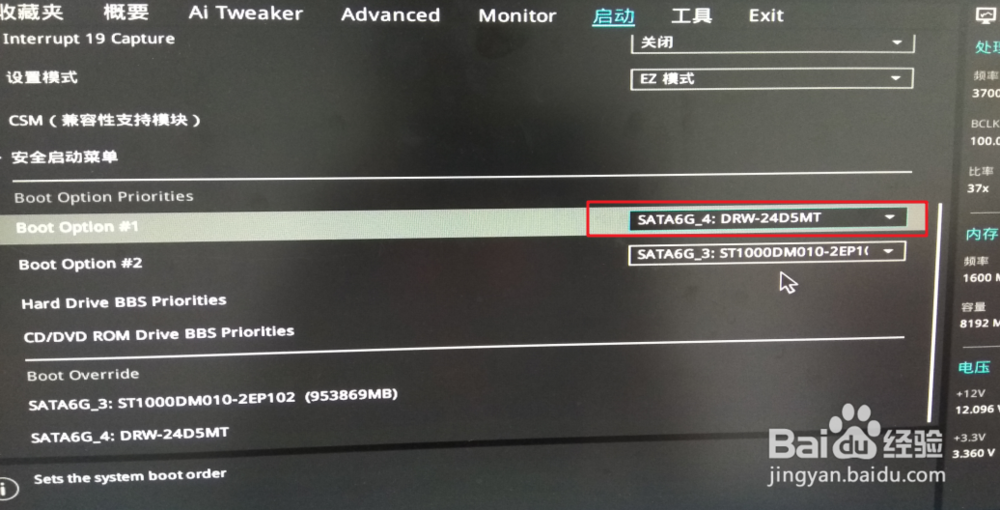
6、选择好后,点击菜单栏上的"Exit"。
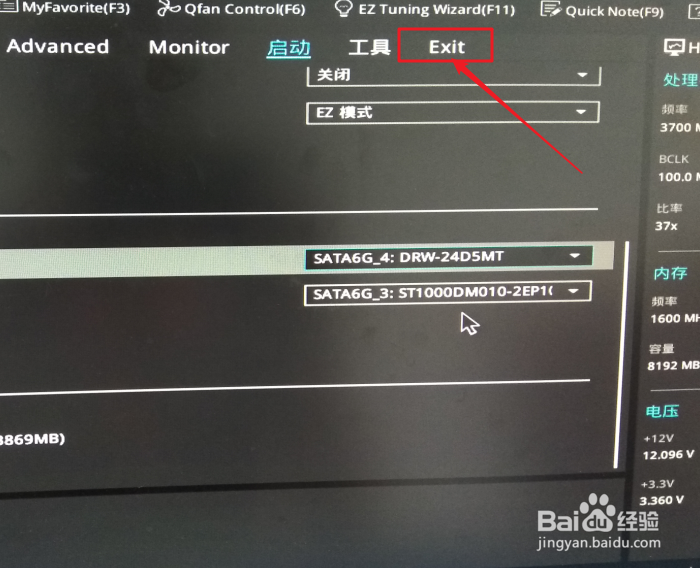
7、来到“Exit”页面,点击“Save Changes & Reset”(保存设置并重启)。
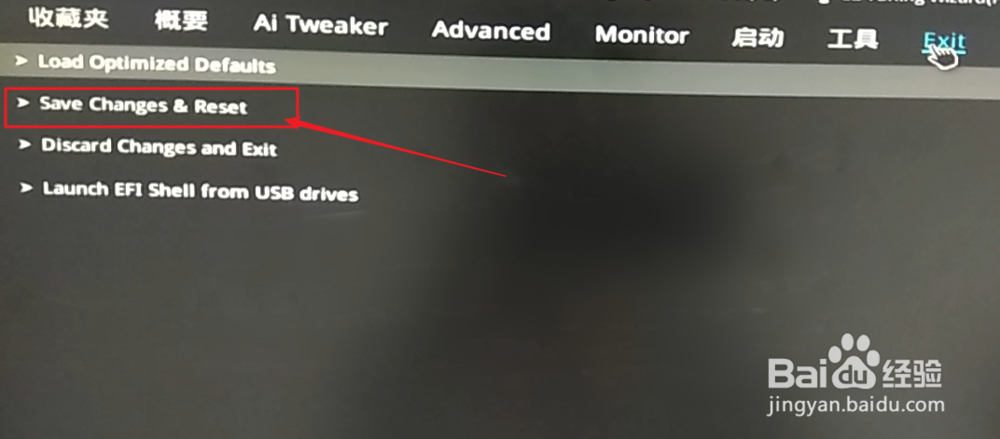
8、弹出确定窗口,点击“OK”(确定)。重启后电脑便会首先从光驱读取光盘启动了。
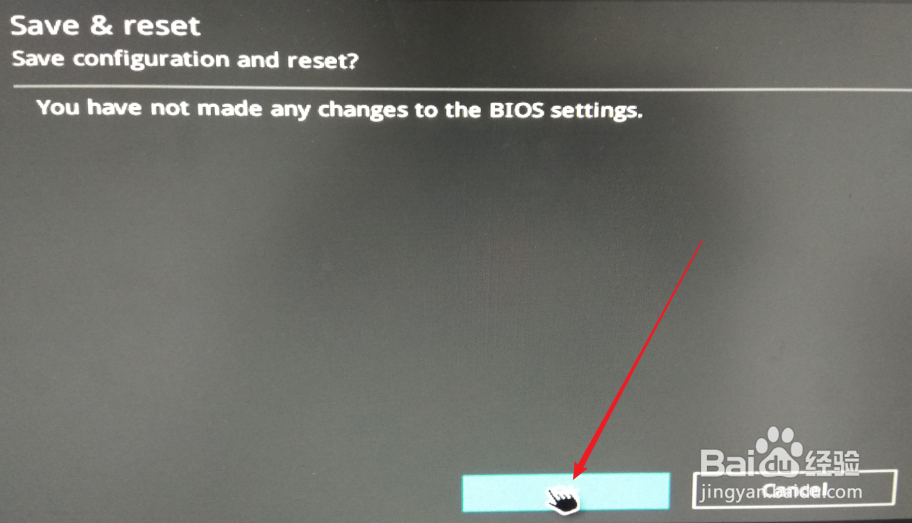
9、这样,便完成了电脑BIOS设置从光盘启动的操作过程。
1、1、开机或重启电脑。
2、出现Logo界面前,就可以不断按下DEL键。
3、进入BIOS后,点击进入高级模式。
4、进入启动页面。
5、选择第一启动(Boot Option#1)从光驱启动。
6、进入Exit页面。
7、选择保存设置并重启(Save Changes & Reset)。
8、最后点击确定,完成操作。
