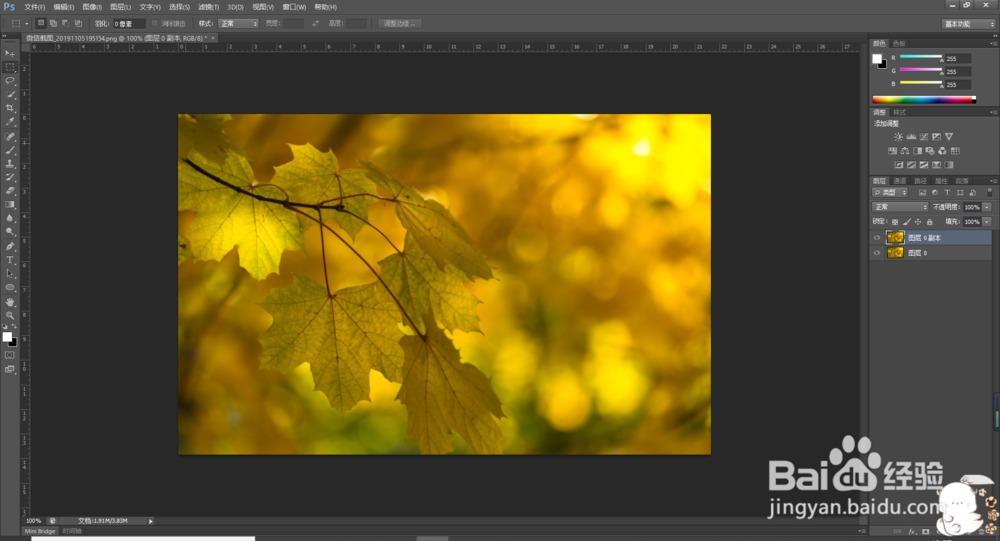
1、ps打开图片,快捷键ctrl+j复制图层
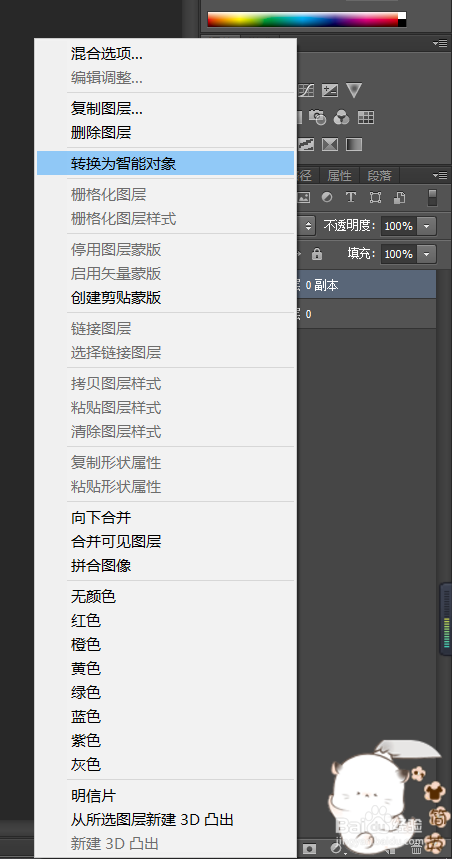
2、右键点击复制的图层,选择转换为智能对象
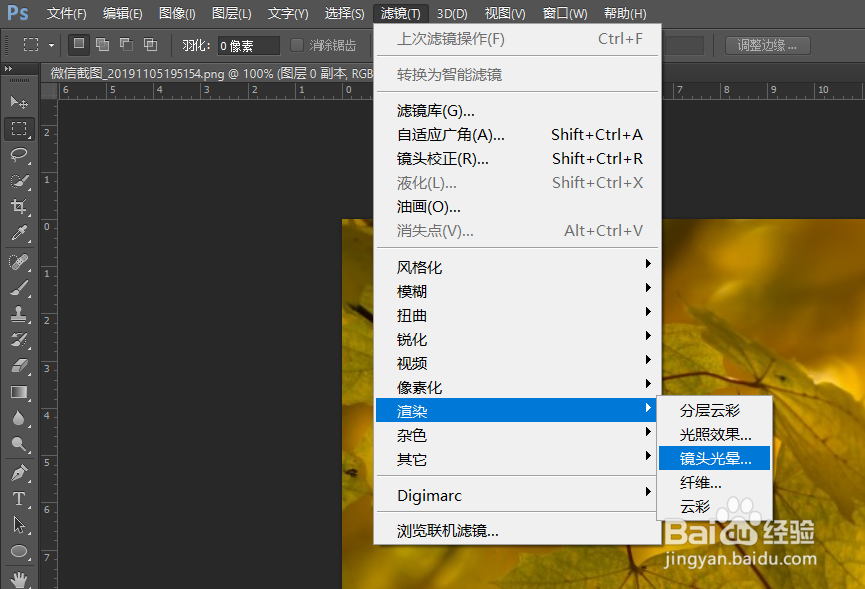
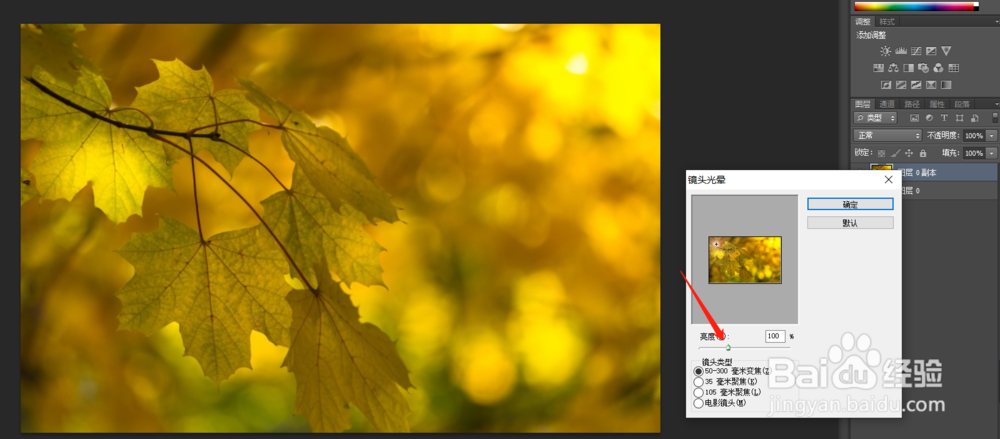
3、点击滤镜-渲染-镜头光晕
4、拖动图片箭头位置,调整光的位置
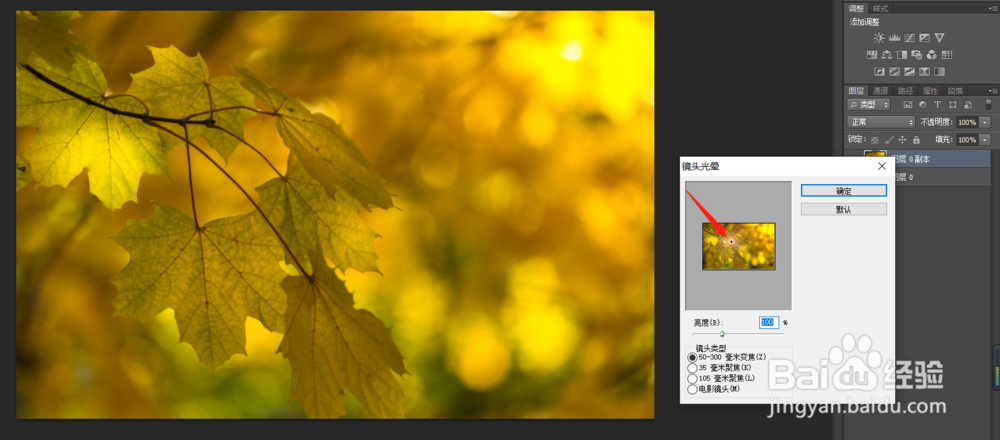
5、左右拖动图片箭头位置,调整光的大小,调整完点击确定即可
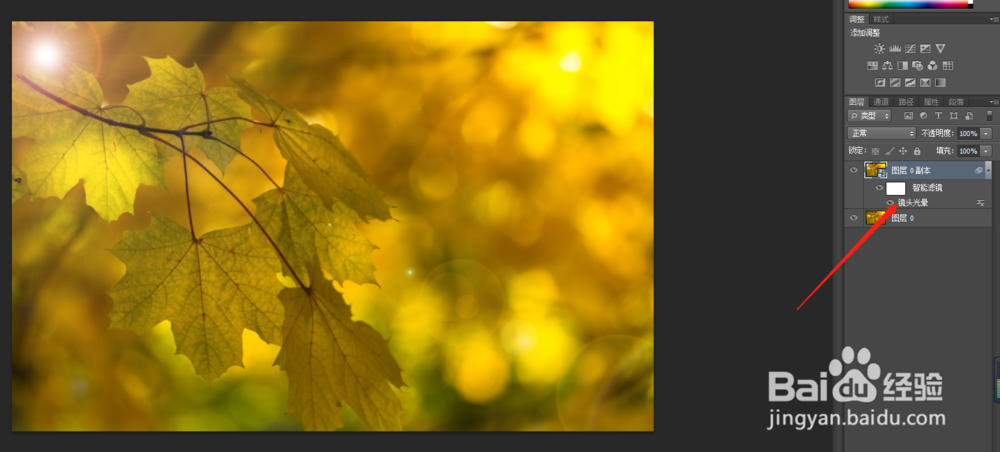
6、如果觉得调整的不满意,可以双击图层里的镜头光晕来继续调整
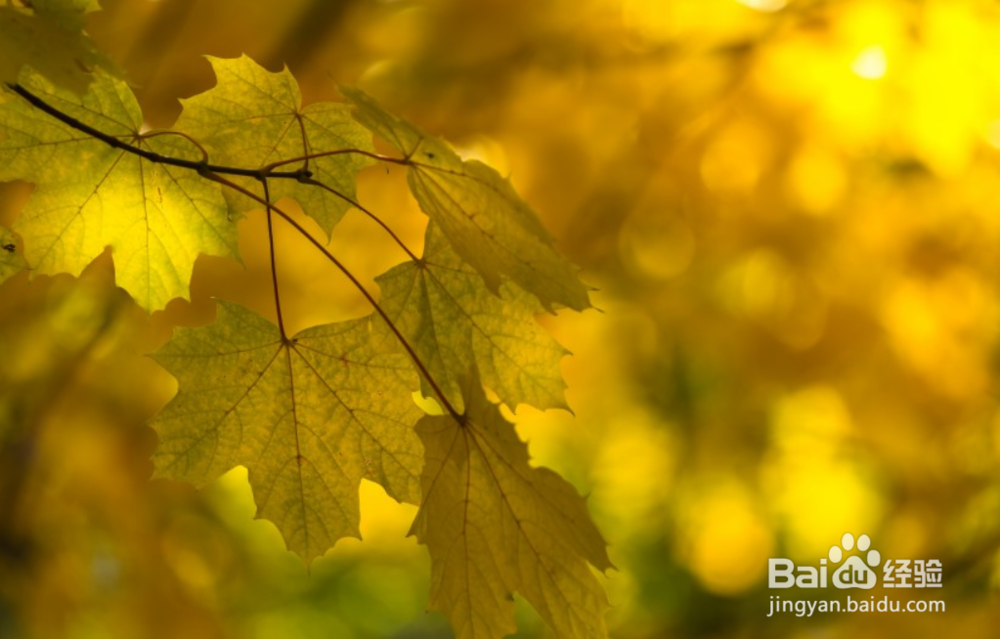
7、对比

时间:2026-05-08 21:26:49
1、ps打开图片,快捷键ctrl+j复制图层
2、右键点击复制的图层,选择转换为智能对象
3、点击滤镜-渲染-镜头光晕
4、拖动图片箭头位置,调整光的位置
5、左右拖动图片箭头位置,调整光的大小,调整完点击确定即可
6、如果觉得调整的不满意,可以双击图层里的镜头光晕来继续调整
7、对比
