Photoshop CS6怎么画不规则的三角形

 时间:2026-02-15 00:40:27

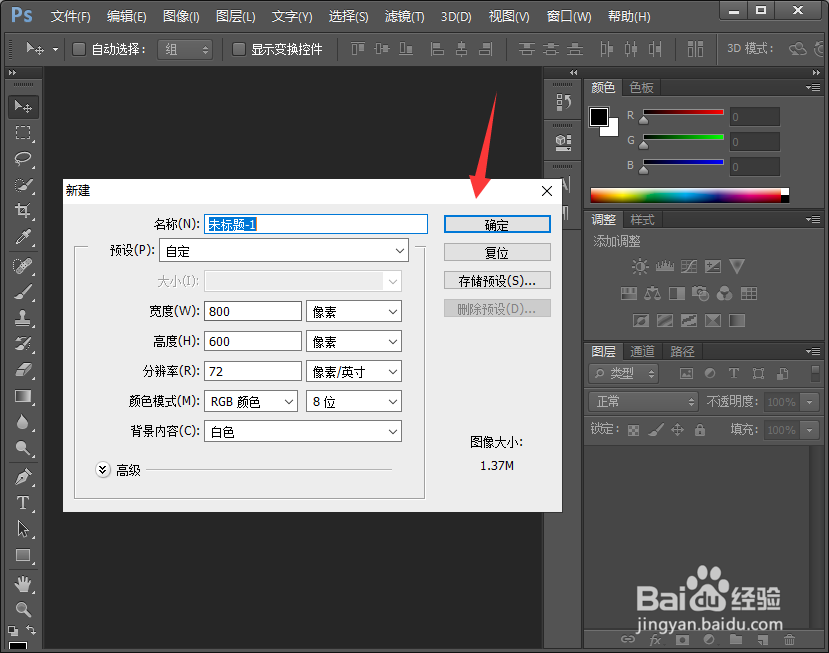
1、我们打开软件,点击文件--新建,在弹出的新建对话框中根据实际需要选择合适的大小,点击确定即可;
Photoshop CS6怎么画不规则的三角形

2、画布新建好了之后,我们点击钢笔工具,然后上方选择路径;

Photoshop CS6怎么画不规则的三角形

3、接着我们在画布上面点击四点绘制一个路径,然后ctrl+enter将路径转换为选区;

Photoshop CS6怎么画不规则的三角形

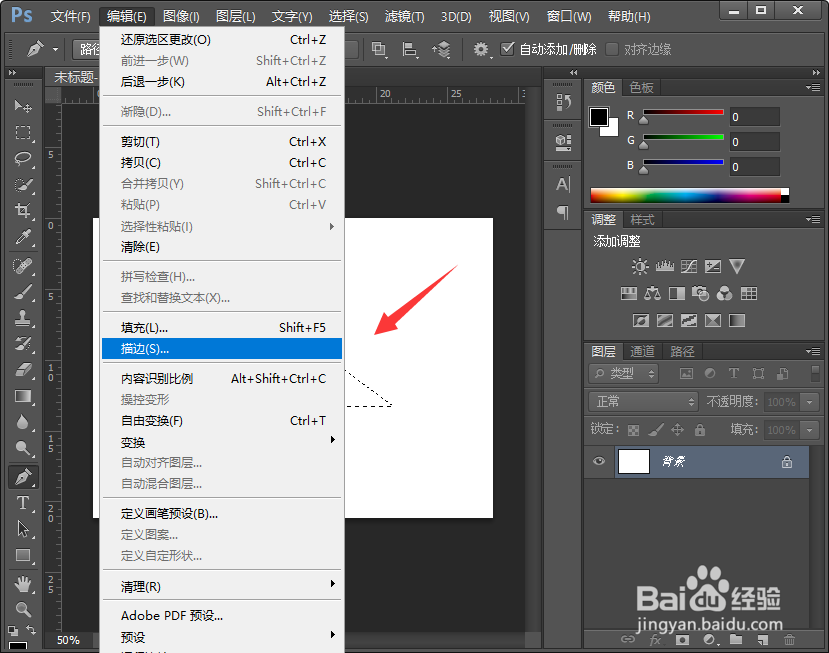
4、然后我们点击菜单栏编辑--描边;

Photoshop CS6怎么画不规则的三角形

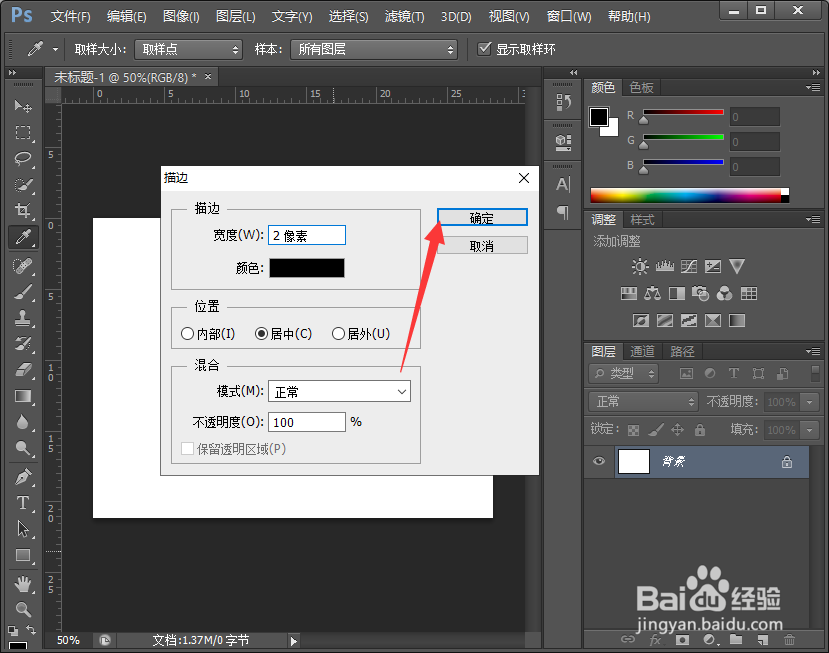
5、这时候弹出描边的对话框,我们将描边大小设置为2,其他根据实际情况选择,点击确定;
Photoshop CS6怎么画不规则的三角形

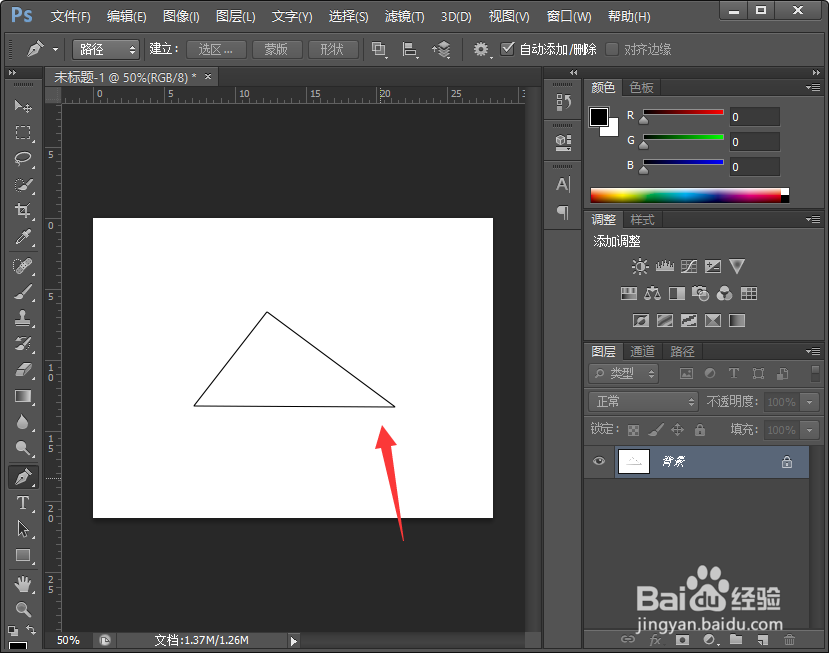
6、回到画布中,我们可以看到不规则的三角形画好了。

Photoshop CS6怎么画不规则的三角形

1、1.打开软件,选择文件--新建,在弹出的新建对话框中根据实际需要选择合适的大小,点击确定即可;

2.点击钢笔工具,然后上方选择路径;

3.在画布上面点击四点绘制一个路径,然后ctrl+enter将路径转换为选区;

4.点击菜单栏编辑--描边;

5.我们将描边大小设置为2,其他根据实际情况选择,点击确定即可。

  • PS冰霜啤酒场景合成海报制作
  • Photoshop怎么制作动画?
  • Photoshop如何制作车灯效果?
  • 如何使用PS让图片动起来教程
  • AfterEffects怎样渐变不透明度
  • 热门搜索
    侠客风云传杭州攻略 手机怎么连接电脑上网 自制减肥茶 老板键怎么设置 什么减肥药好用 验孕棒怎么用图解 喝蜂蜜能减肥吗 尚赫减肥加盟 史莱姆牧场怎么下载 红烧带鱼的做法