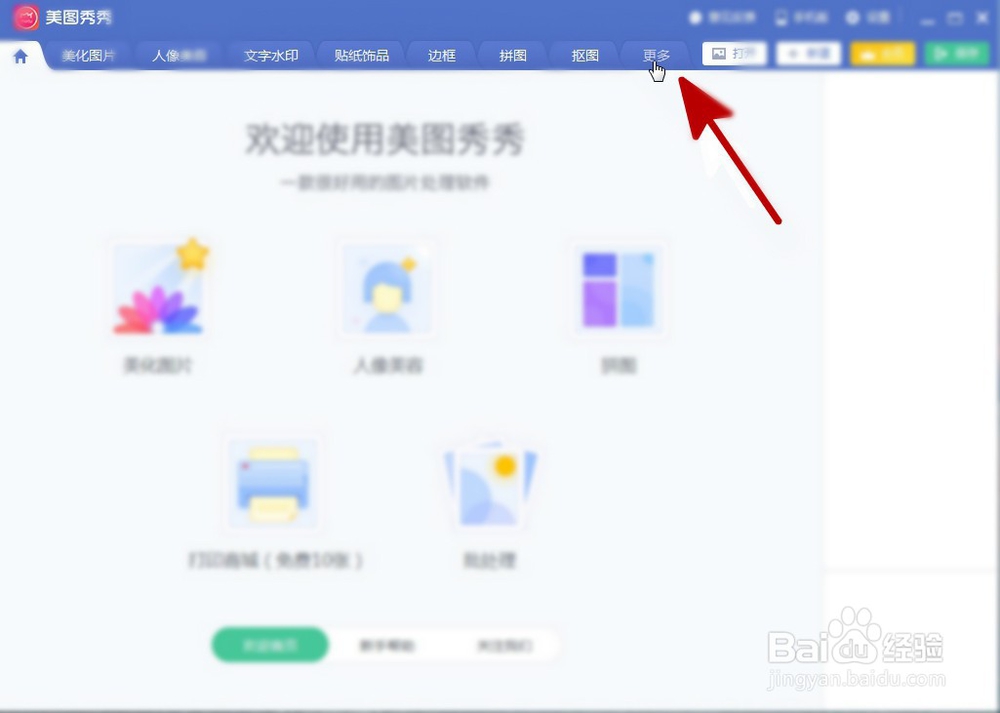
1、打开电脑上已安装的“美图秀秀”,在主界面找到“更多”。
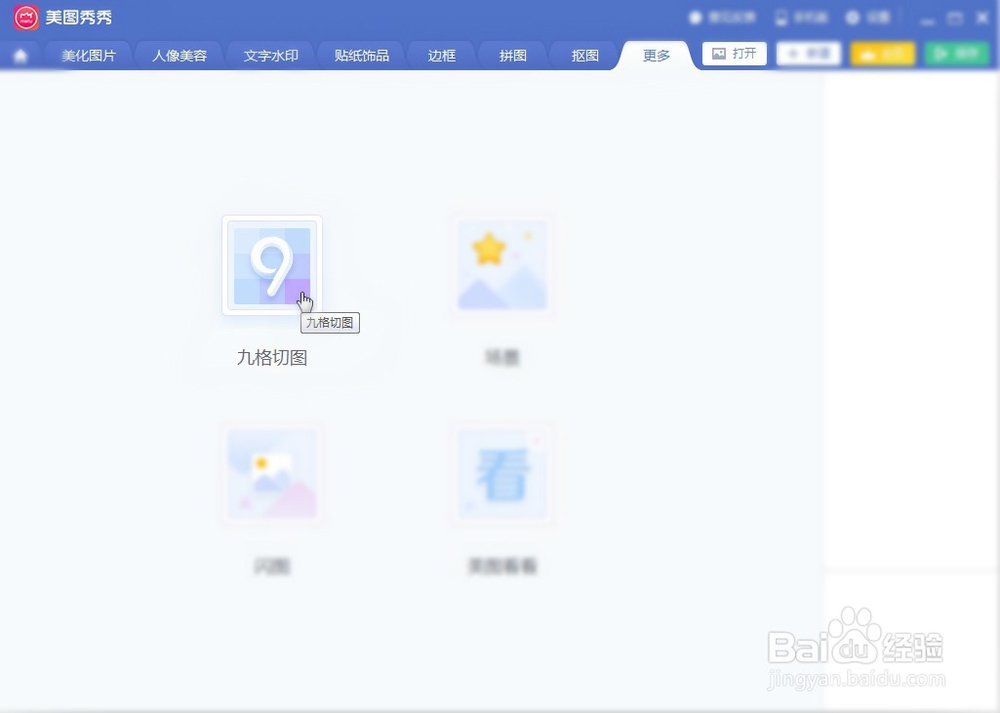
2、打开“更多”,找到“九格切图”。
3、点击“九格切图”,并打开一张需要做九宫格的图片;在打开图片后界面就跳转到了“九宫格”操作界面。
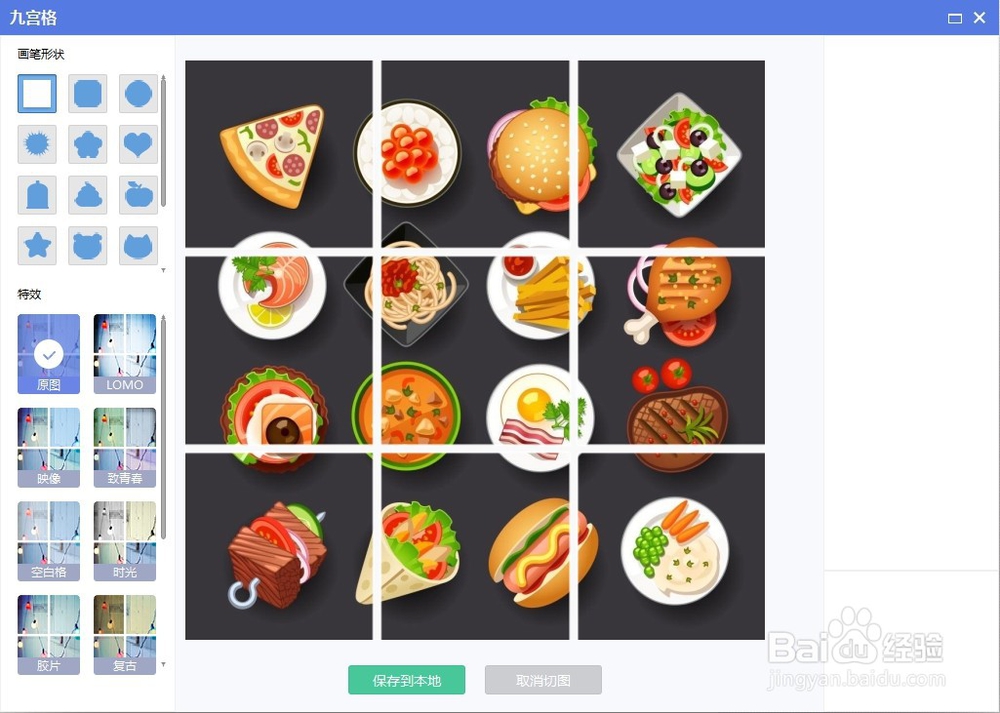
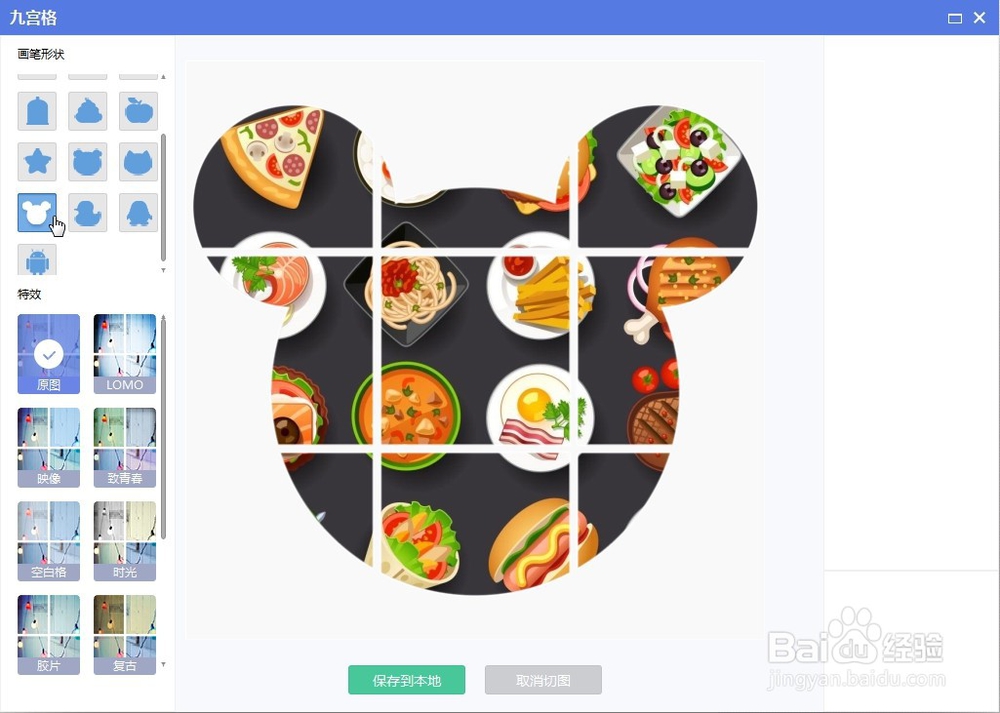
4、在“九宫格”操作界面,我们可以在左侧功能区选择“画笔形状和特效”。(比如小编选择了如米老鼠头像样子的画笔形状和原图特效)
5、点击“保存到本地”,将会跳出“保存”选项界面,在该界面我们可以选择“保存单张大图”(即还是一张图只是加了九宫格线),也可以选择“保存9张切图”(即把原图用九宫格分成了9张小图片,该保存方式适合分享到朋友圈及微博)。
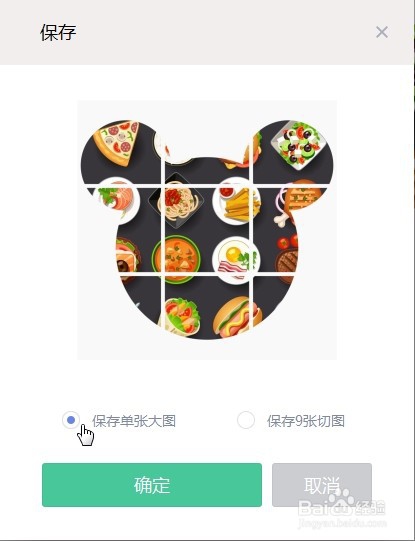
6、小编在这里选择“保存单张大图”,在点击“确定”保存后用美图秀秀做九宫格图片就保存好了。(如下图所示)
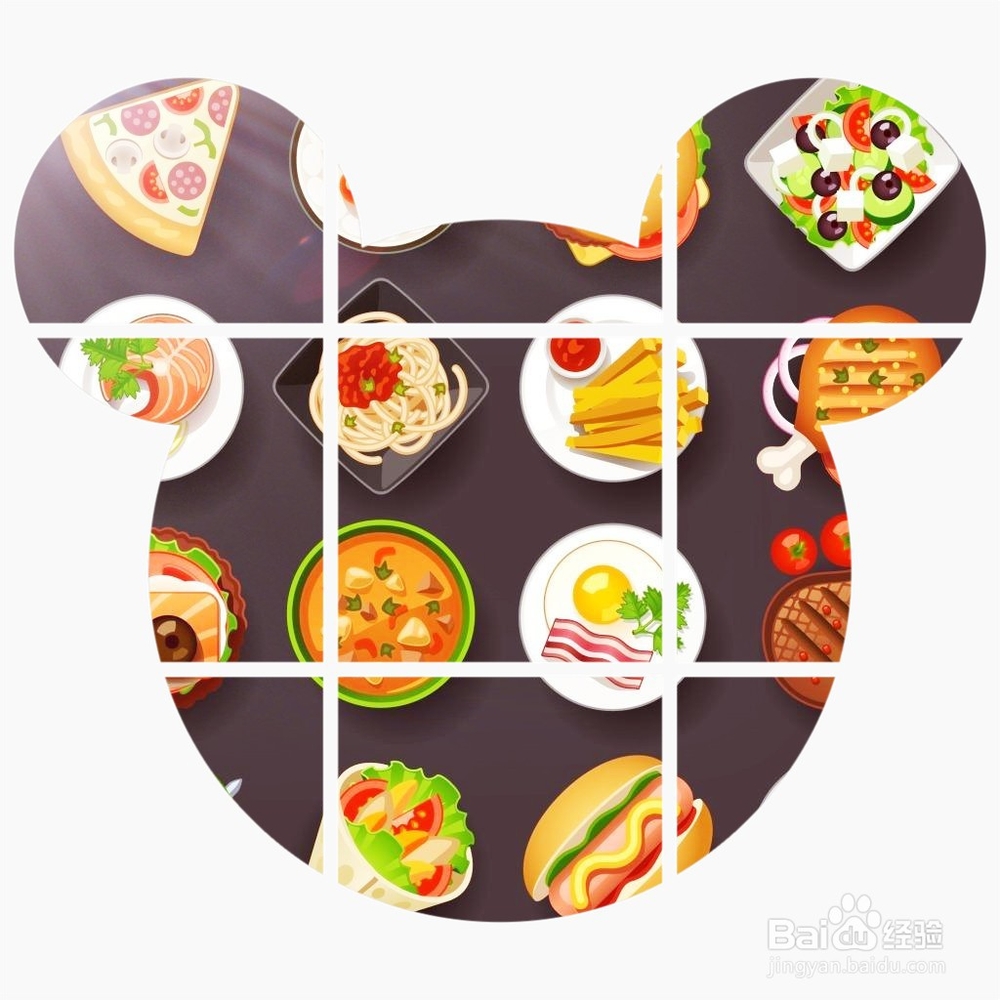
1、美图秀秀做九宫格图片:打开美图秀秀->更多->九格切图->打开图片->选择画笔形状和特效->保存到本地->选择图片保存方式->确定保存->九宫格图片就做好了。
