Word2016怎样插入柱形次坐标折线图?

 时间:2026-02-12 05:59:55

1、打开Word2016办公软件。

Word2016怎样插入柱形次坐标折线图?

2、点击菜单栏中的插入。

Word2016怎样插入柱形次坐标折线图?

3、点击图表。

Word2016怎样插入柱形次坐标折线图?

4、点击组合图,点击簇状柱形图-次坐标轴上的折线图,然后点击确定。

Word2016怎样插入柱形次坐标折线图?

5、插入柱形次坐标折线图图表成功。

Word2016怎样插入柱形次坐标折线图?

6、点击加号,添加图标元素。

Word2016怎样插入柱形次坐标折线图?

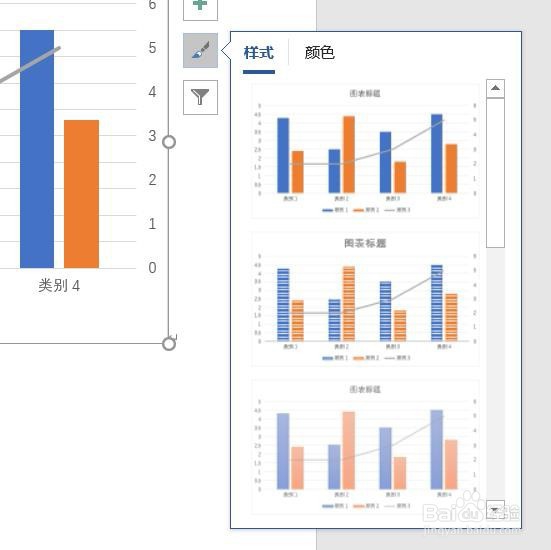
7、点击毛刷,添加样式和颜色。

Word2016怎样插入柱形次坐标折线图?

8、点击漏斗,进入图表筛选器。

Word2016怎样插入柱形次坐标折线图?

1、一、打开Word2016办公软件。

二、点击菜单栏中的插入。

三、点击图表。

四、点击组合图,点击柱形次坐标折线图,点击确定。

五、插入柱形次坐标折线图图表成功。

六、点击加号,添加图标元素。

七、点击毛刷,添加样式和颜色。

八、点击漏斗,进入图表筛选器。

  • EXCEL设置学生成绩折线图上的数据标记为三角形
  • excel画图怎么对图例设置字体和大小
  • 怎么在饼形图里面添加引导线?
  • word柱形图怎么修改纵坐标
  • 怎么更改折线图的线条形状
  • 热门搜索
    智齿发炎肿痛怎么办 牛肉包子馅做法大全 油泼面的做法 巍怎么读 浚怎么读 沸腾鱼的做法 多宝鱼的做法大全 苹果手机怎么连接电脑 对虾的做法大全 干锅包菜的做法