1、在开始菜单中依次定位到:所有程序--microsoft office——office工具--VBA项目的数字证书

2、打开创建证书的对话框,输入证书的名字,名字随便设置,好记即可,然后点击确定按钮,之后你就能看见自己的证书创建成功的提示。


3、打开IE浏览器,然后再工具栏的空白位置右键单击,选择【菜单栏】调出菜单栏,因为有些人的浏览器菜单栏是隐藏的,比如IE9就是默认隐藏的。

4、在工具菜单下,点击Internet选项,打开internet选项对话框

5、切换到内容选项下,然后找到【使用加密连接和标示的证书】,点击下面的【证书】,打开证书面板。

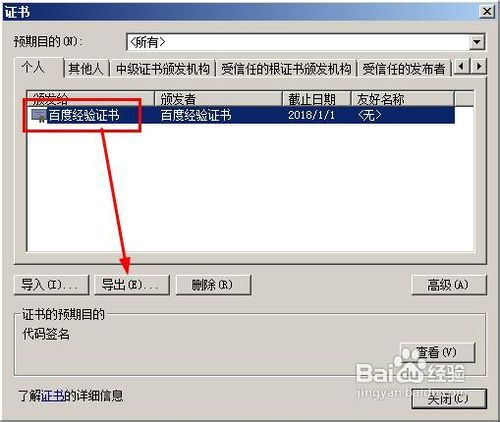
6、打在证书面板中,你可以看到你创建的这个证书,如图所示。

1、创建好了自己的证书以后,你还需要对证书进行导出,一遍移动到其他的位置,在其他地方使用,如图所示,选中你要导出的证书,然后点击【导出】按钮,打开导出对话框。
2、在导出向导中,不用管别的,连续点击【下一步】如图所示:
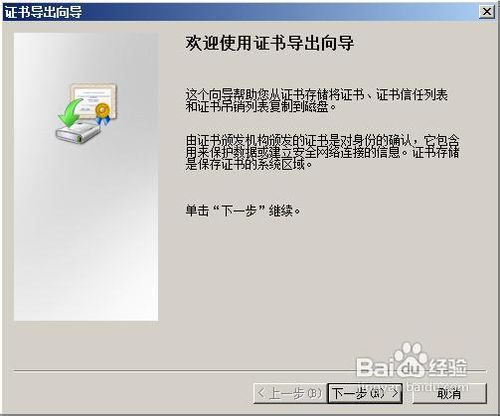
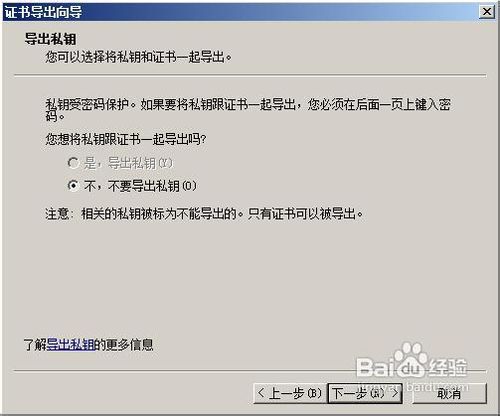
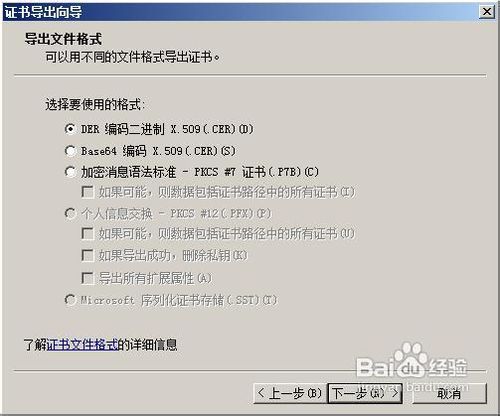
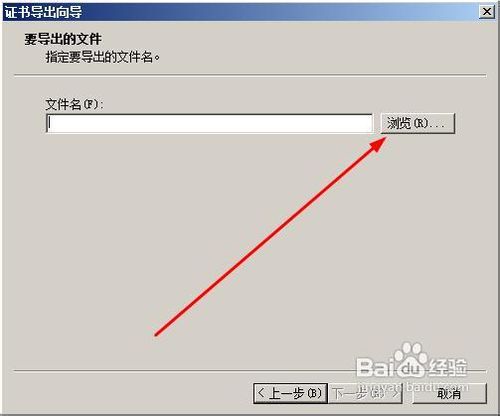
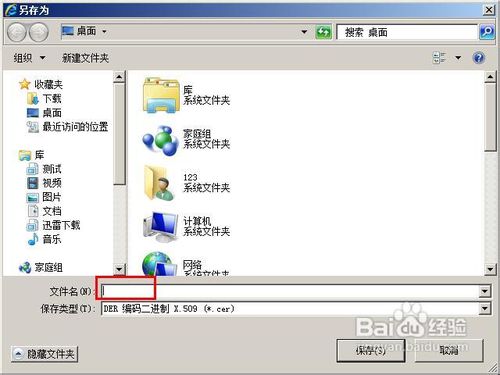
3、看到这个面板的时候,点击【浏览按钮】,你会看到另存为对话框,然后选择一个存放证书的位置,输入保存的证书的文件名,然后点击保存即可。
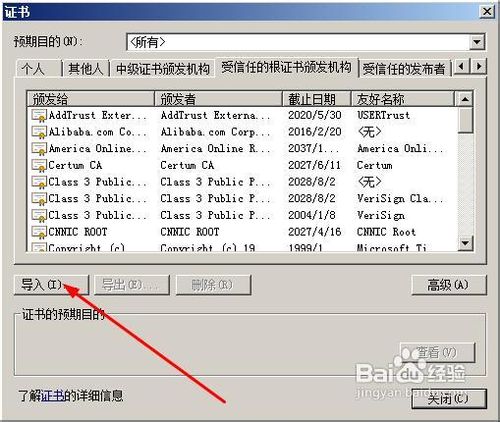
1、证书添加到信任列表里,还是在浏览器选项--内容--证书--证书面板中,切换到【受信任的根证书颁发机构】,点击下面的【导入按钮】
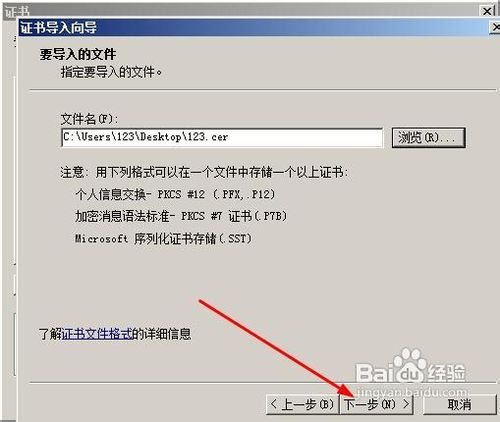
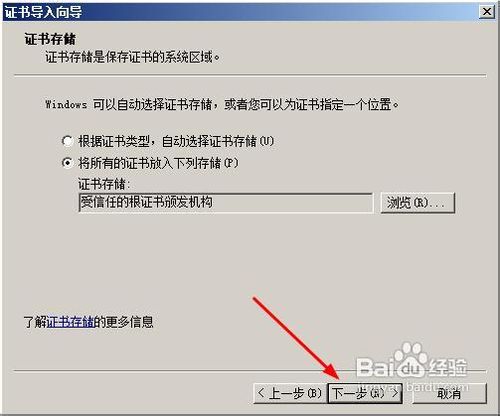
2、打开导入向导,依次点击下一步就可看到下面第二幅图的对话框,点击浏览按钮,即可选择证书,选中你要导入的证书,然后点击打开按钮。
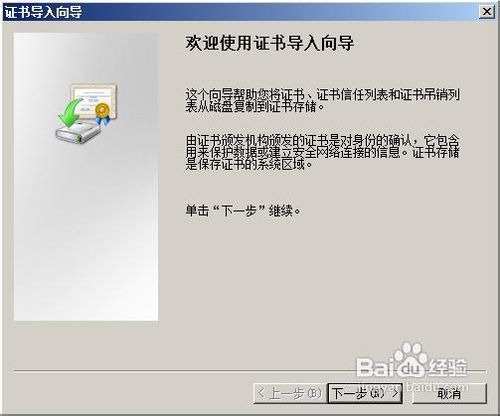
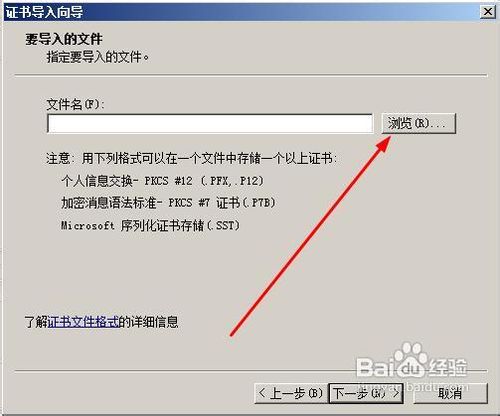
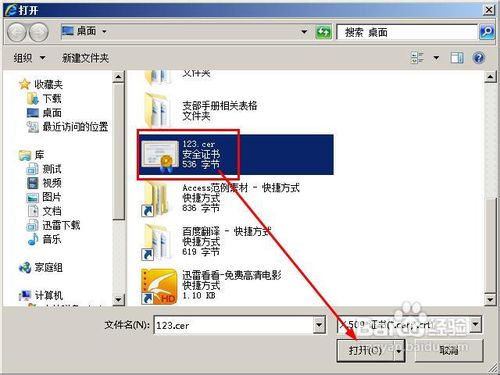
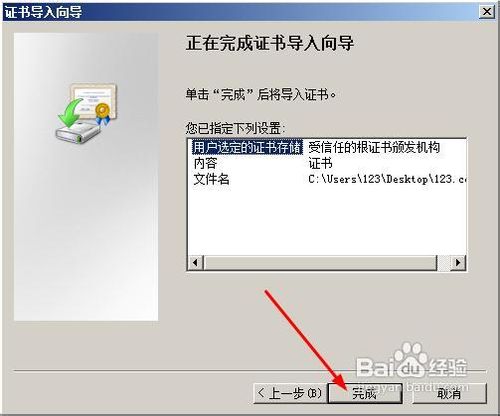
3、返回到了导入证书向导,点击下一步即可完成导入,这样证书就添加到受信任的列表里了,你发布的程序将会受到信任。