1、首先进入开始菜单中的系统设置,选择点击“系统”,如图。

2、点击”电源和睡眠”选项,同时点击右侧其他电源设置,如图所示。

3、如图,点击更改计划设置选项,进入下一页面。

4、选择点击下方更改高级电源设置选项,如图所示。

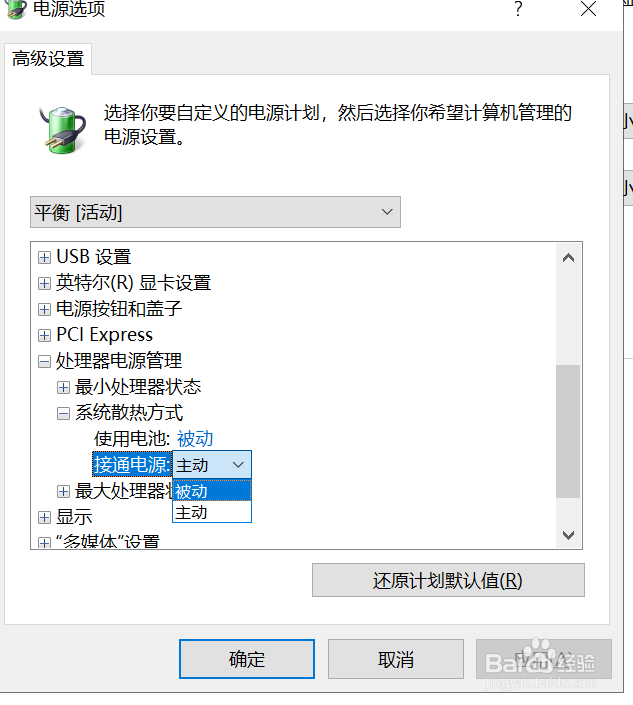
5、此时就进入到了自定义电源设置选项了,点击处理器电源管理,然后选择点击其中的系统散热方式选项,如图所示。

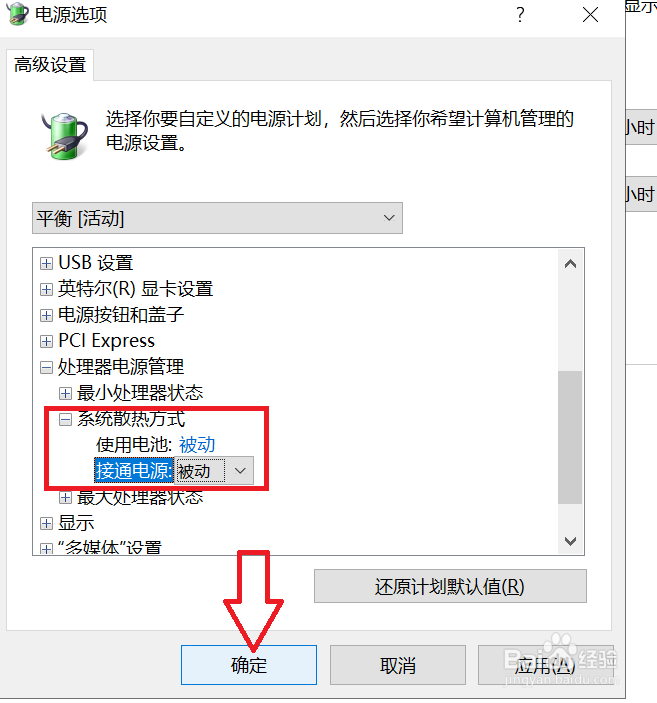
6、这时我们将”使用电池”和”接通电源”两个选项后面的方式均改为被动。
7、修改完成后,点击下方确定选项,就设置成功了,这样就可以降低笔记本风扇的噪音了。
时间:2026-04-29 16:34:46
1、首先进入开始菜单中的系统设置,选择点击“系统”,如图。
2、点击”电源和睡眠”选项,同时点击右侧其他电源设置,如图所示。
3、如图,点击更改计划设置选项,进入下一页面。
4、选择点击下方更改高级电源设置选项,如图所示。
5、此时就进入到了自定义电源设置选项了,点击处理器电源管理,然后选择点击其中的系统散热方式选项,如图所示。
6、这时我们将”使用电池”和”接通电源”两个选项后面的方式均改为被动。
7、修改完成后,点击下方确定选项,就设置成功了,这样就可以降低笔记本风扇的噪音了。
