如何解决刷新DNS解析缓存出现错误,无法刷新

 时间:2024-10-29 03:14:14

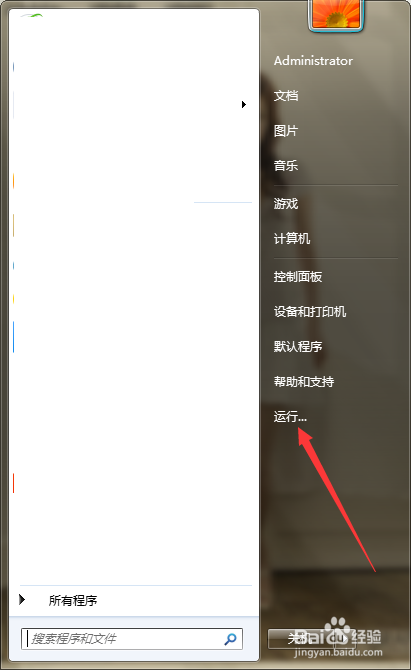
1、第一步,点击计算机左下角的开始,弹出下级子菜单。
如何解决刷新DNS解析缓存出现错误,无法刷新

2、第二步,选择“运行”,打开运行窗口。

如何解决刷新DNS解析缓存出现错误,无法刷新

3、第三步,在页面上键入“services.msc”回车,打开服务窗口。

如何解决刷新DNS解析缓存出现错误,无法刷新

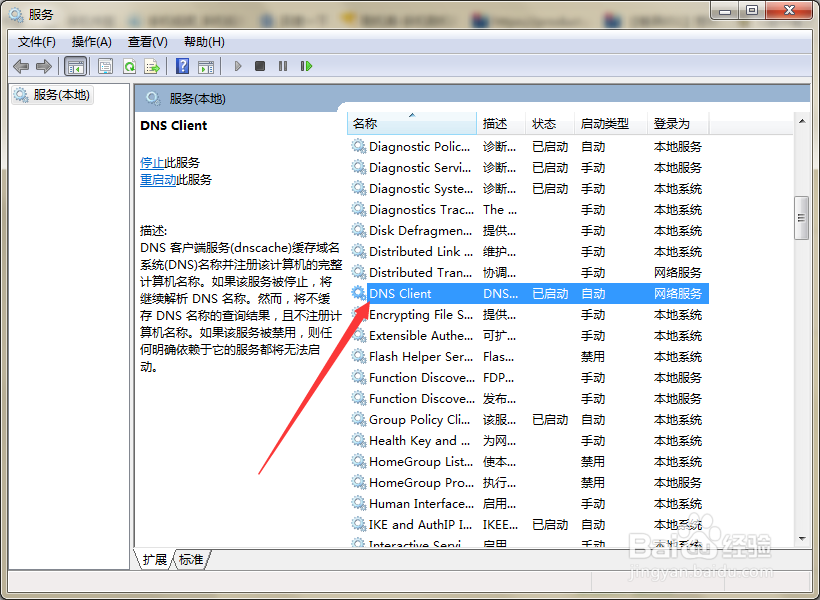
4、第四步,在右侧列表中找到“DNS Client”服务。

如何解决刷新DNS解析缓存出现错误,无法刷新

5、第五步,双击打开DNS Client的属性窗口。

如何解决刷新DNS解析缓存出现错误,无法刷新

6、第六步,在页面上将启动类型设置为“自动”,并点击服务状态下的“启动”按钮,然后点击应用确定,即可解决问题。

如何解决刷新DNS解析缓存出现错误,无法刷新
  • 为绿色软件添加开始菜单启动快捷方式
  • 如何打开win xp系统超级管理员权限
  • Windows11在哪里设置文件编辑权限?
  • edge浏览器怎么设置默认主页
  • 安装软件出现功能传送错误1603如何解决
  • 热门搜索
    福特野马怎么样 红毛丹怎么吃 怎么查微信聊天记录 微信图片过期怎么恢复 puppet怎么读 麦粒肿怎么办 钢琴怎么弹 拭怎么组词 嘴巴里面溃疡怎么办 笔记本电脑配置怎么看