Word文档中空格太多怎么办

 时间:2026-02-12 21:58:51

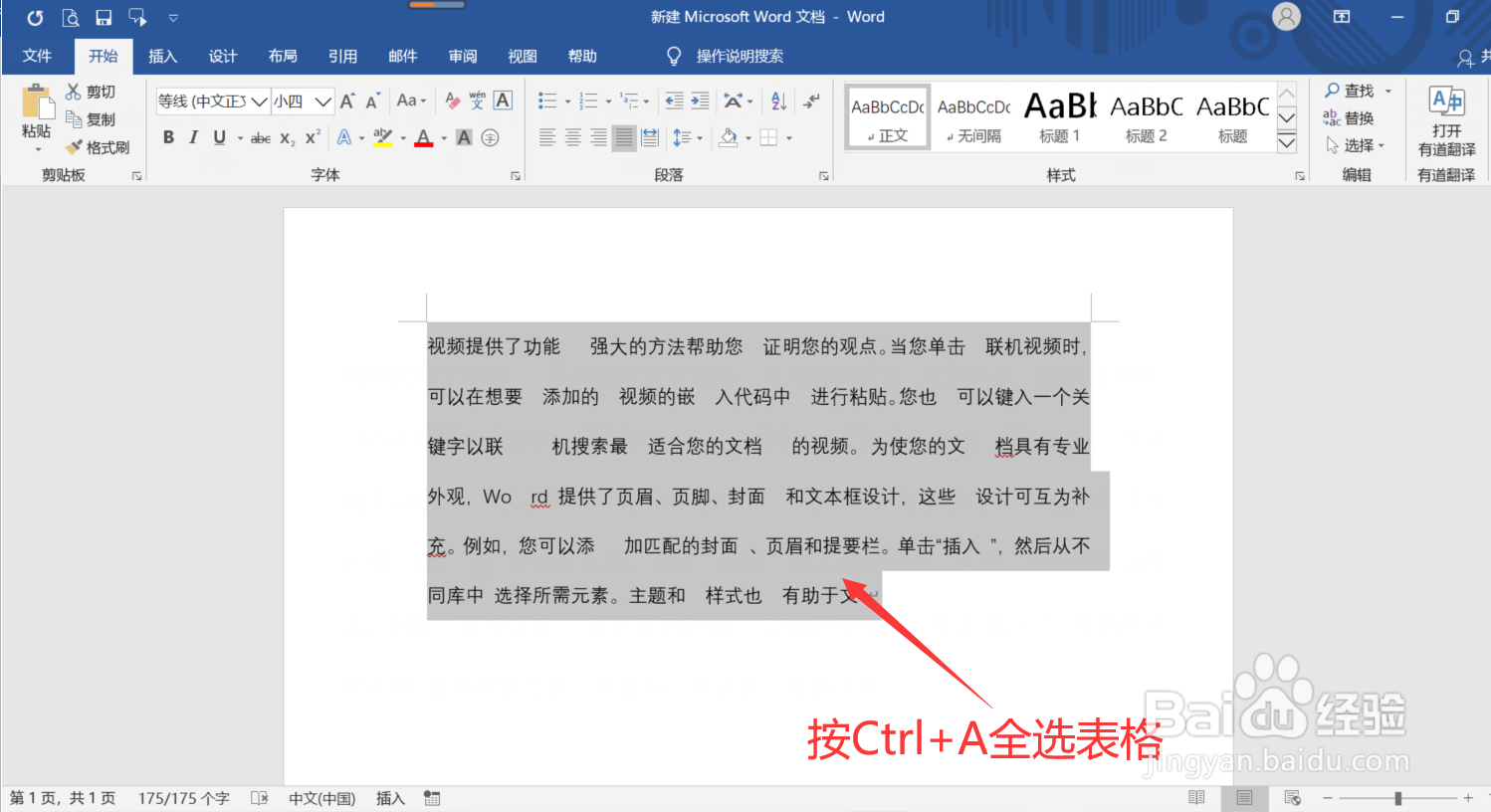
1、第一步:按Ctrl+A全选文字内容(也可手动框选)
Word文档中空格太多怎么办

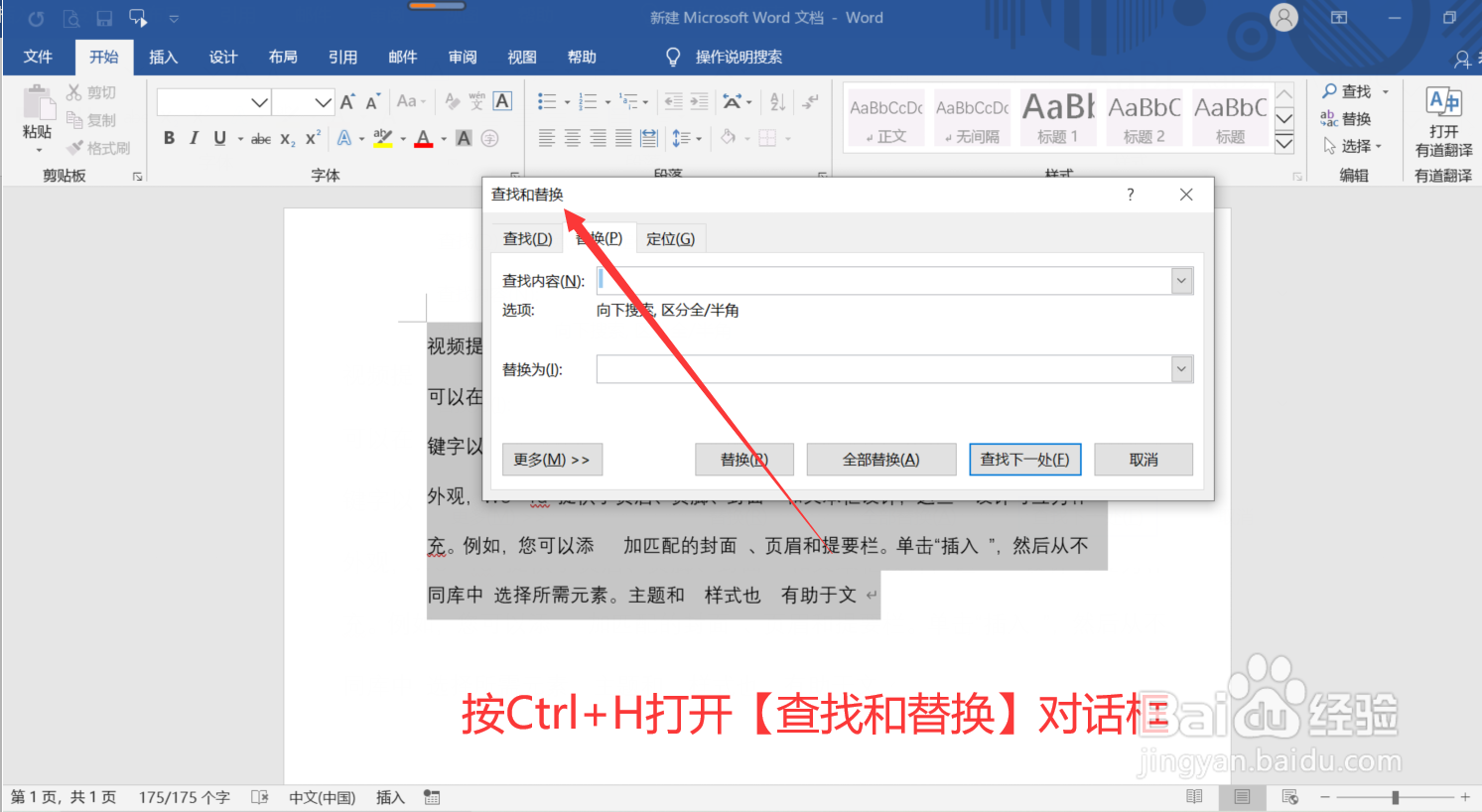
2、第二步:按Ctrl+H打开【查找和替换】对话框

Word文档中空格太多怎么办

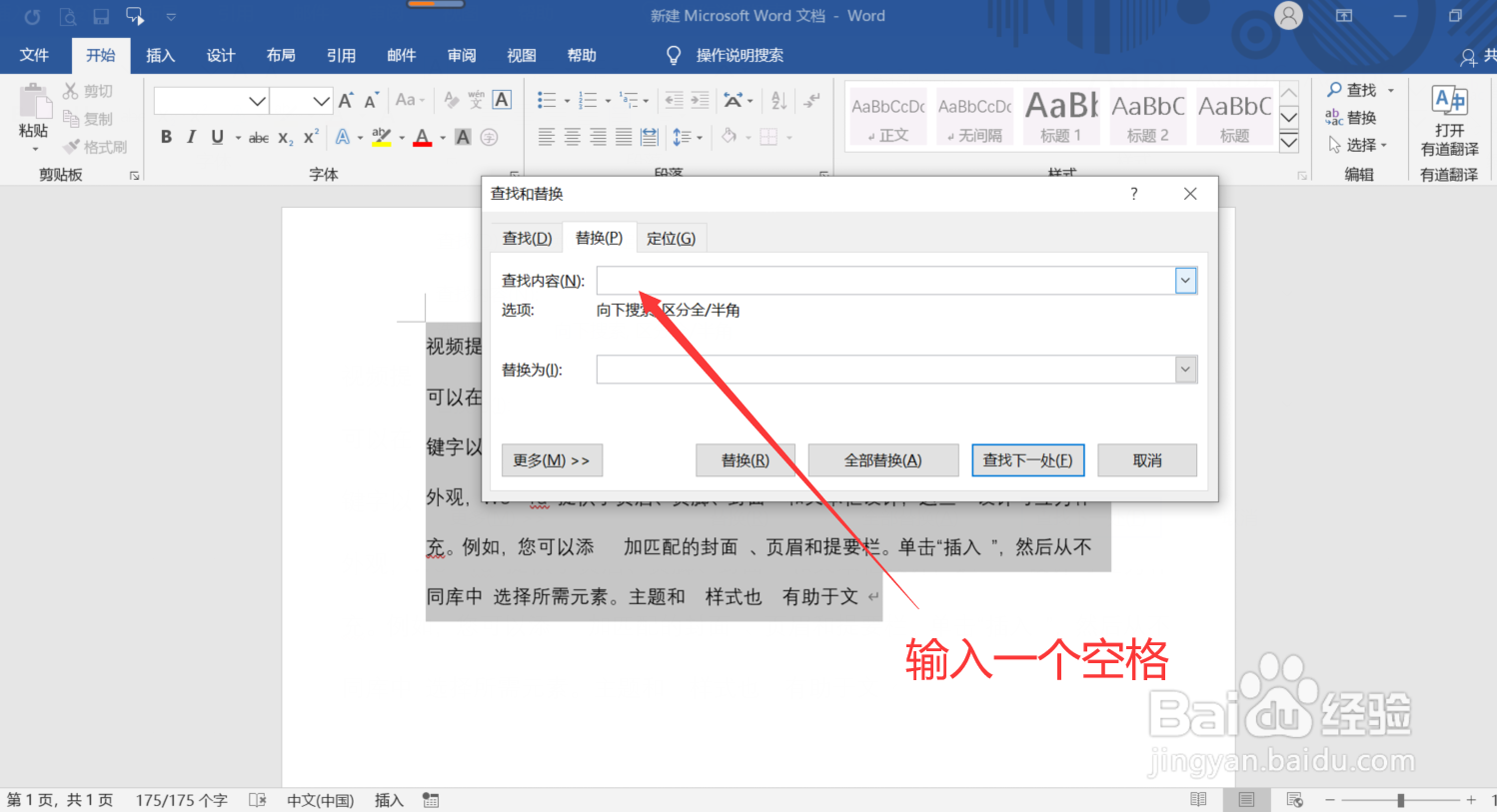
3、第三步:在【查找内容选项】右侧输入一个空格

Word文档中空格太多怎么办

4、第四步:点击【全部替换】即可

Word文档中空格太多怎么办

5、第五步:此时系统会提示修改替换了多少处,点击【是】即可

Word文档中空格太多怎么办

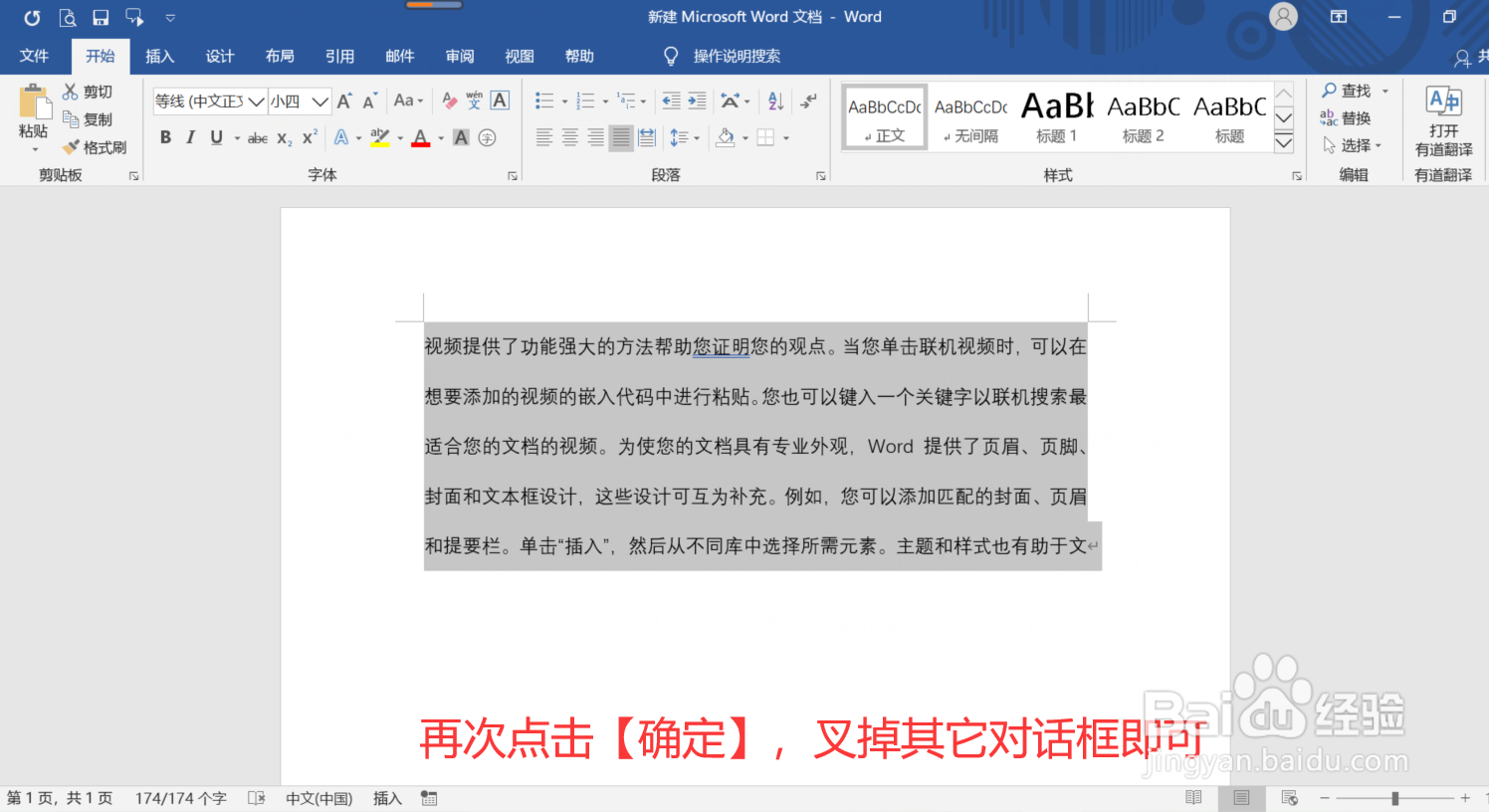
6、第六步:再次点击【确定】叉掉其它对话框即可

Word文档中空格太多怎么办

1、按Ctrl+A全选文字内容(也可手动框选)

2、按Ctrl+H打开【查找和替换】对话框

3、在【查找内容选项】右侧输入一个空格

4、点击【全部替换】即可

5、此时系统会提示修改替换了多少处,点击【是】即可

6、再次点击【确定】叉掉其它对话框即可

  • word字与字之间空隙太大怎么办
  • word字和字中间隔了一片空白
  • word文字间距不一致怎么调
  • word有空白的地方文字上不去
  • word一行没满就换行了怎么办
  • 热门搜索
    史莱姆怎么做 我的世界怎么扔东西 稠怎么读 透明胶带的胶怎么去除 会计证怎么考 起亚智跑怎么样 怎么骂人 七彩虹显卡怎么样 怎么打蝴蝶结 碟仙怎么玩