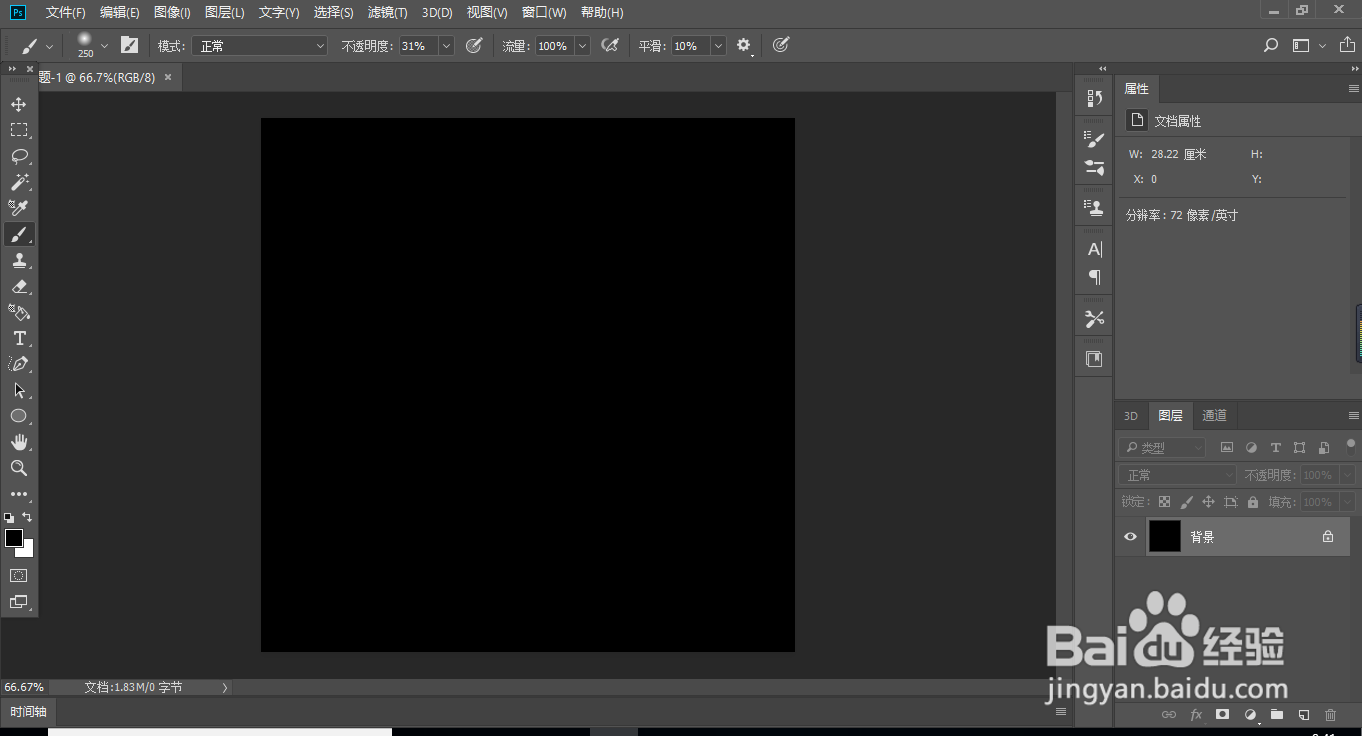
1、打开ps,新建画布,填充为黑色
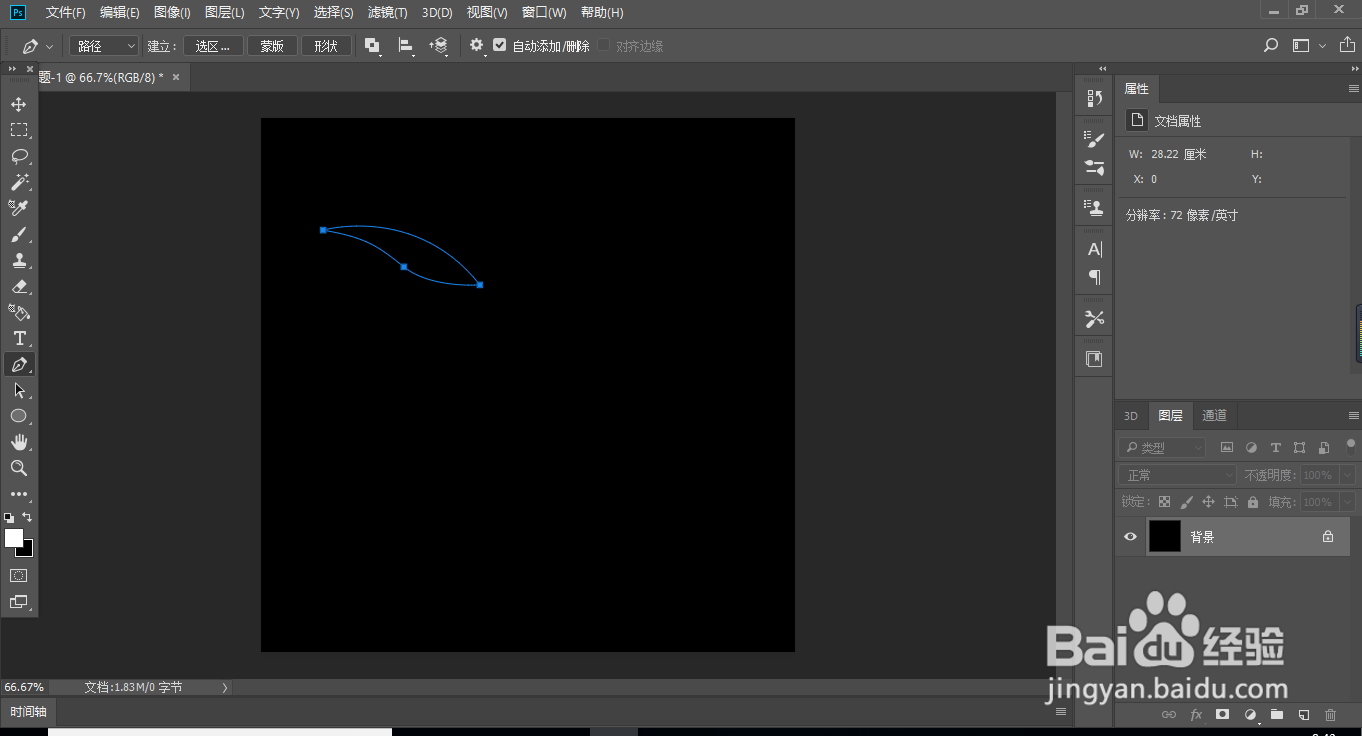
2、用钢笔工具绘制翅膀
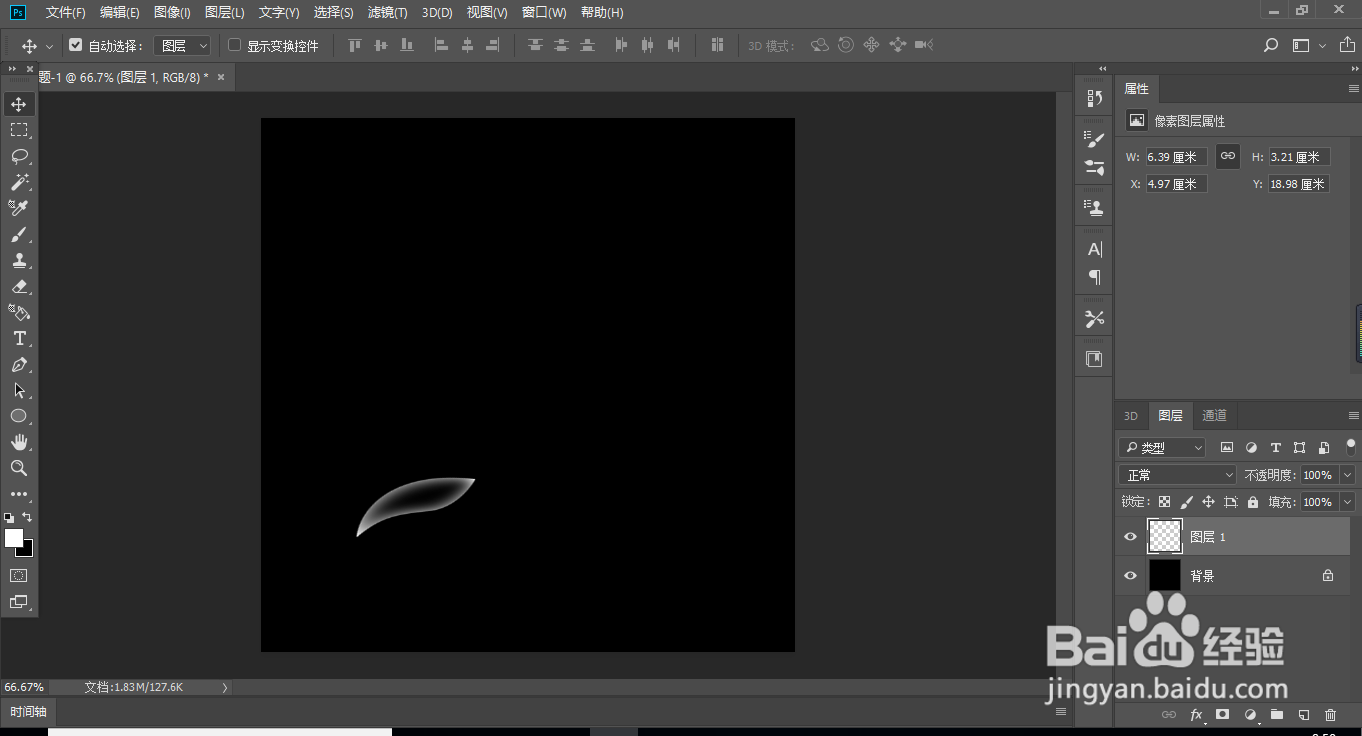
3、ctrl+enter载入选区,填充为白色,在羽化设置10,取消选择

4、ctrl+t自由变换大小和位置,enter退出选区。
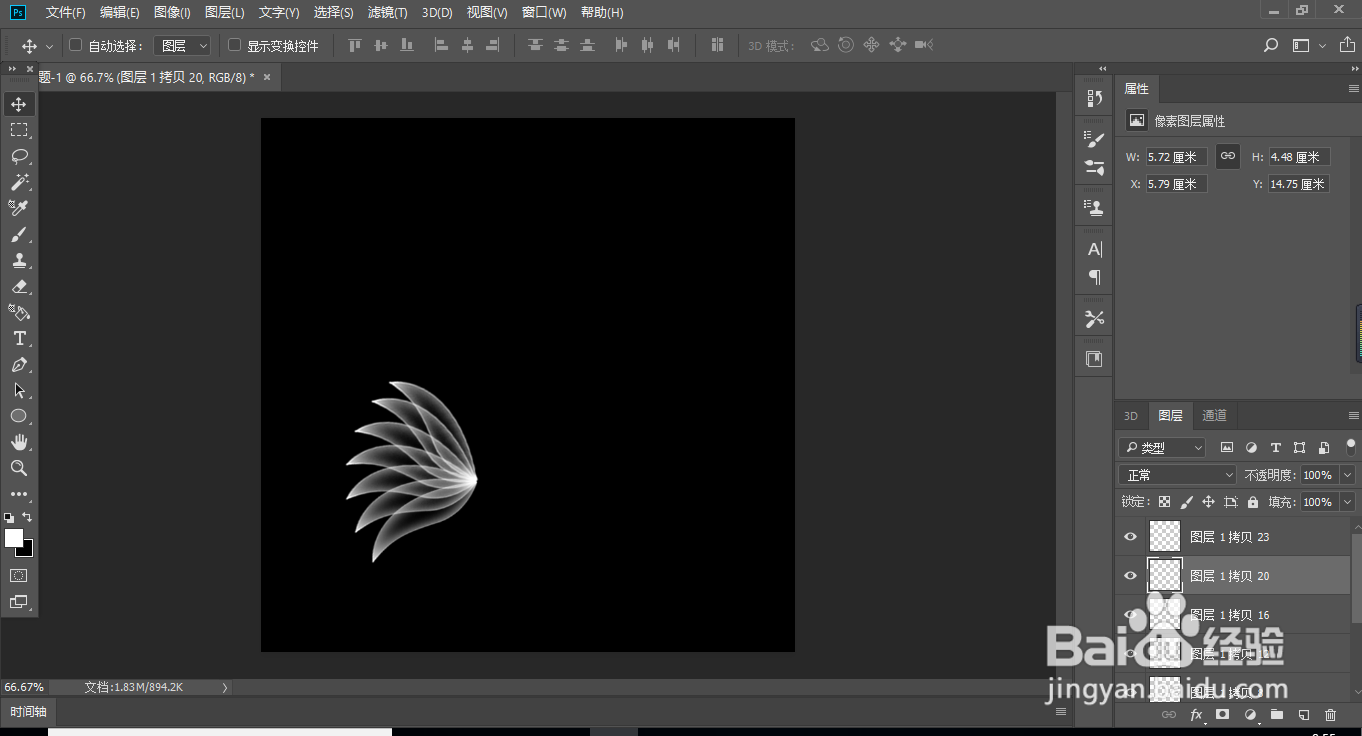
5、ctrl+shift+alt+t联系复制变换翅膀
6、盖印图层,复制一层,滤镜-模糊-径向模糊
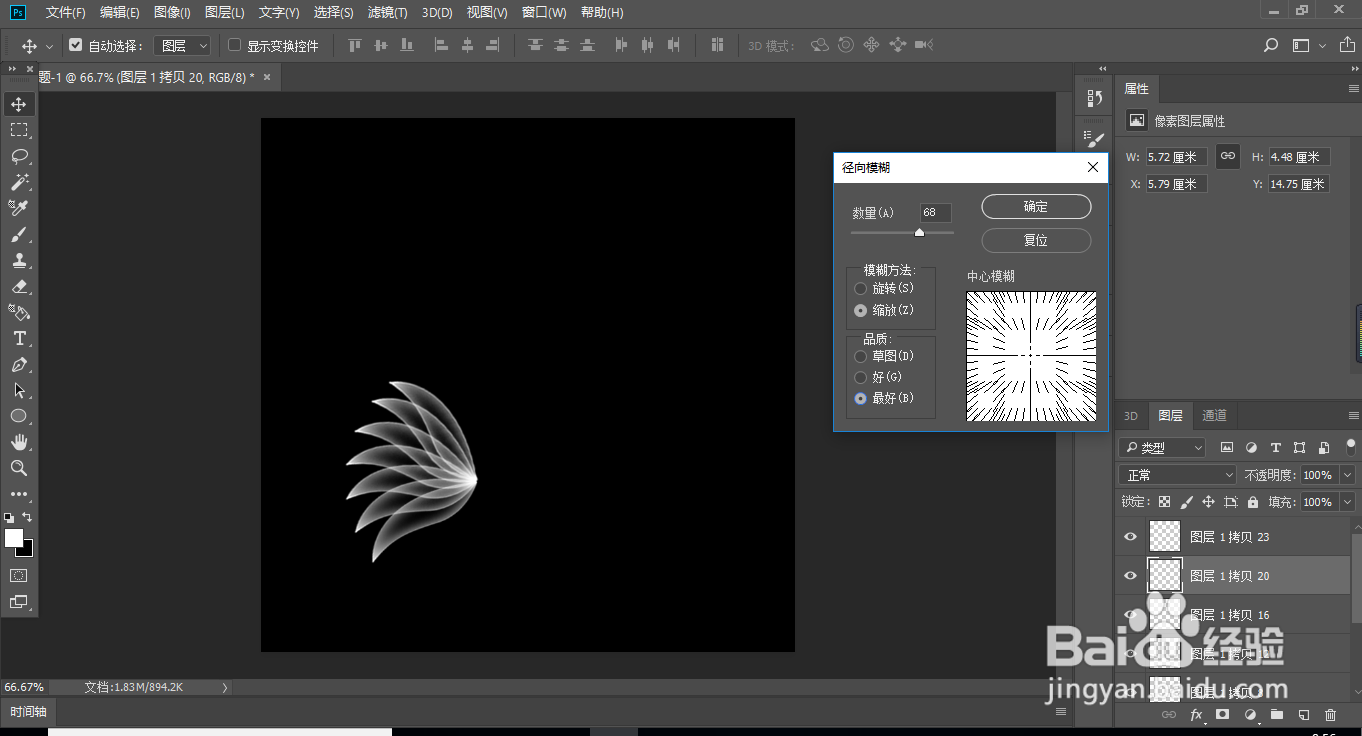
7、在盖印图层

8、复制图层,ctrl+t自由变换
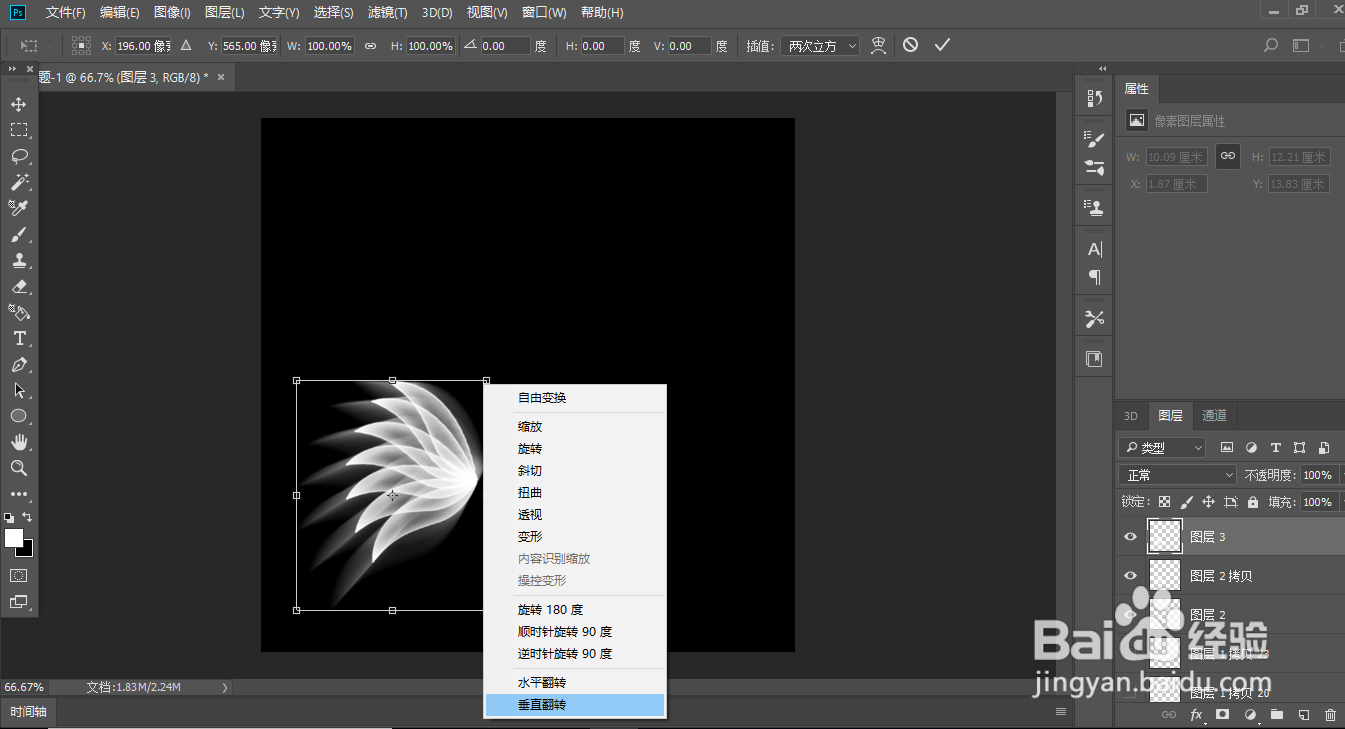
9、点击鼠标右键选择水平翻转
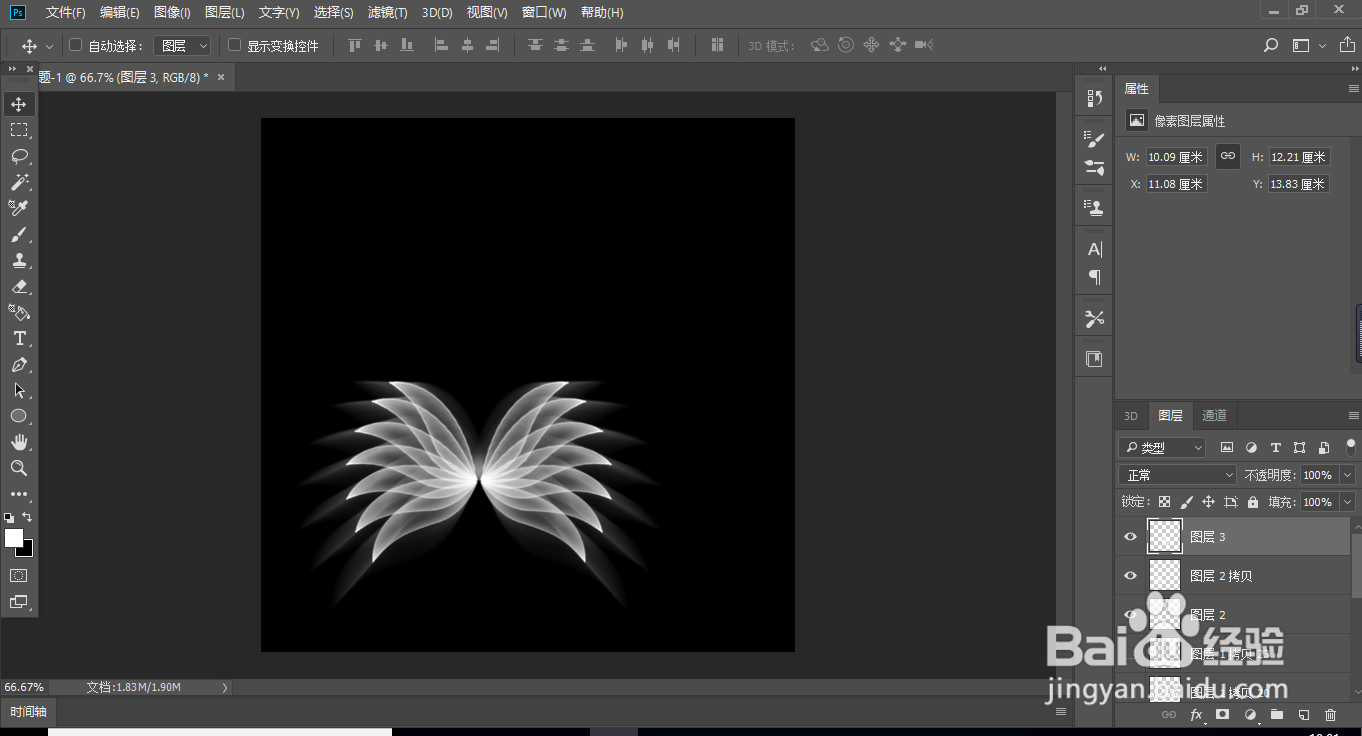
10、新建图层,任意填充颜色
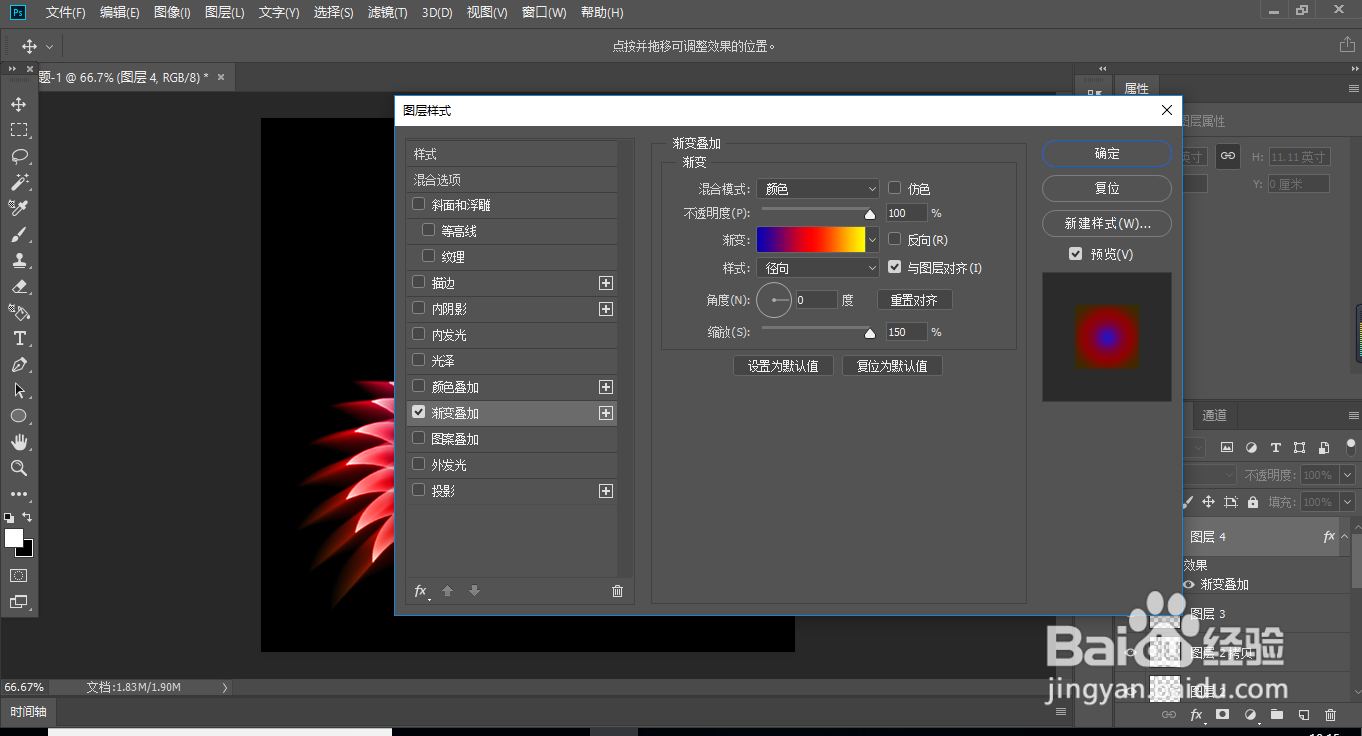
11、图层样式-渐变叠加,混合模式改为颜色

12、最终效果

时间:2026-05-03 13:38:17
1、打开ps,新建画布,填充为黑色
2、用钢笔工具绘制翅膀
3、ctrl+enter载入选区,填充为白色,在羽化设置10,取消选择
4、ctrl+t自由变换大小和位置,enter退出选区。
5、ctrl+shift+alt+t联系复制变换翅膀
6、盖印图层,复制一层,滤镜-模糊-径向模糊
7、在盖印图层
8、复制图层,ctrl+t自由变换
9、点击鼠标右键选择水平翻转
10、新建图层,任意填充颜色
11、图层样式-渐变叠加,混合模式改为颜色
12、最终效果
