1、打开电脑,打开PS 2019。
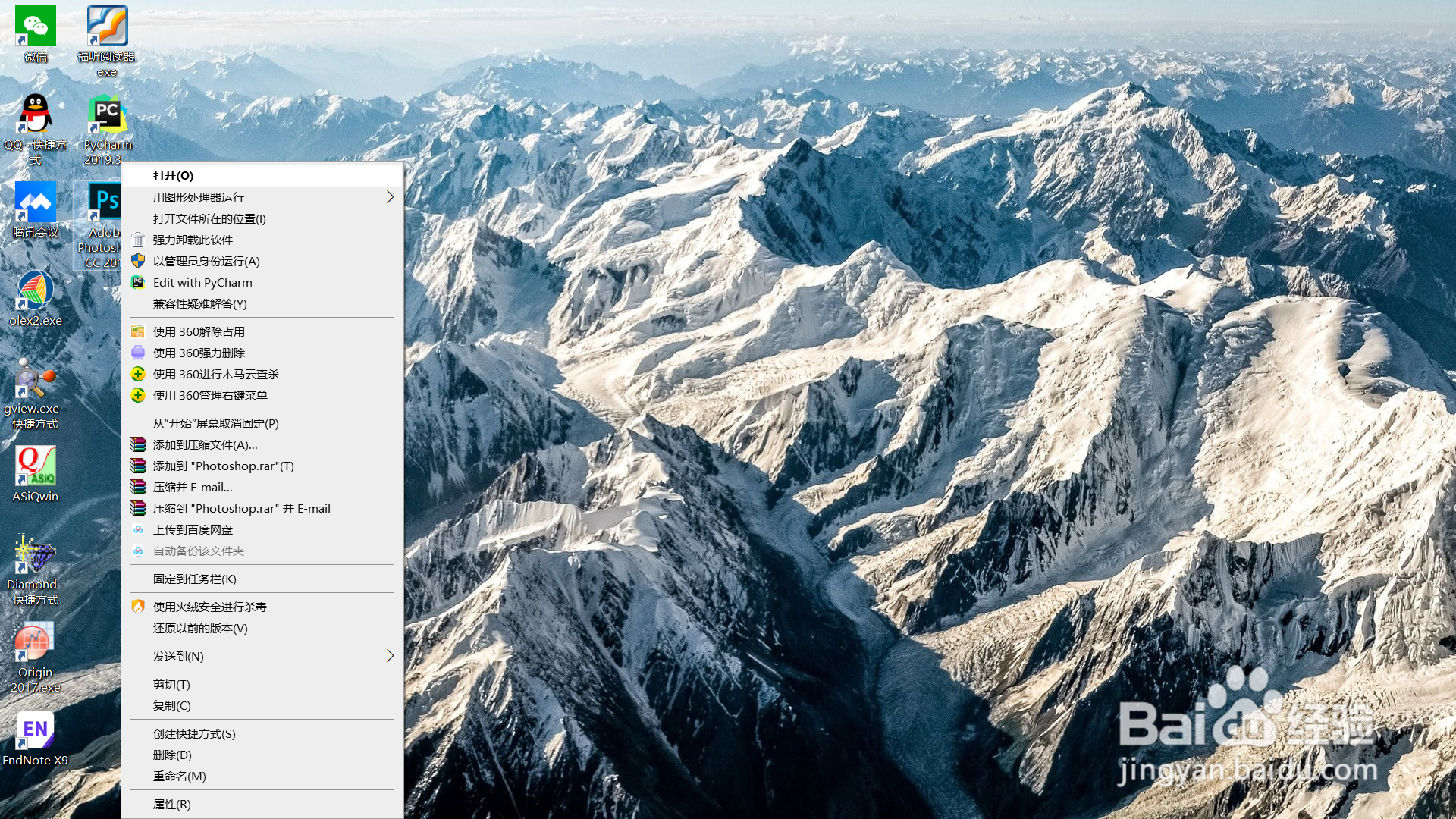
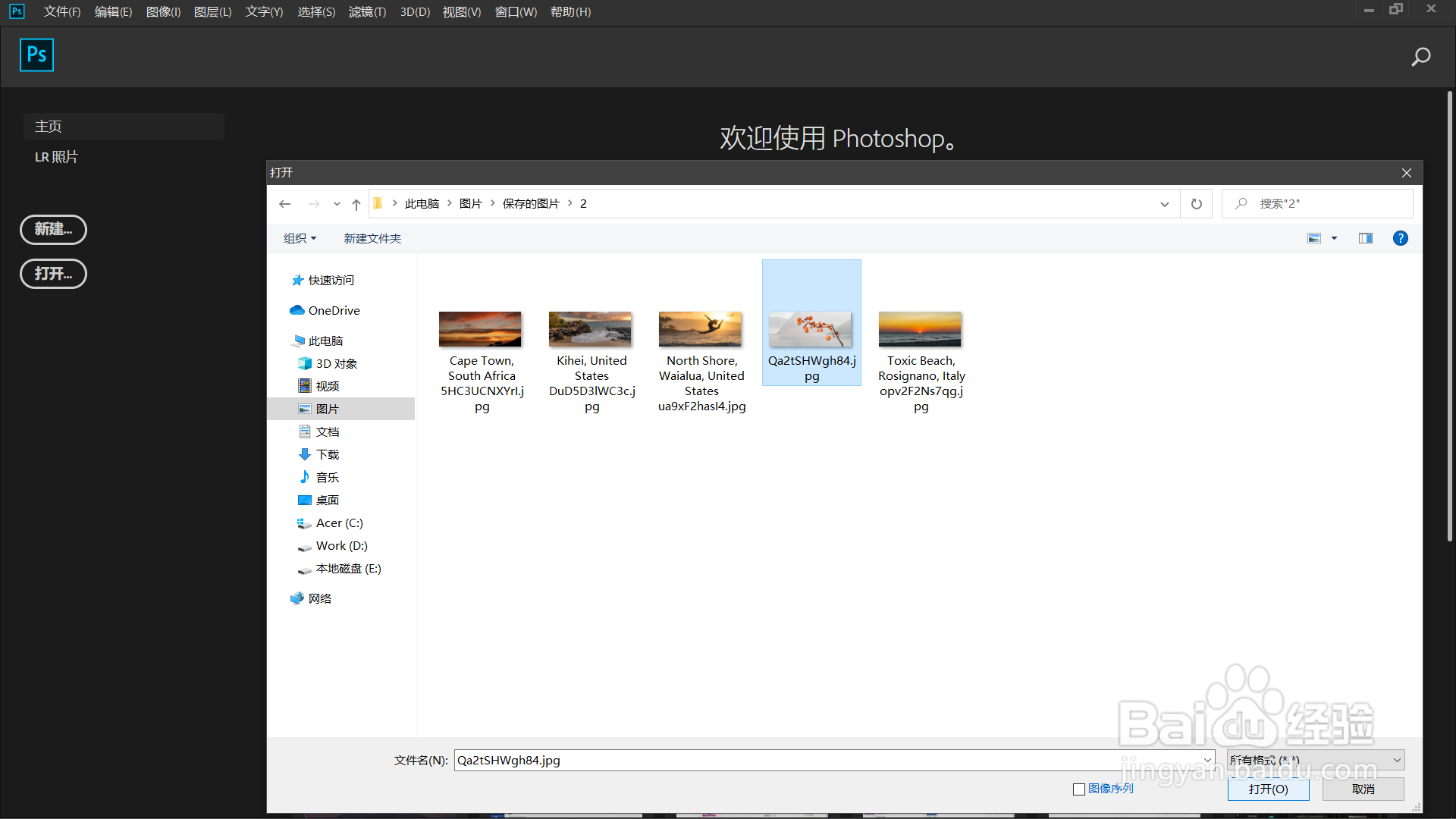
2、点击打开,添加图片。

3、选择所编辑的图片,点击打开。

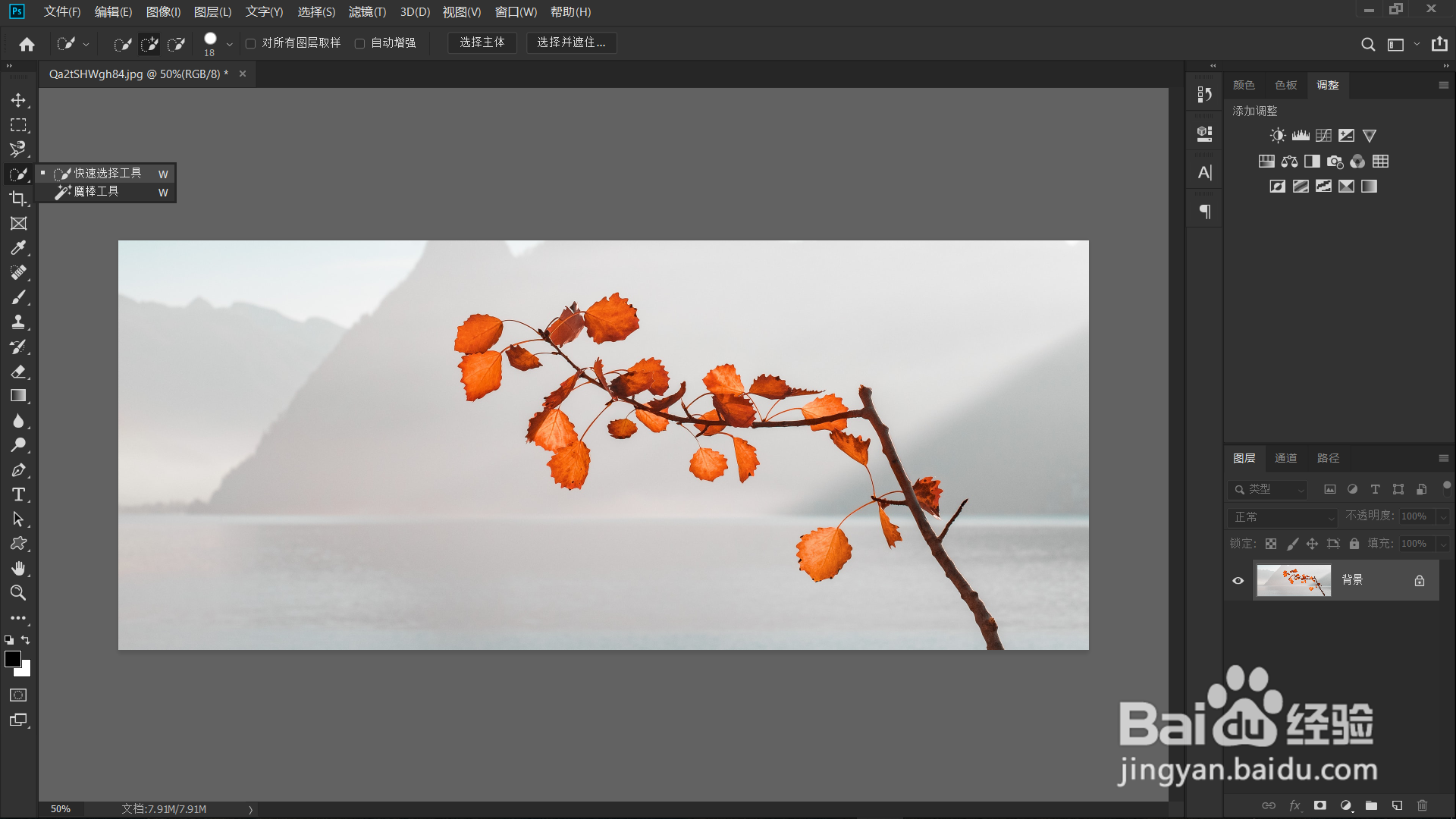
4、右击左边工具栏第四个图标,选择第一个快速选择工具。
5、用鼠标点击叶子,系统自动选取与叶子颜色相近颜色为选区。

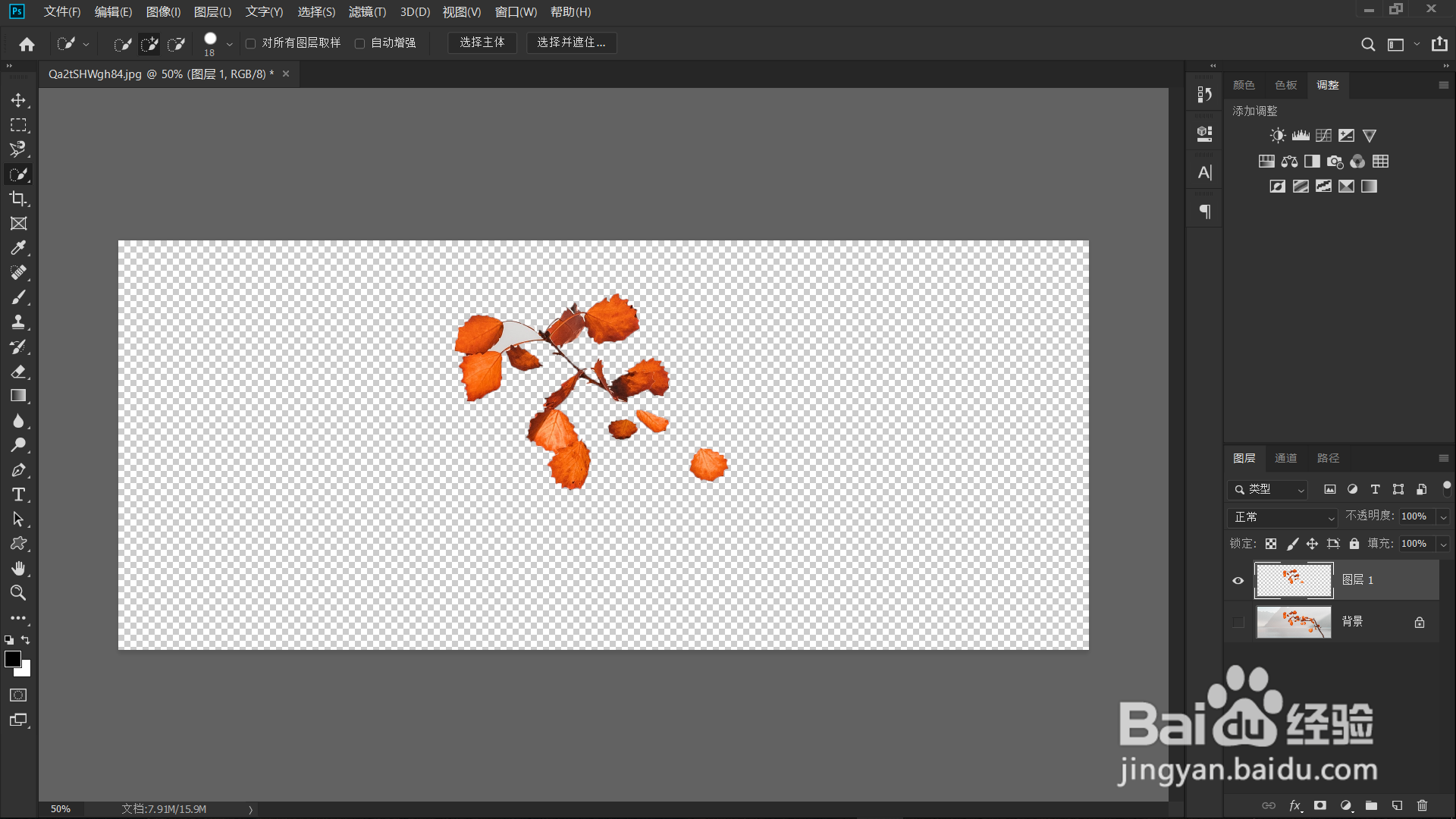
6、确定选区后,点击Ctrl+J,就建立了新图层。

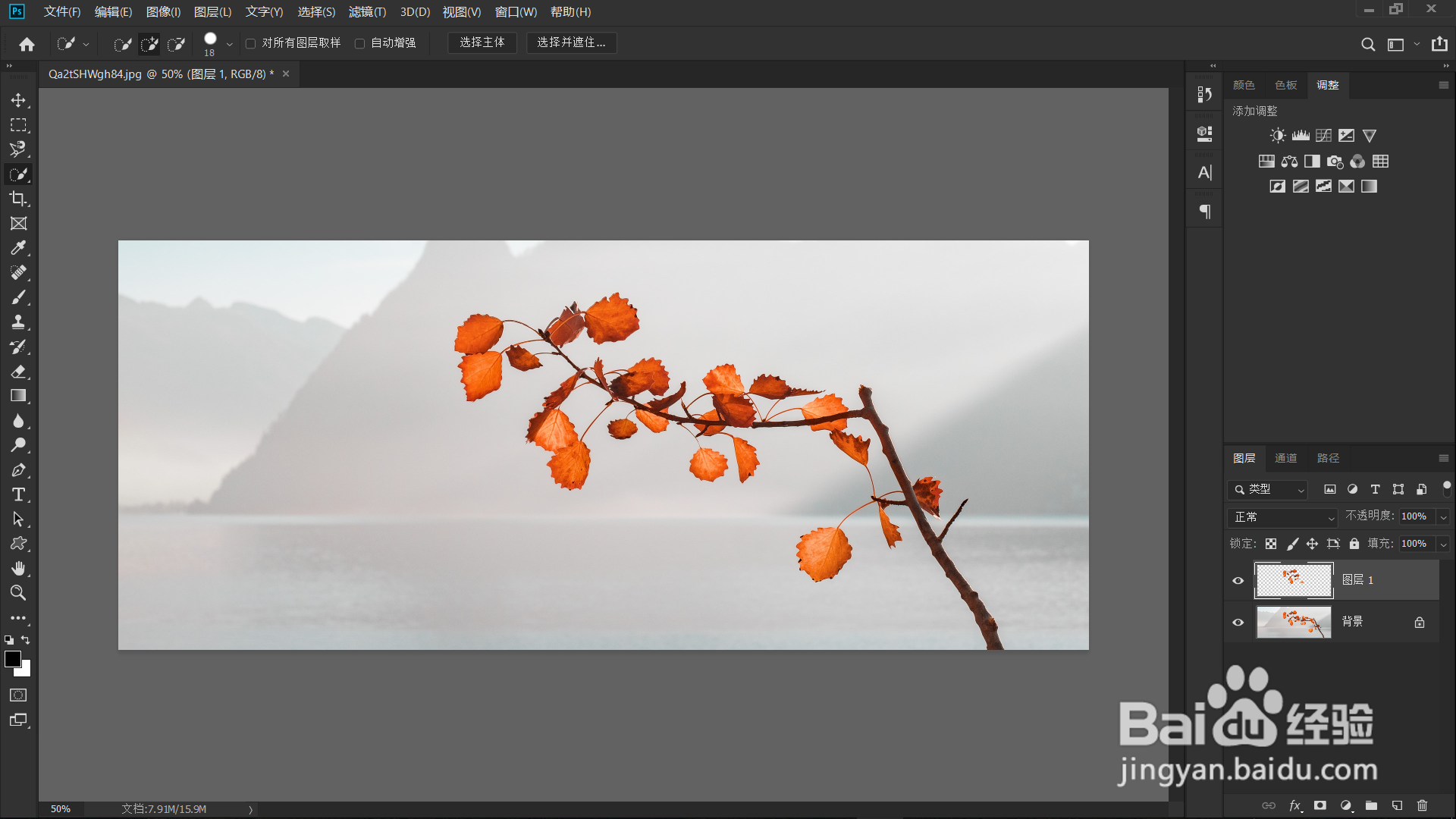
7、点击小眼睛隐藏原图图层,选区图层就显示出来了。
时间:2026-04-30 17:36:04
1、打开电脑,打开PS 2019。
2、点击打开,添加图片。
3、选择所编辑的图片,点击打开。
4、右击左边工具栏第四个图标,选择第一个快速选择工具。
5、用鼠标点击叶子,系统自动选取与叶子颜色相近颜色为选区。
6、确定选区后,点击Ctrl+J,就建立了新图层。
7、点击小眼睛隐藏原图图层,选区图层就显示出来了。
