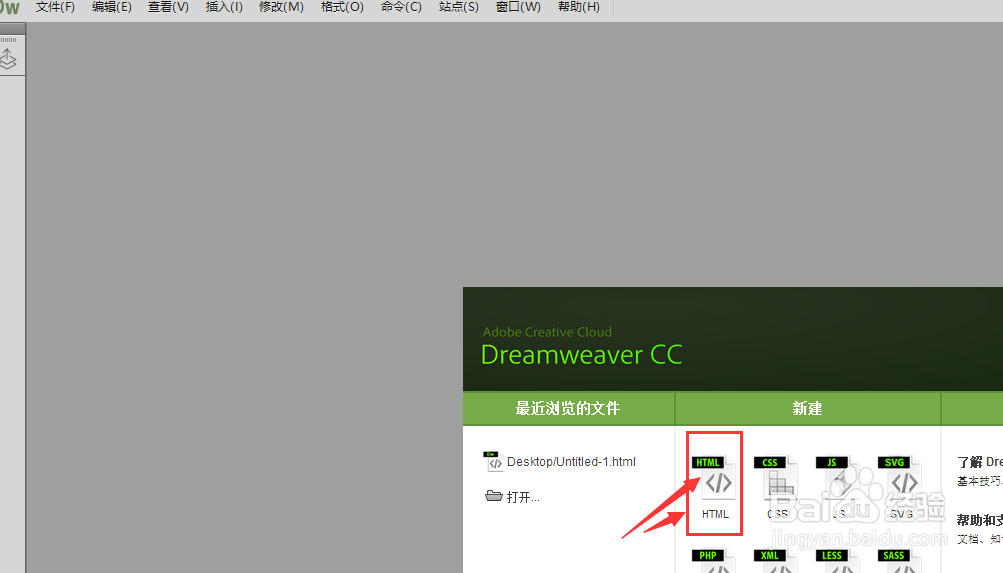
1、将DW打开后,选择主页中的HTML,新建文档
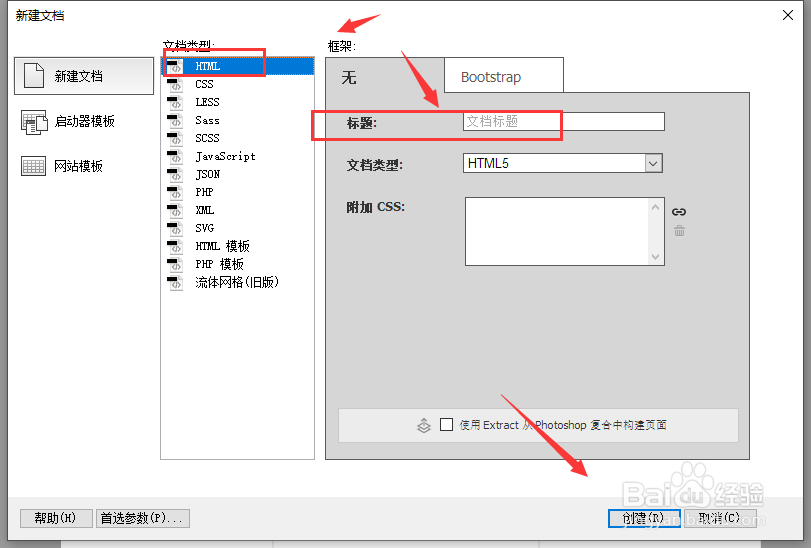
2、在类型栏中选择HTML,然后更改标题名创建
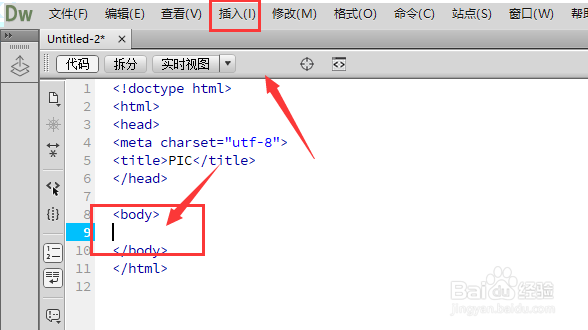
3、进入到html编辑栏中后,找到body标签栏,在中间位置点击确定,然后打开插入属性
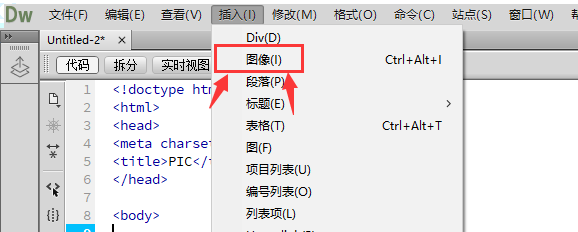
4、在下拉属性中,选择打开图像选项
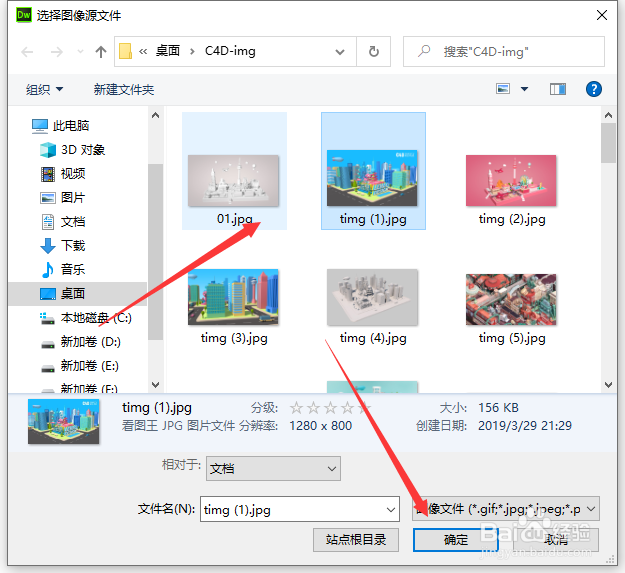
5、然后进入到图片栏,点击选择图片确定置入
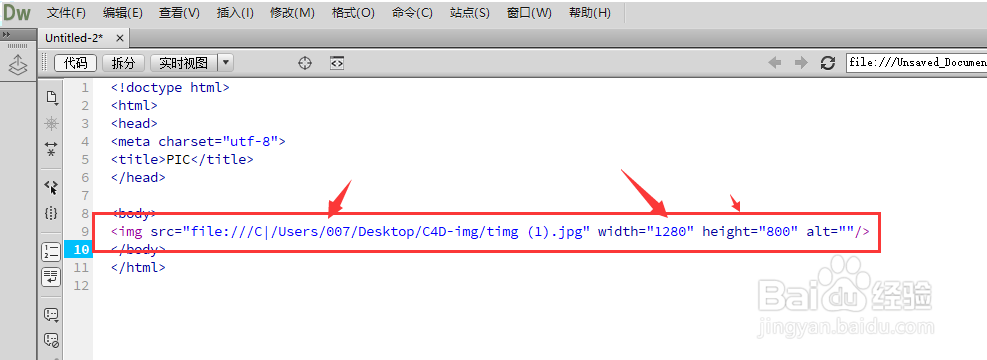
6、如图所示,添加图片后,会在Body标签栏出现图片代码
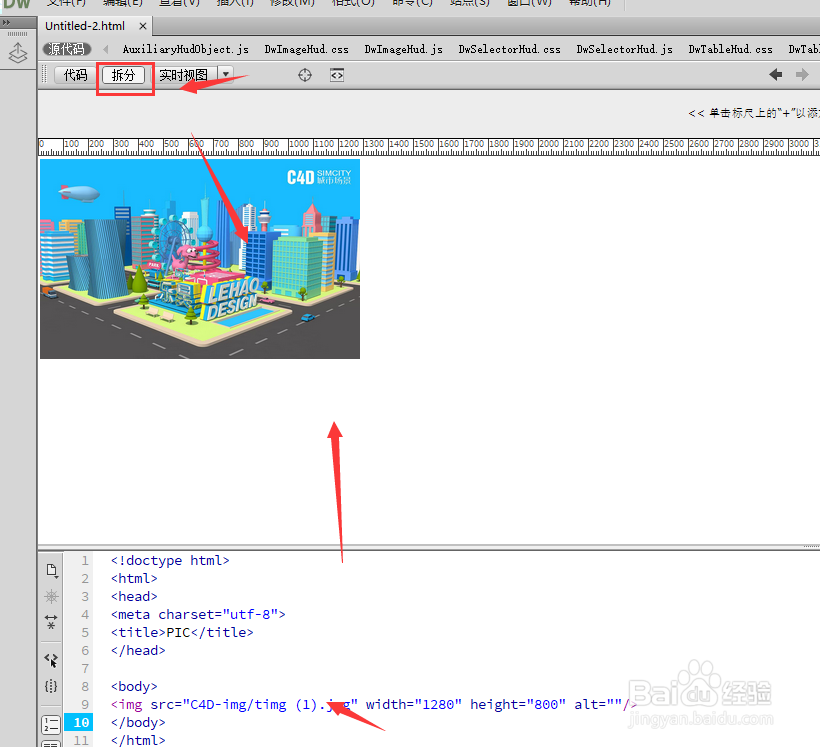
7、打开上方拆分栏,可预览当前图片状态,或保存导出后,在浏览器中查看当前的图片状态
时间:2026-04-22 09:01:52
1、将DW打开后,选择主页中的HTML,新建文档
2、在类型栏中选择HTML,然后更改标题名创建
3、进入到html编辑栏中后,找到body标签栏,在中间位置点击确定,然后打开插入属性
4、在下拉属性中,选择打开图像选项
5、然后进入到图片栏,点击选择图片确定置入
6、如图所示,添加图片后,会在Body标签栏出现图片代码
7、打开上方拆分栏,可预览当前图片状态,或保存导出后,在浏览器中查看当前的图片状态
