1、选中组件,在右侧面板切换到“交互”选项后,点击“添加交互”。
在“组件”这一栏下方,可以通过搜索组件名称快速查找目标组件创建交互。
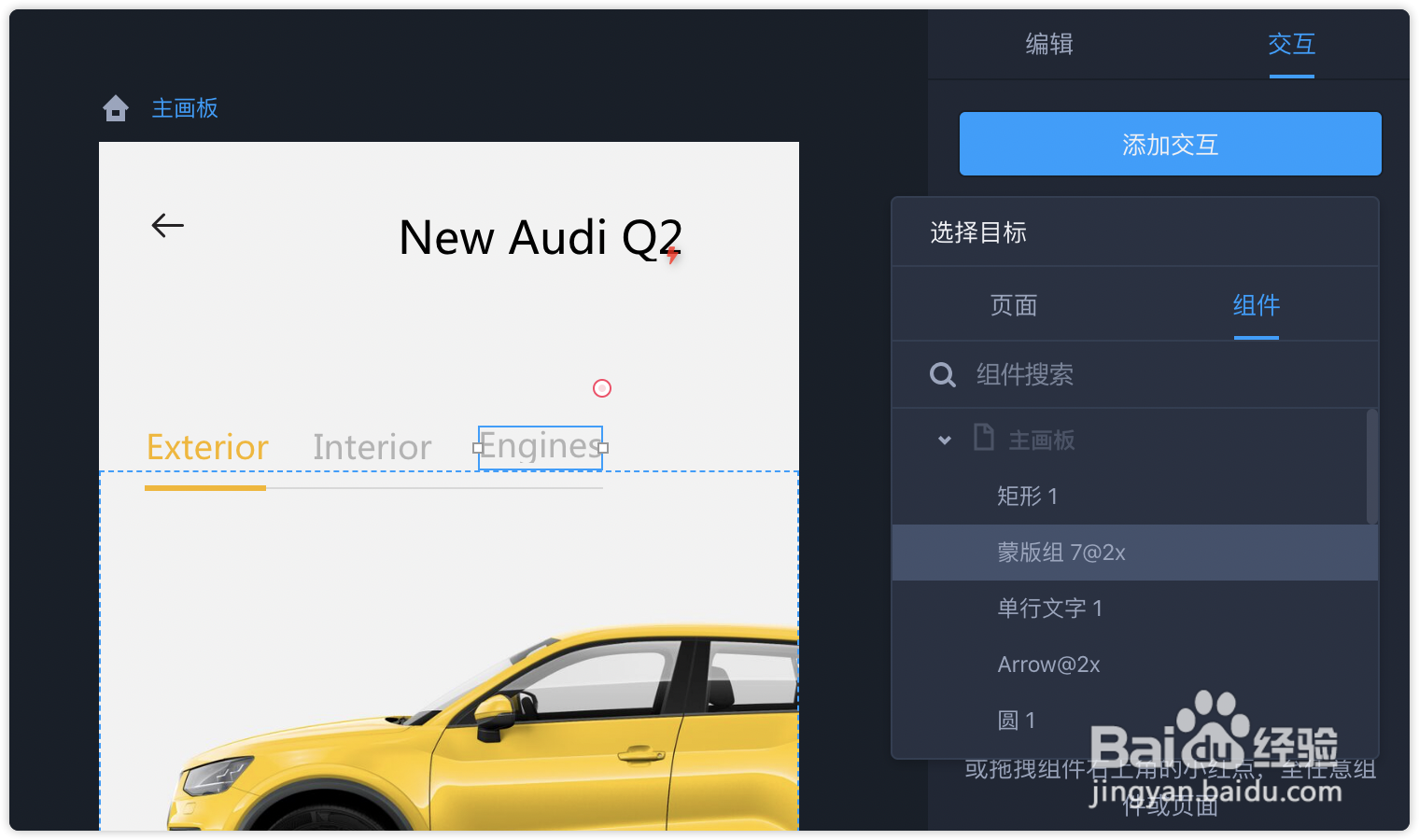
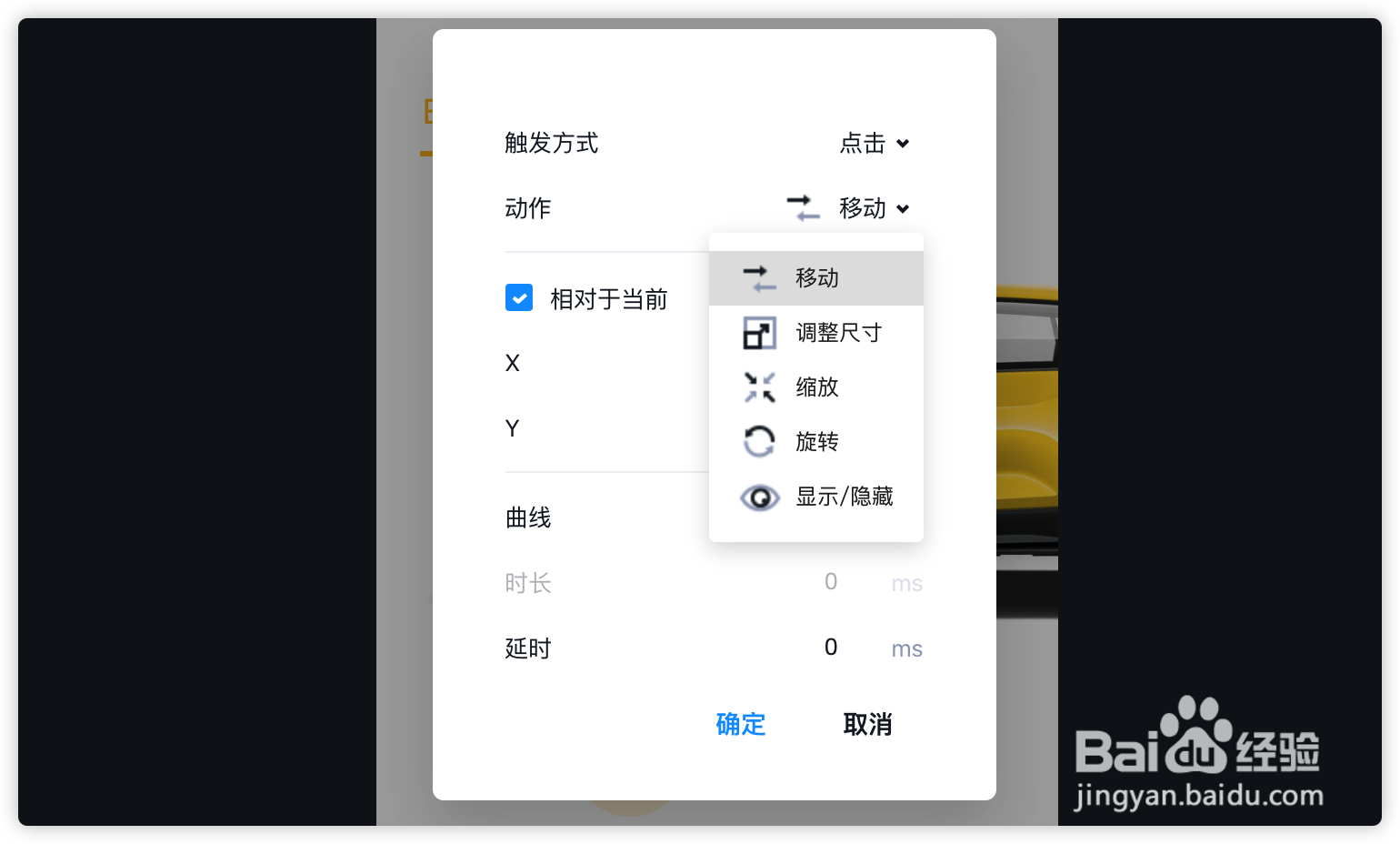
2、选择交互目标后,有多种动作可选择:
移动:触发后,目标组件移动到任意位置。
调整尺寸:触发后,目标组件的尺寸会变为你设置宽、高。(若带有描边、阴影等属性,调整尺寸后,属性宽度不变)
缩放:触发后,目标组件整体会按照你设置的比例进行缩放。(若带有描边、阴影等属性,调整尺寸后,属性宽度也会一并缩放)
旋转:触发后,目标组件会按照你设置的角度进行旋转。
显示/隐藏:触发后,目标组件可以进行显示/隐藏的切换。
切换内容:仅内容面板组件有此交互命令,触发后,可以切换不同面板的内容。
切换状态:设定了自定义状态的组件有此交互命令,触发后,会展示组件不同状态下的样式。
滚动到:触发后,页面或面板等容器会滚动到目标组件所在的位置,可设置水平、垂直、同时三种滚动方式。
3、另一种快速添加组件间交互的方式,是通过点击组件右上角的圆点直接连接到另一个组件上来创建交互。

