WPS文字版智能图形怎么修改布局?

 时间:2026-02-13 07:53:22

1、打开软件,新建文件

将WPS软件打开,选择文字部分,然后新建一个文件,然后点击插入选项卡,选择智能图形。

WPS文字版智能图形怎么修改布局?

2、插入组织结构图

点击智能图形选择第一款,然后选择组织结构图这种图标,点击插入,将内容输入进去。

WPS文字版智能图形怎么修改布局?

3、添加项目

我们给生产部,销售部,售后部等各个部门下方都添加项目,并输入文字。

WPS文字版智能图形怎么修改布局?

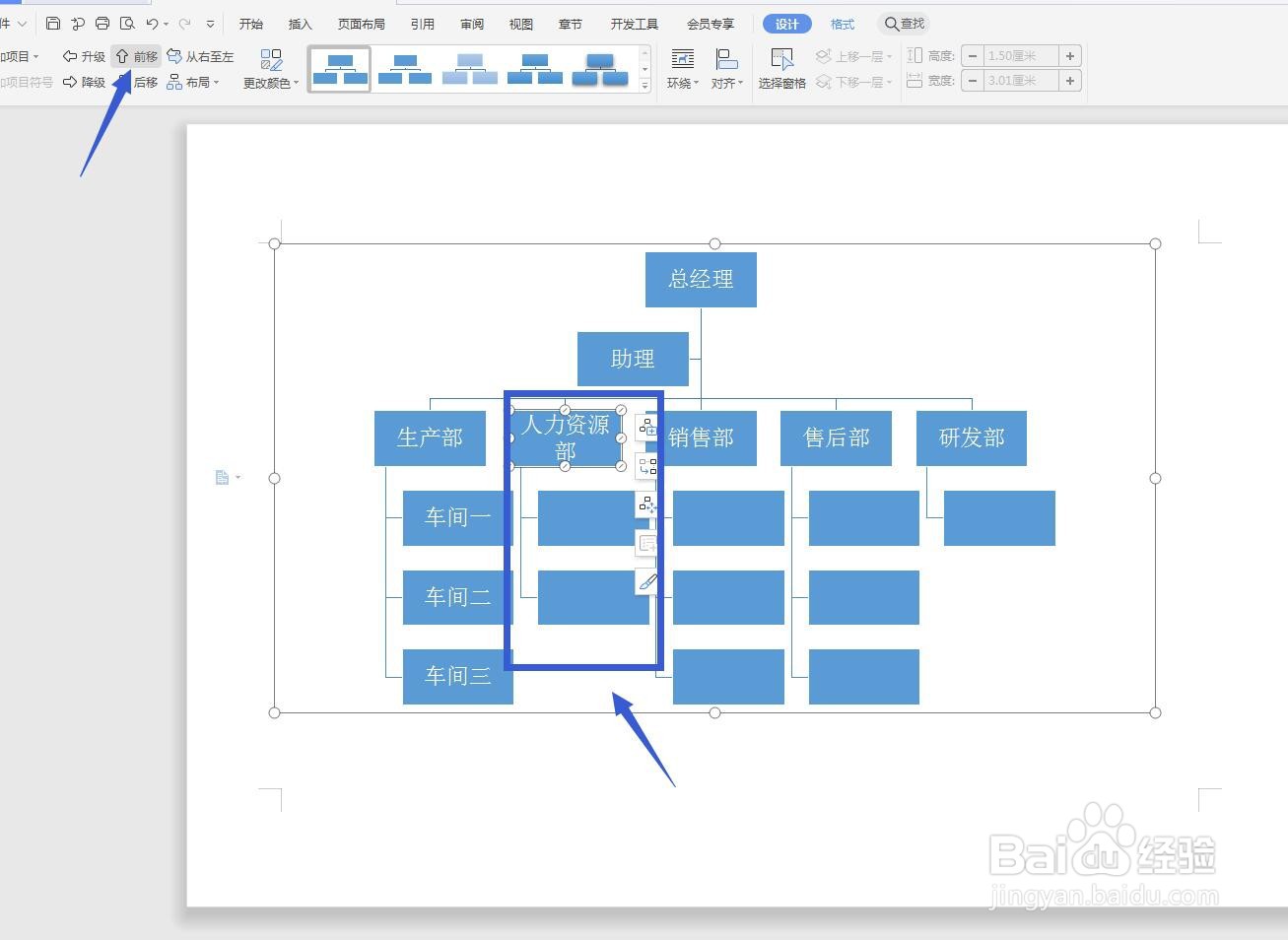
4、改变位置

我们输入好的文字,也可以更改阿门的位置,比如选择人力资源部,点击前移就可以包括下方统一向前移动。
WPS文字版智能图形怎么修改布局?

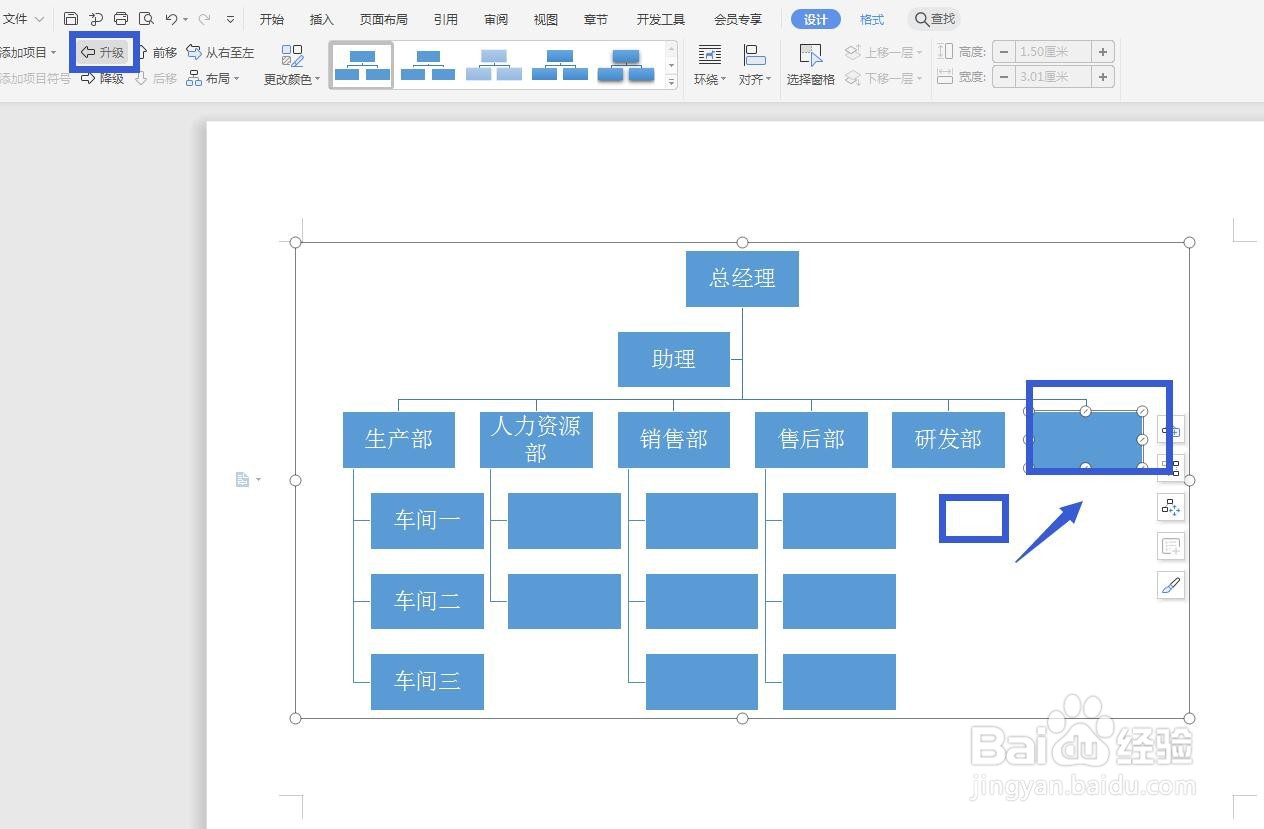
5、升级/降级

也可以将下一级升级到上一级,比如点击一个色块,点击升级,就移动到上一级后面。
WPS文字版智能图形怎么修改布局?

6、标准布局

点击第一项,在功能区布局这里,点击选择标准布局,可以发现各个项目都是横着排列的。

WPS文字版智能图形怎么修改布局?

7、两者布局

点击两者布局,可以看到项目是分为左右两边进行排列的,刚才我们设置的是悬挂布局。

WPS文字版智能图形怎么修改布局?

  • WPS软件文字版怎么调整插入的智能图形?
  • wps形状格式在哪里?
  • 在WPS幻灯片中如何给图片他添加上轮廓
  • wps智能图形在哪里
  • WPS文字如何使用选择窗格查看对象
  • 热门搜索
    怎么订机票便宜 日语姐姐怎么说 猪腰子怎么洗 沃尔沃s60怎么样 签证怎么办理 怎么学好化学 怎么组装电脑 有头皮屑怎么办 青岛农业大学怎么样 淘宝店怎么装修