PS制作不锈钢拉丝按钮

 时间:2026-02-12 00:27:11

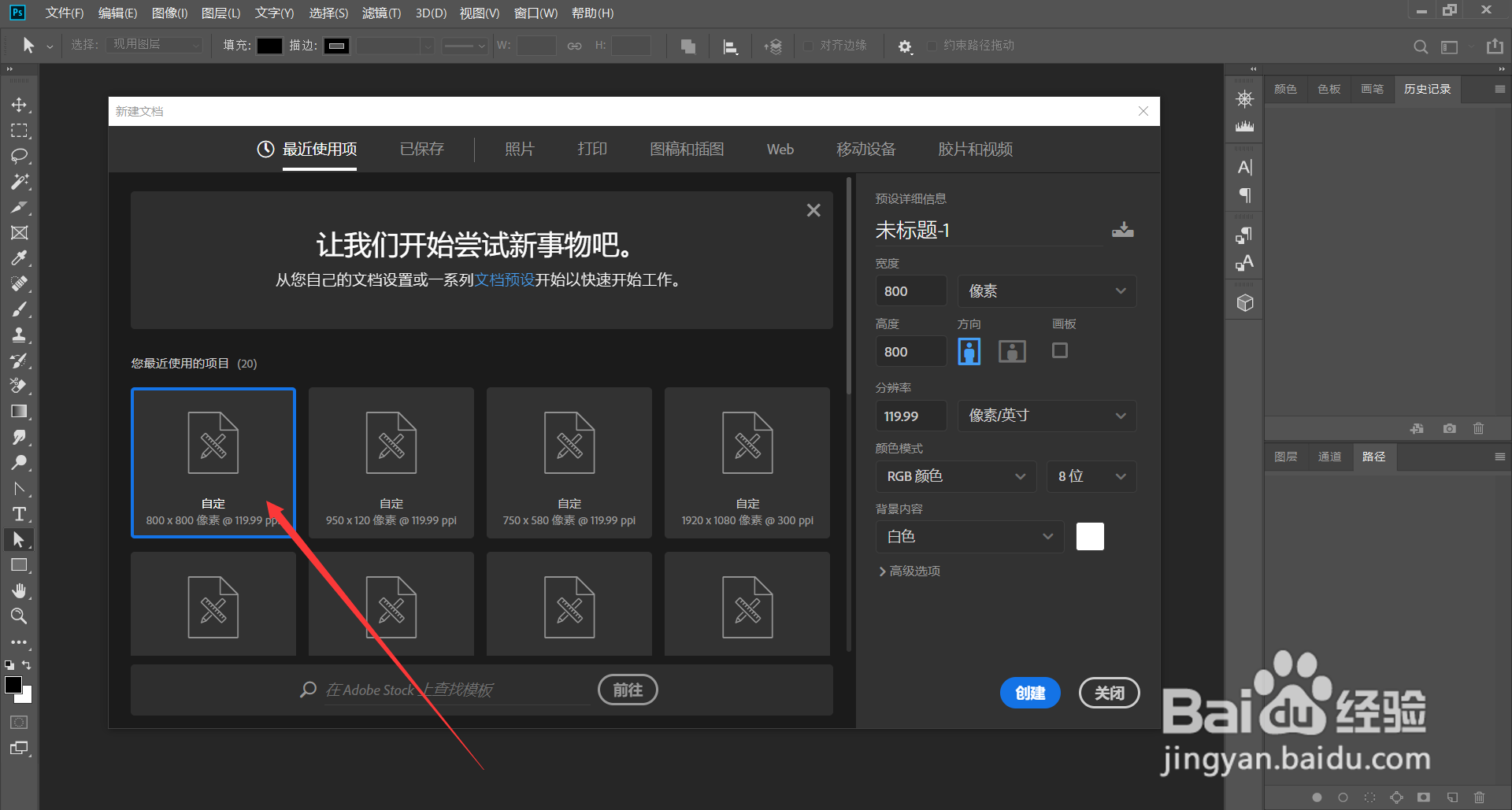
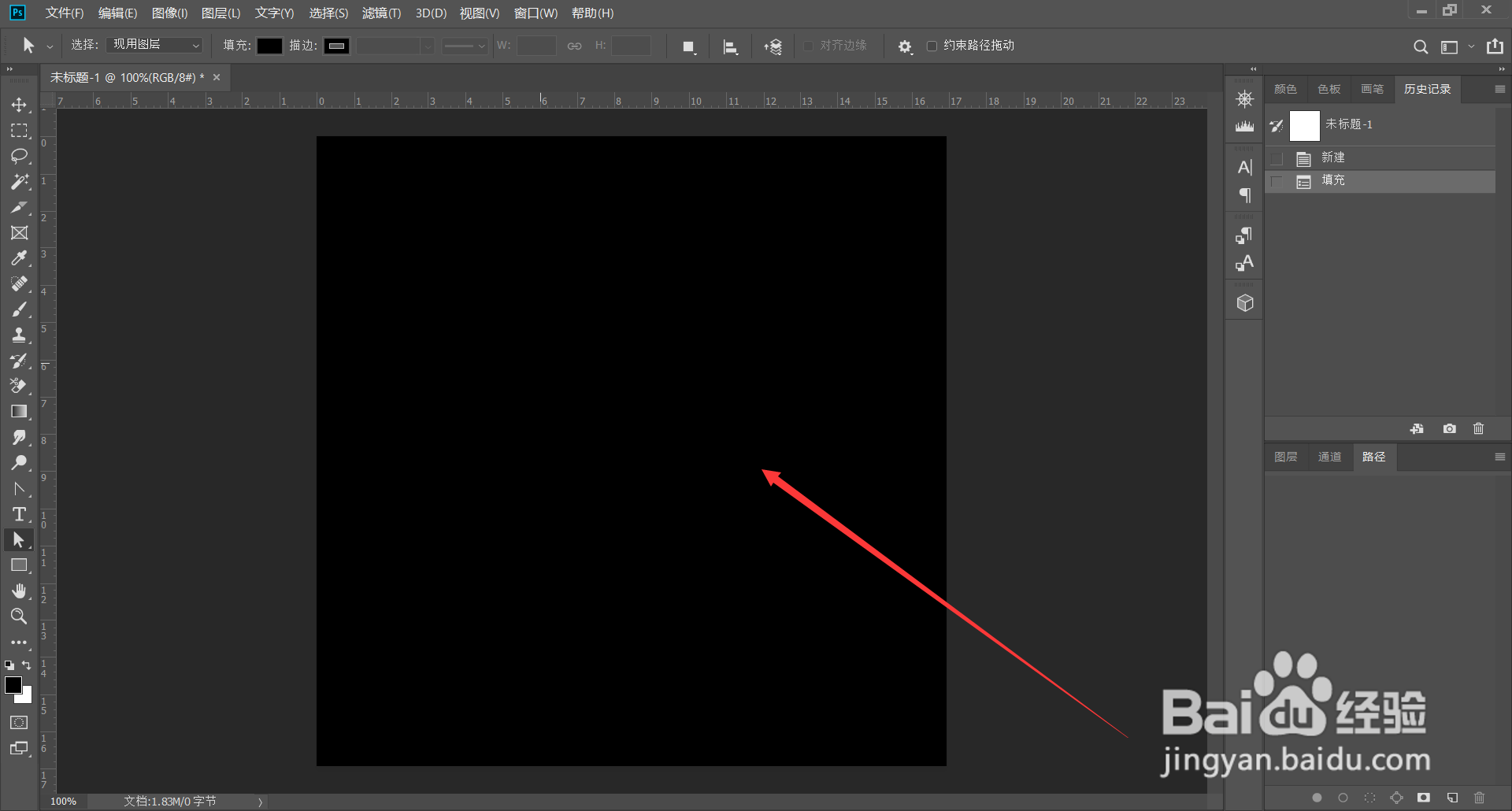
1、打开PS新建一个正方形画布,颜色填充为黑色。
PS制作不锈钢拉丝按钮

PS制作不锈钢拉丝按钮

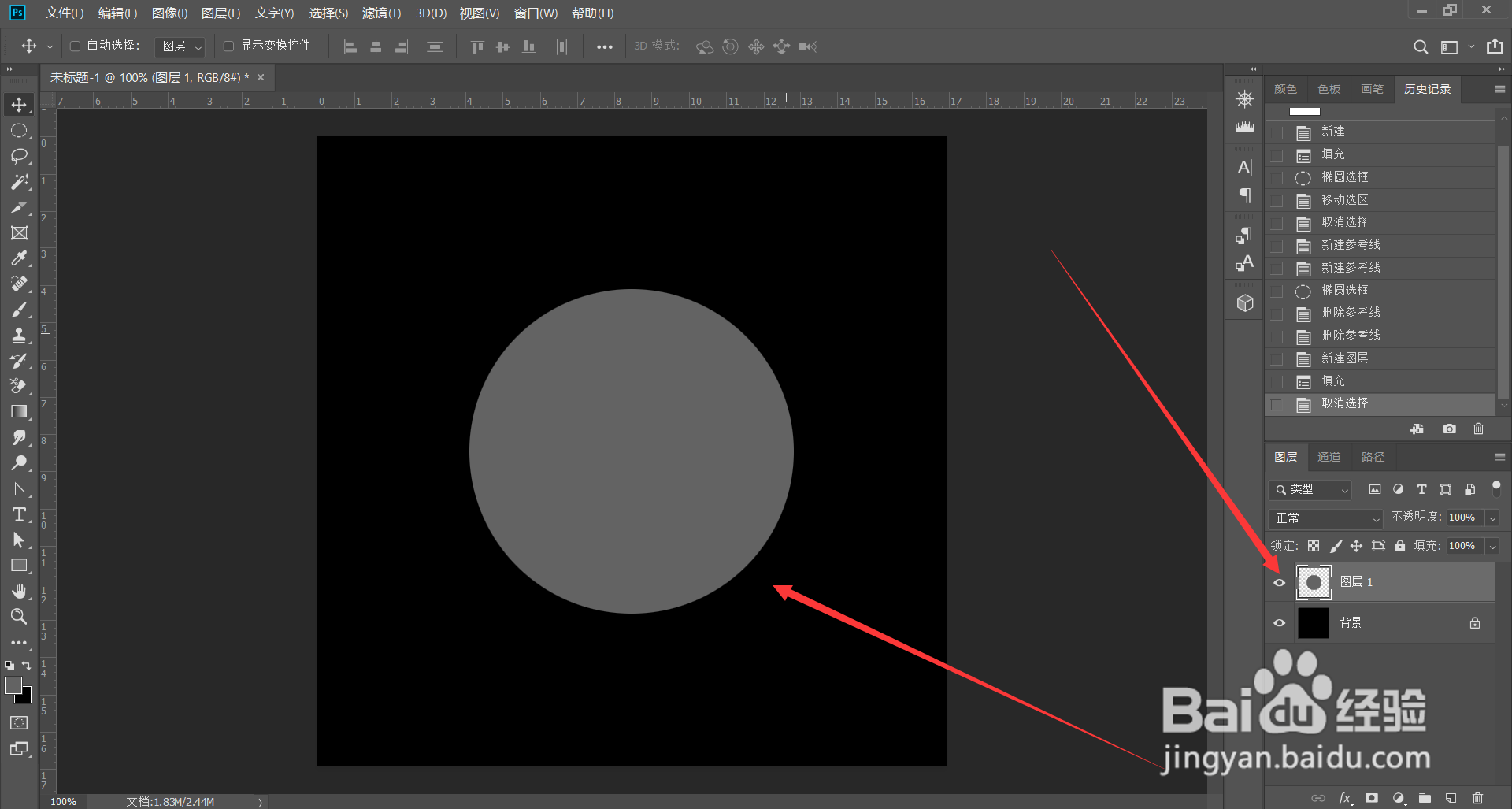
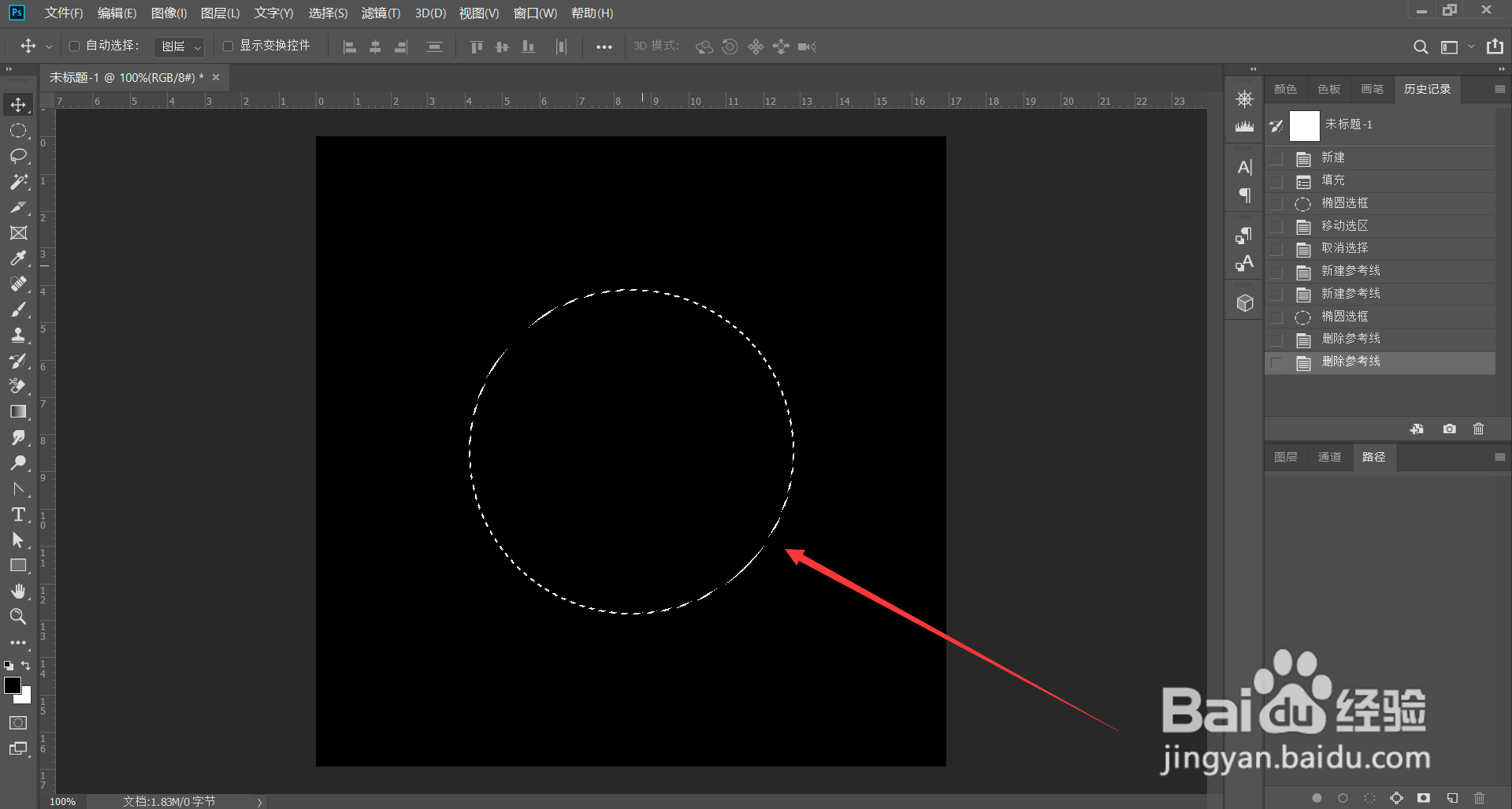
2、用椭圆选区工具,按住Alt+Shift,画一个正圆,颜色填充为灰色。
PS制作不锈钢拉丝按钮

PS制作不锈钢拉丝按钮

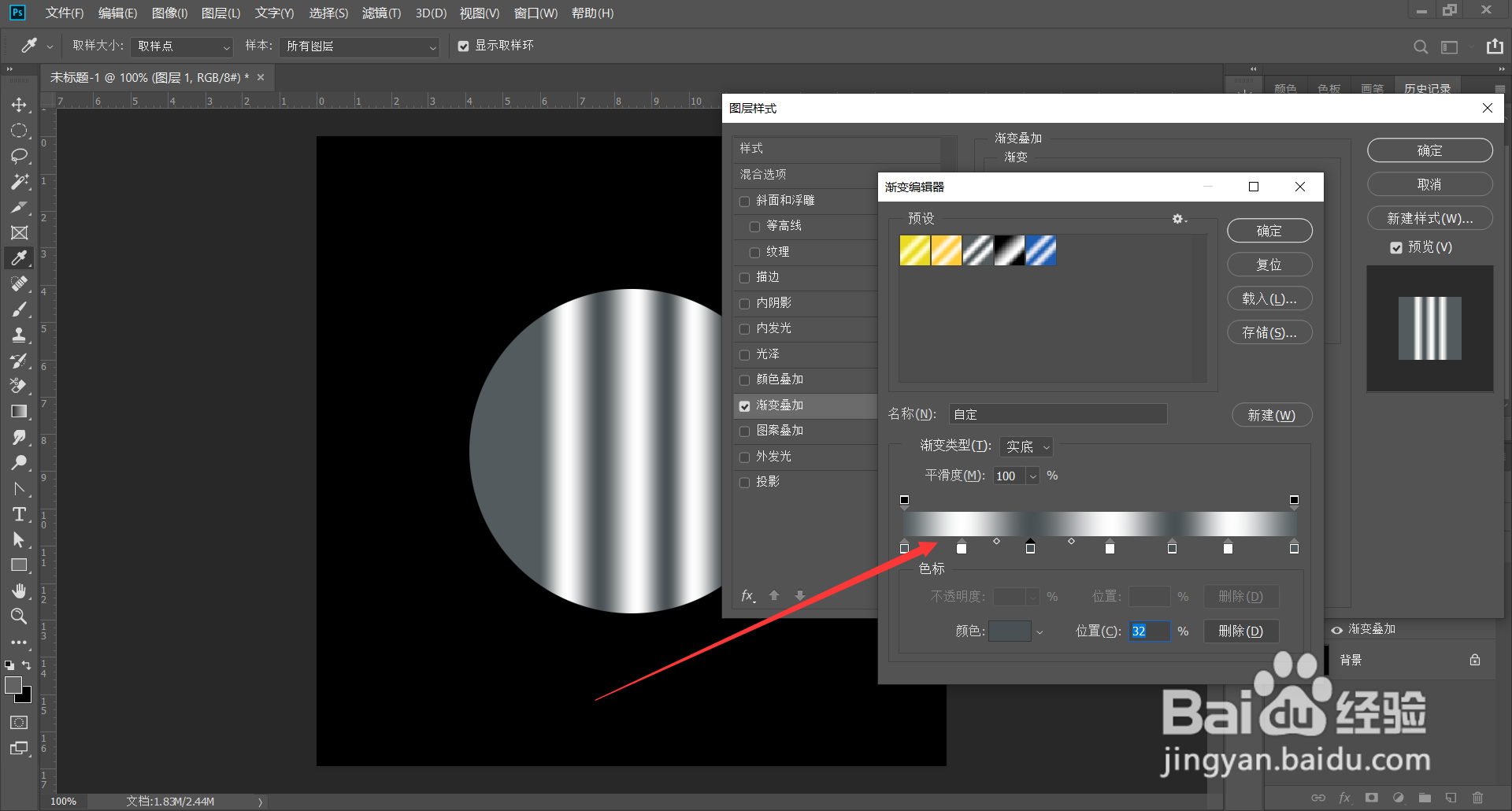
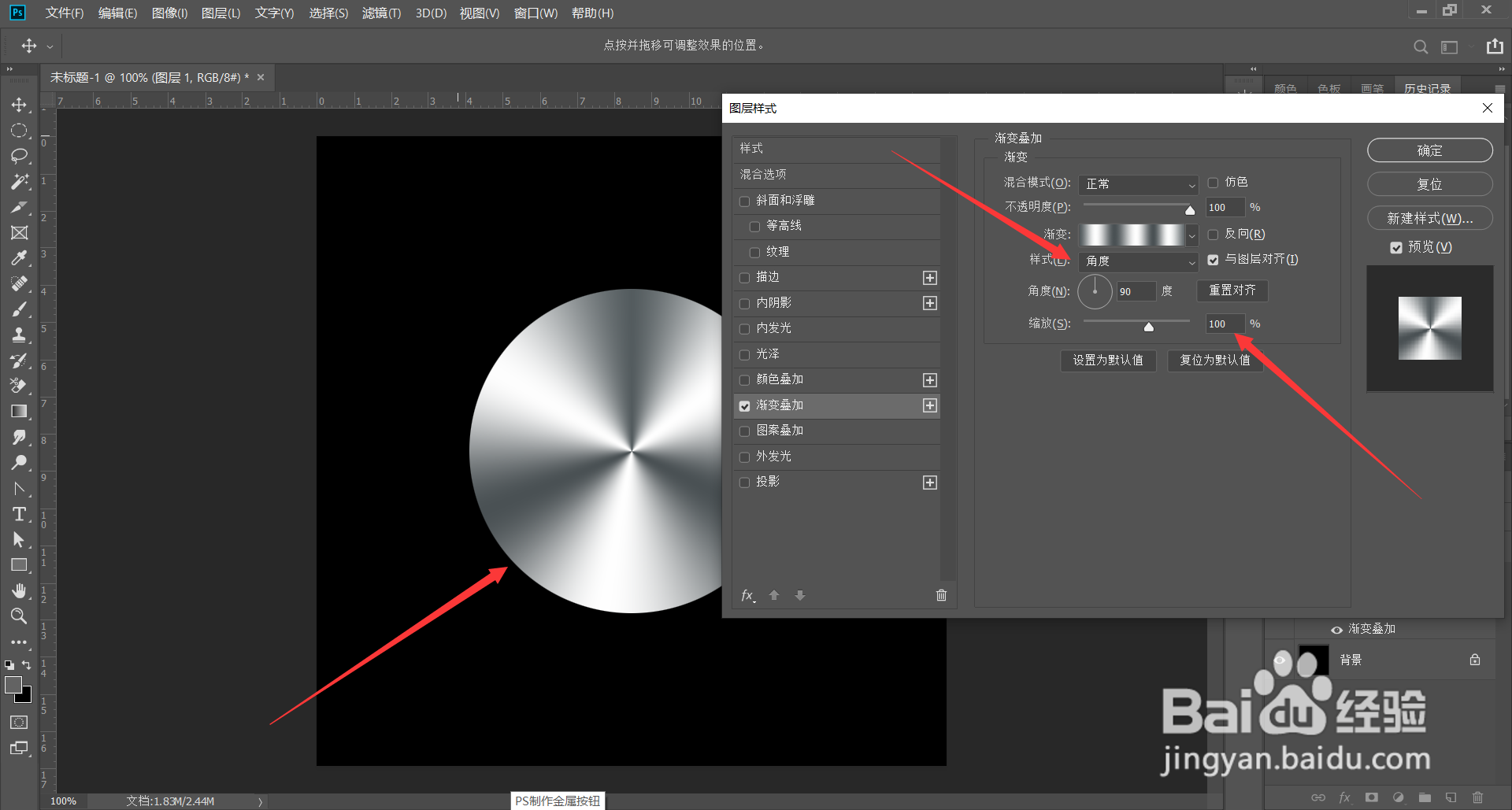
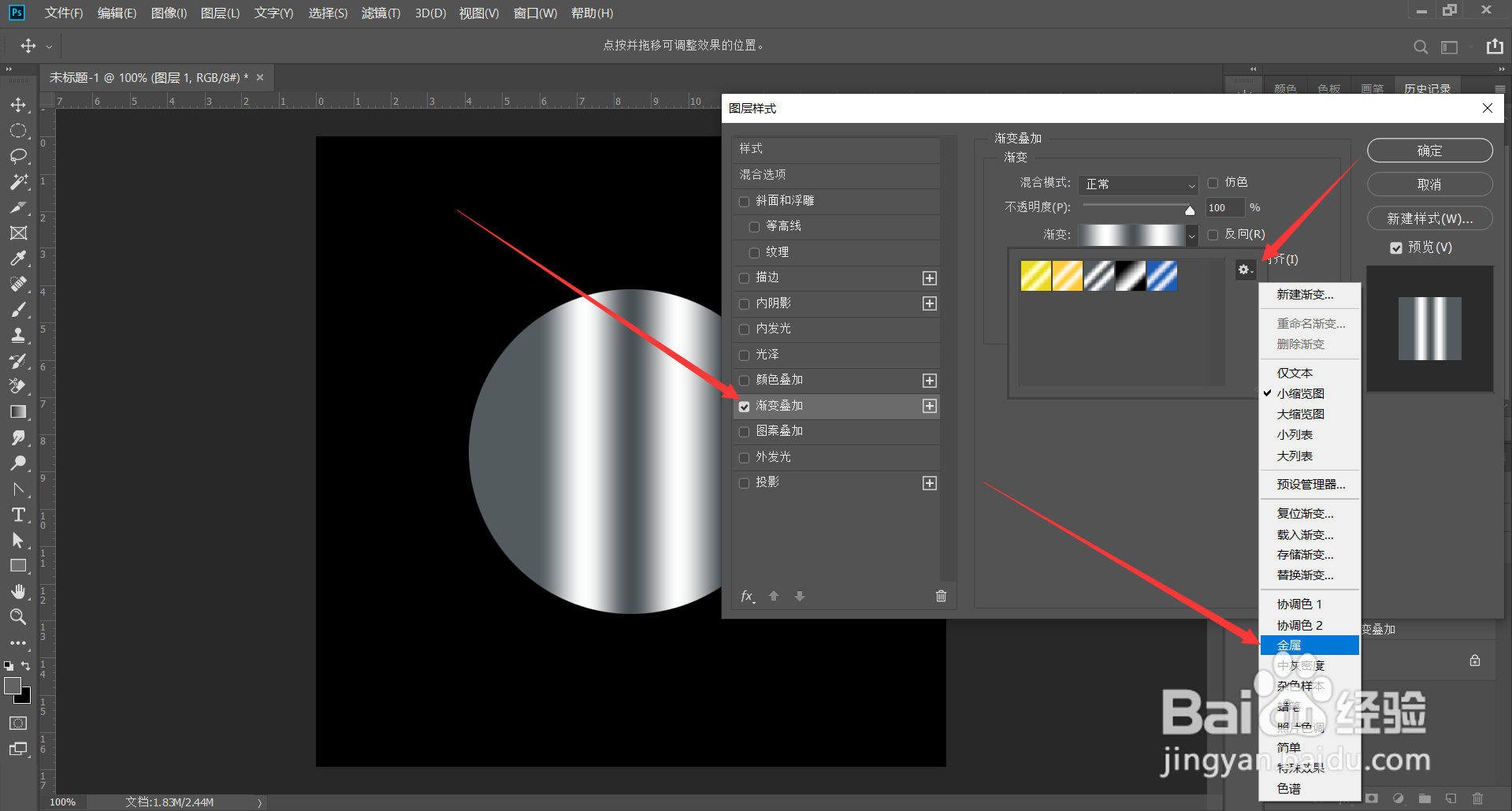
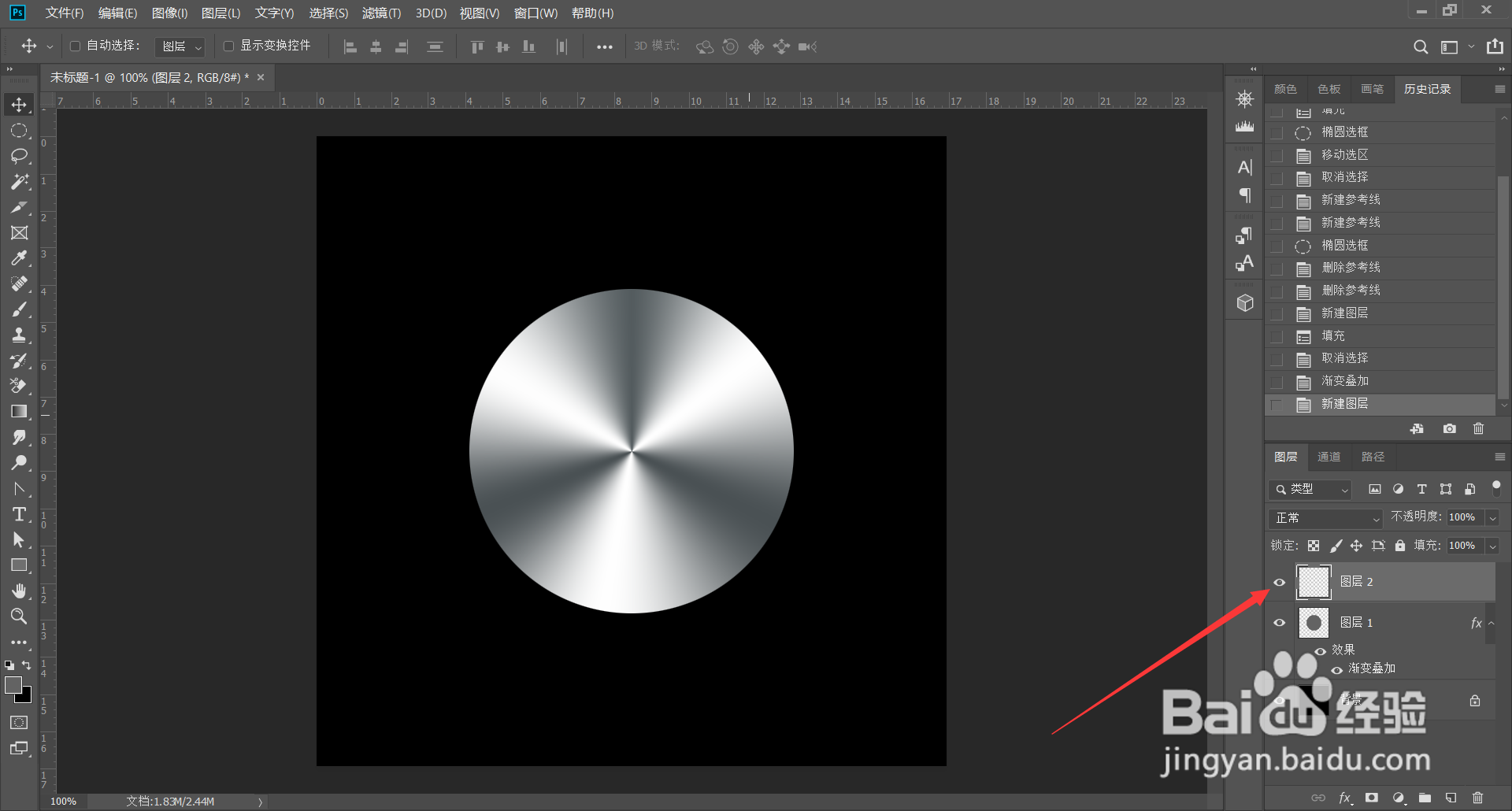
3、双击图层,勾选渐变叠加,渐变选择金属,如图所示增加两个色标,样式选择角度,然后点击确定。
PS制作不锈钢拉丝按钮

PS制作不锈钢拉丝按钮

PS制作不锈钢拉丝按钮

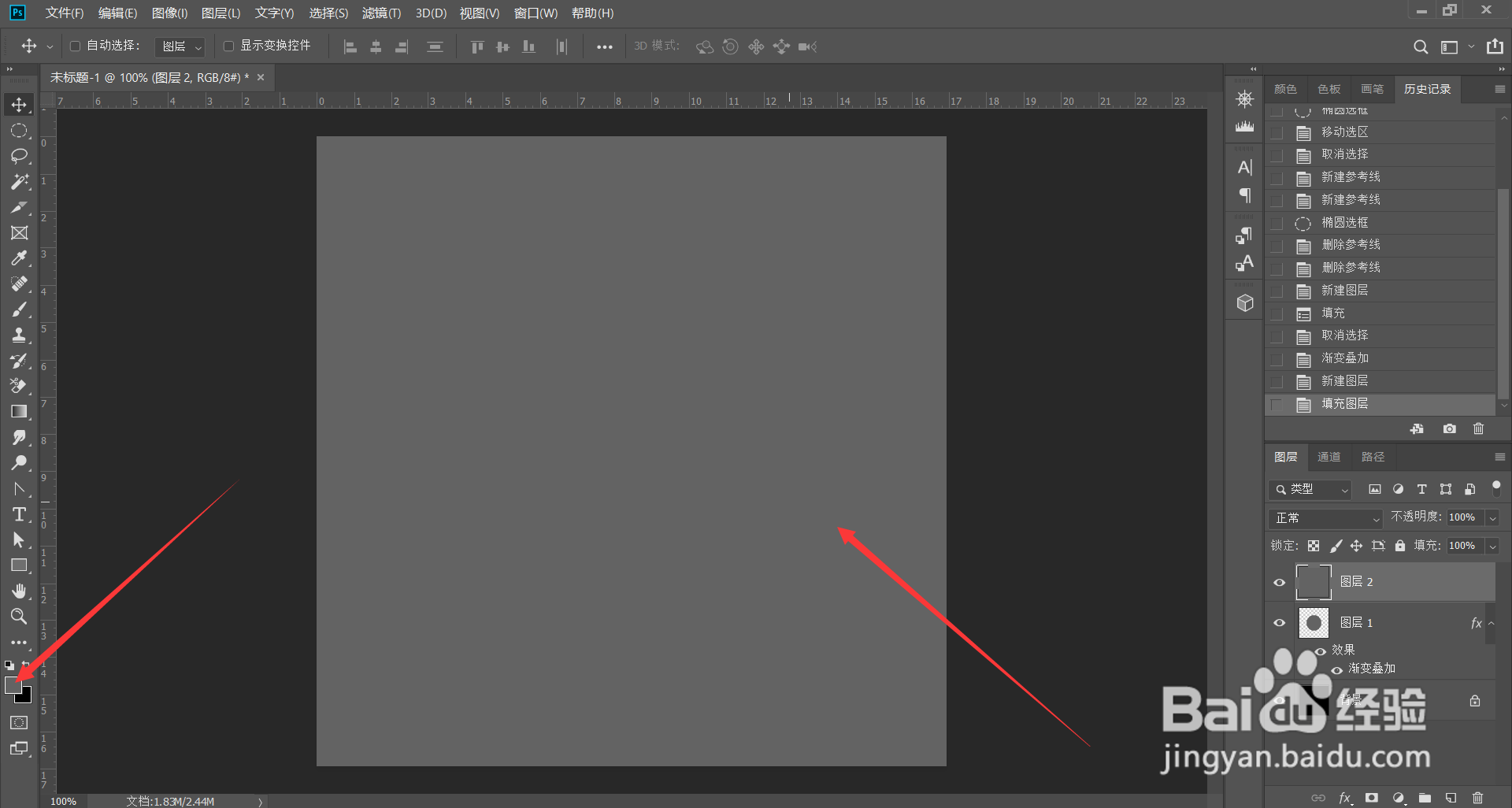
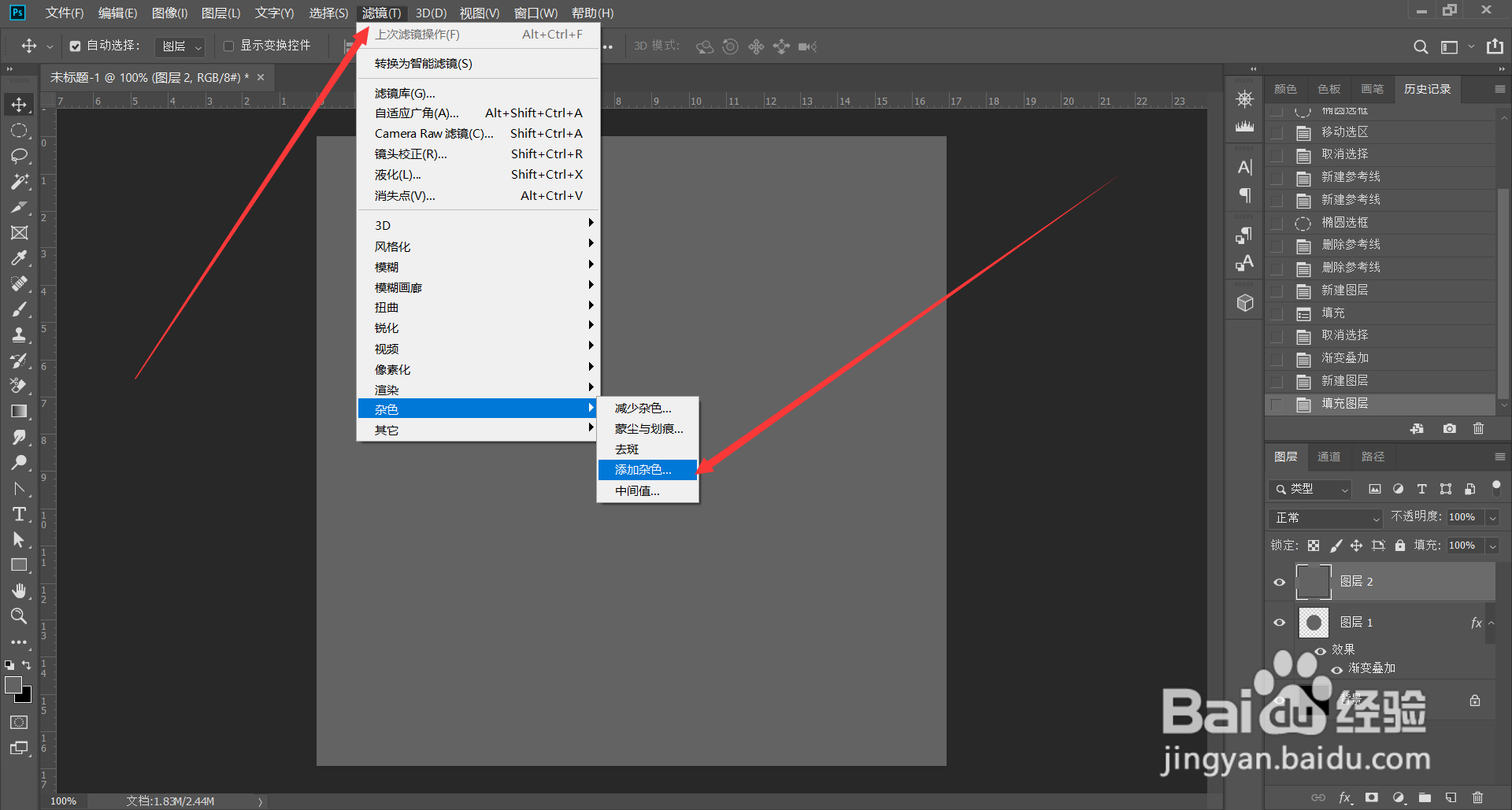
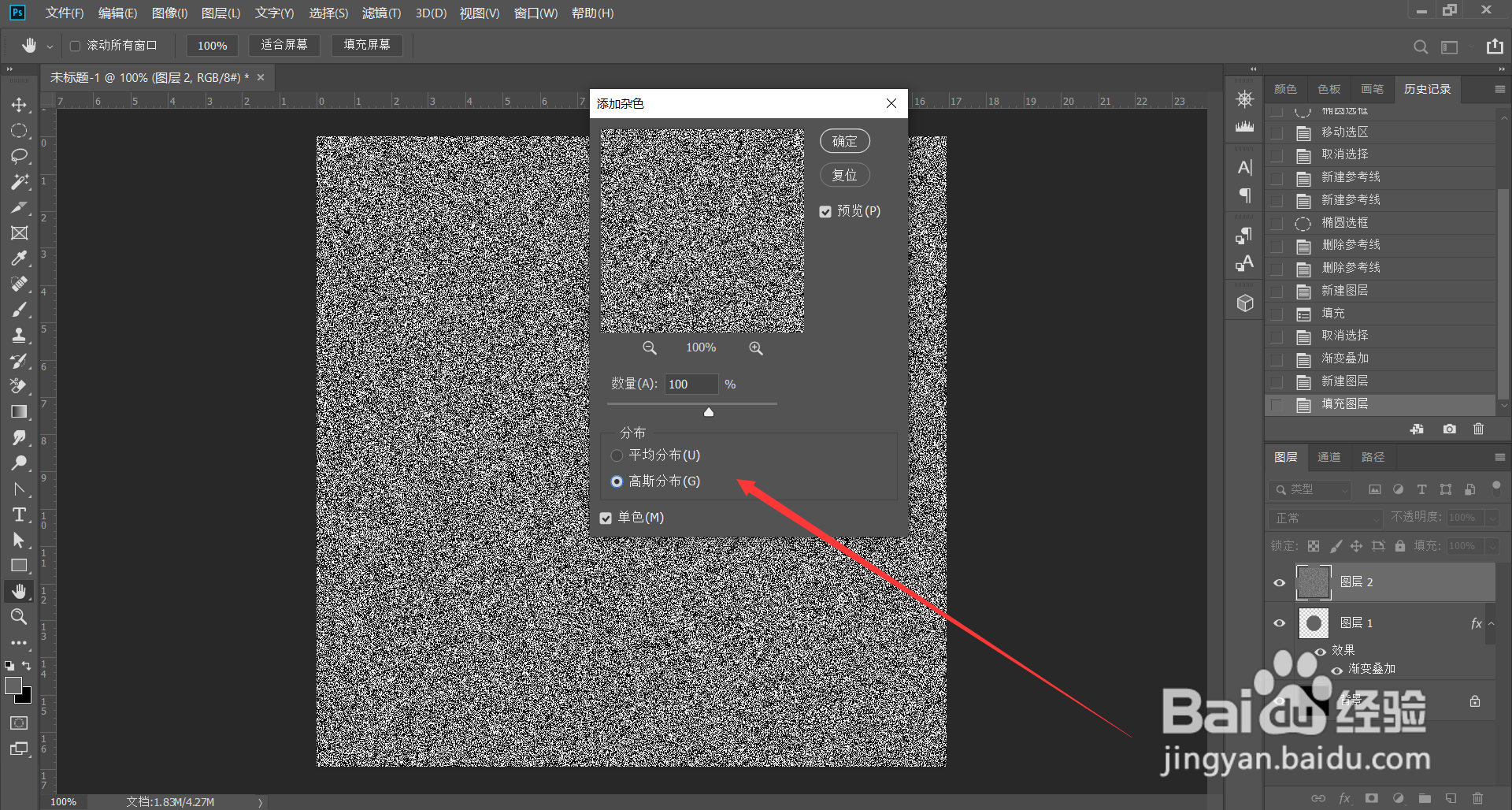
4、新建一个图层,颜色填充灰色,执行滤镜—杂色—添加杂色,数量调成100,分布选择高斯分布。
PS制作不锈钢拉丝按钮

PS制作不锈钢拉丝按钮

PS制作不锈钢拉丝按钮

PS制作不锈钢拉丝按钮

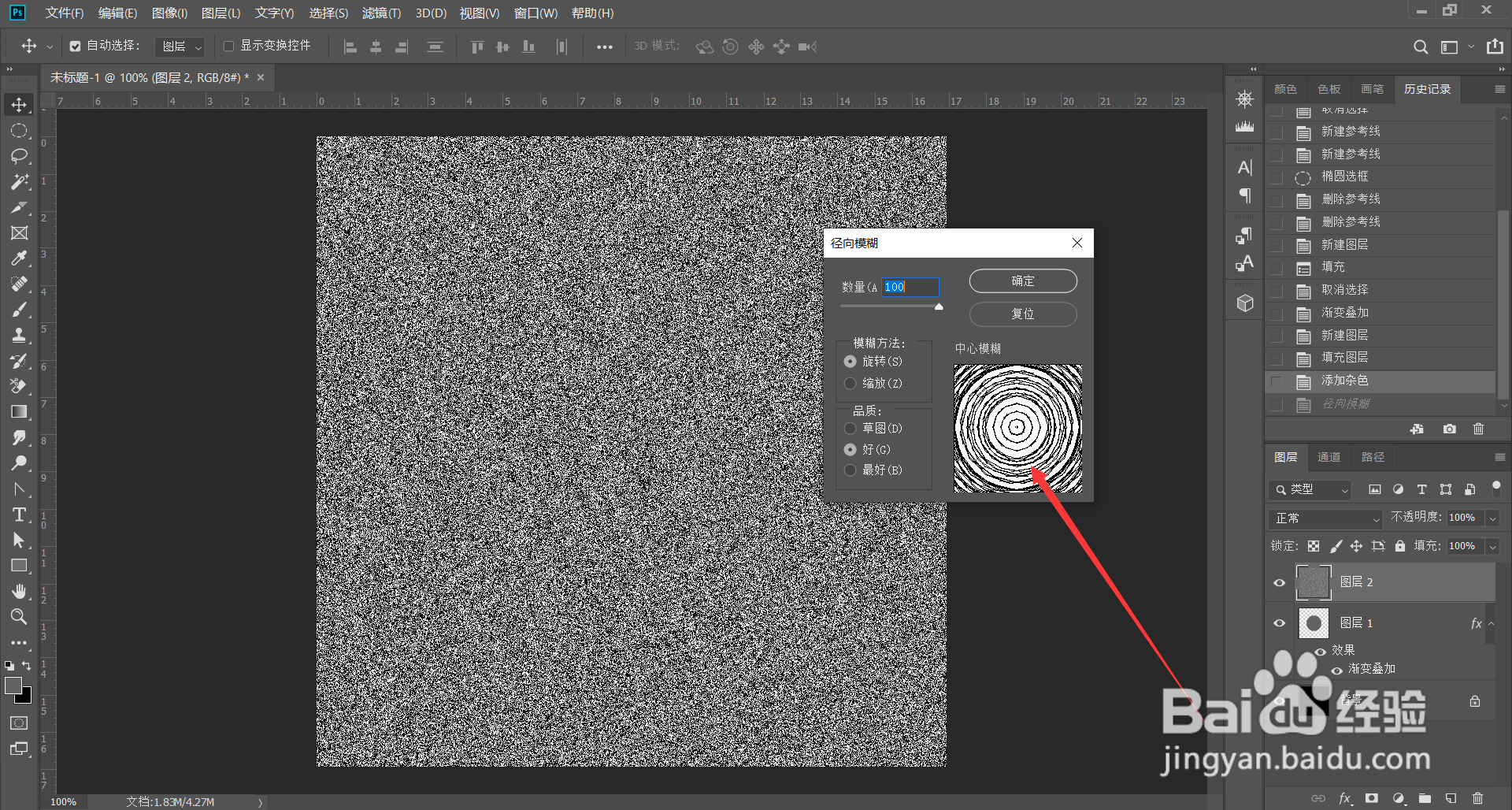
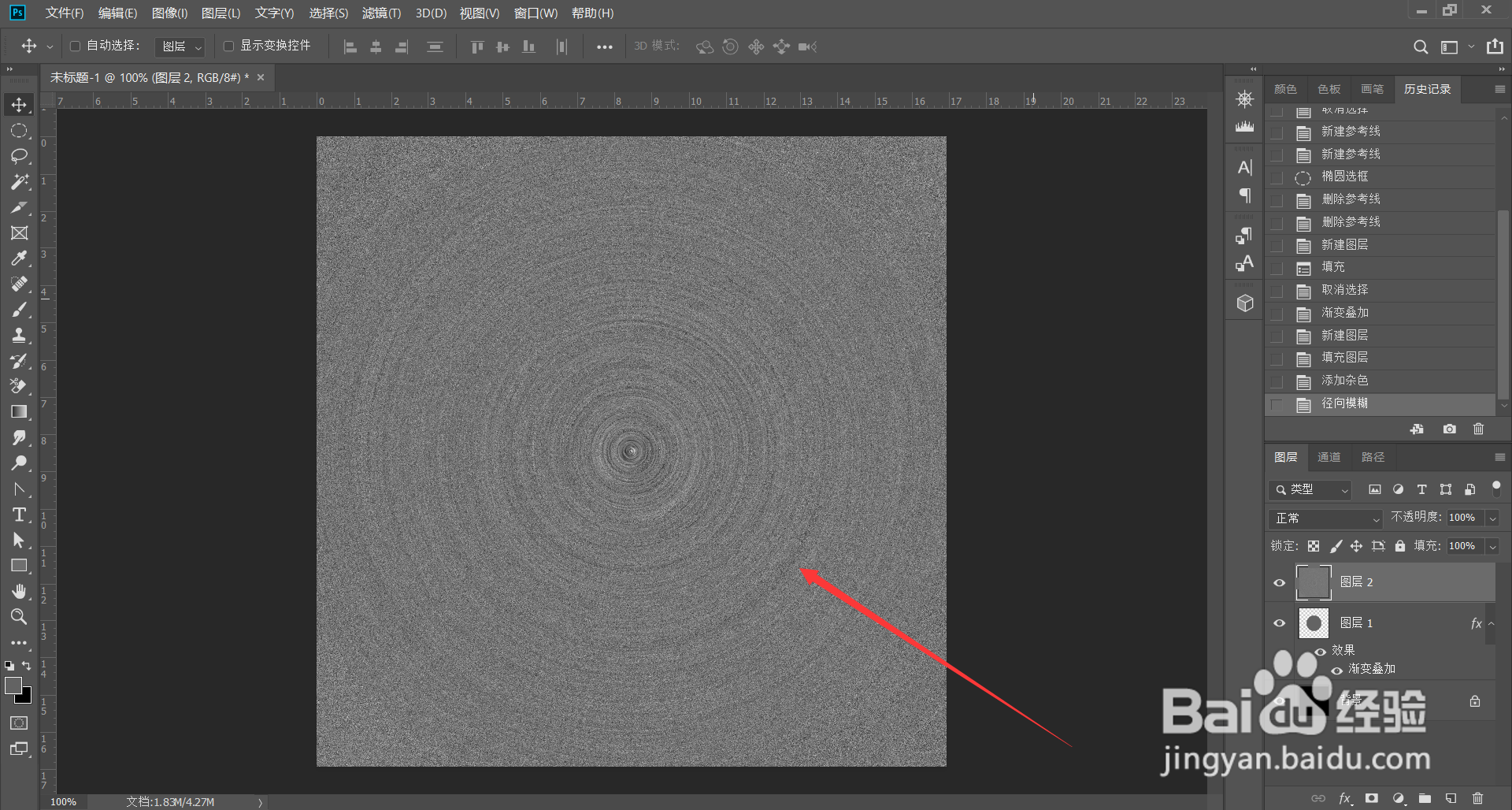
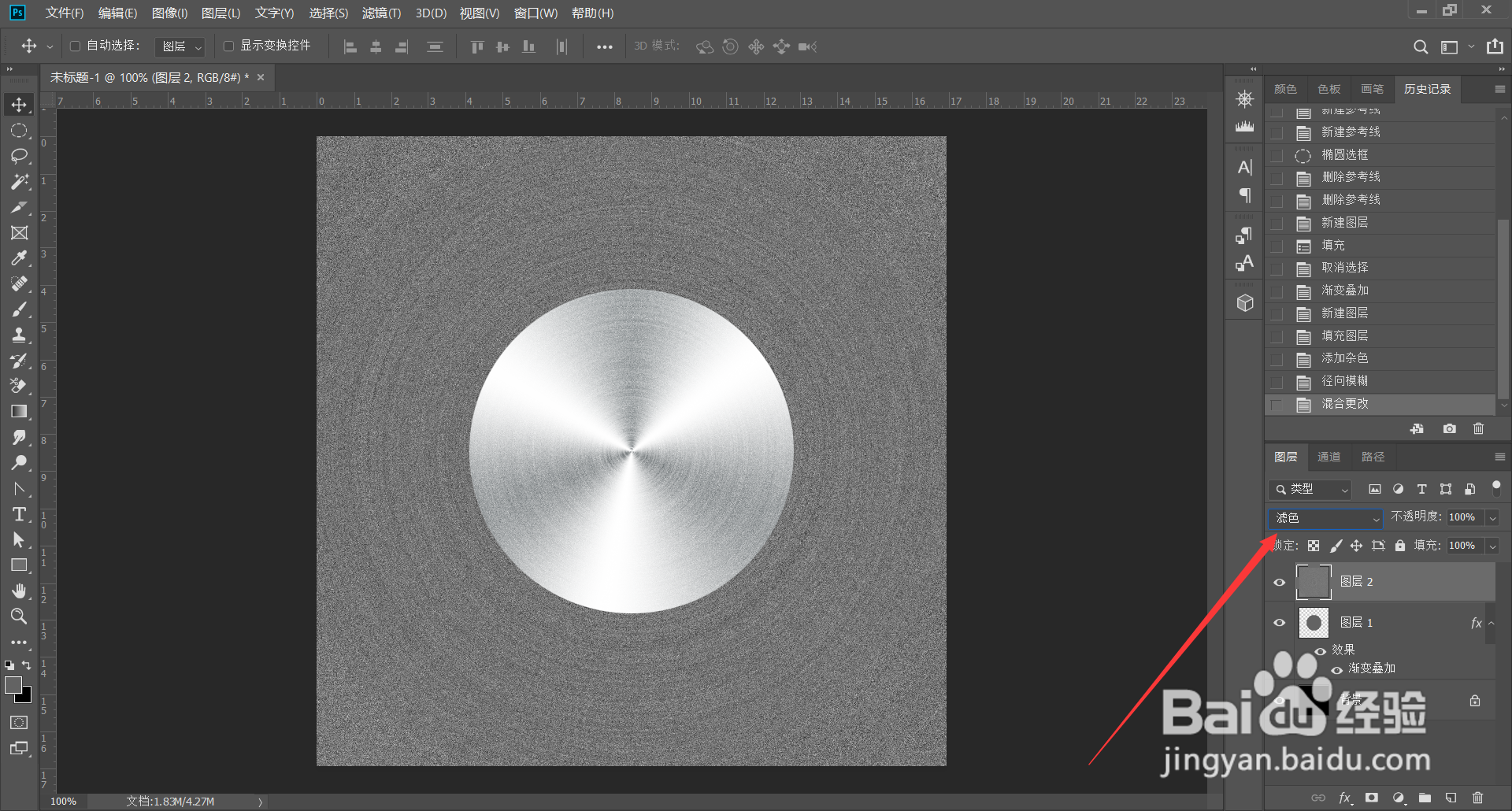
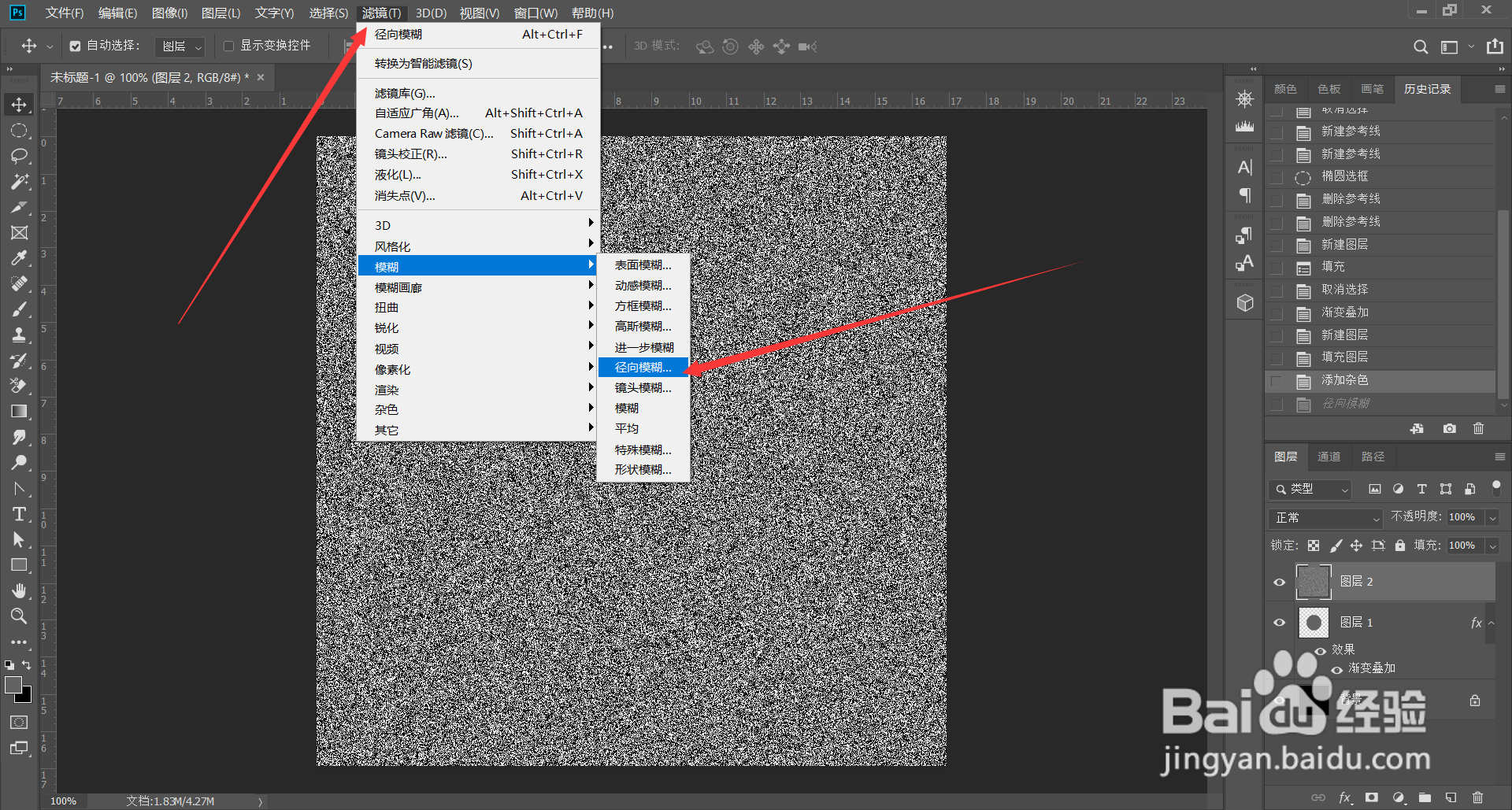
5、执行滤镜—模糊—径向模糊,数量调成100,其它参数默认,然后把图层模式改为滤色。
PS制作不锈钢拉丝按钮

PS制作不锈钢拉丝按钮

PS制作不锈钢拉丝按钮

PS制作不锈钢拉丝按钮

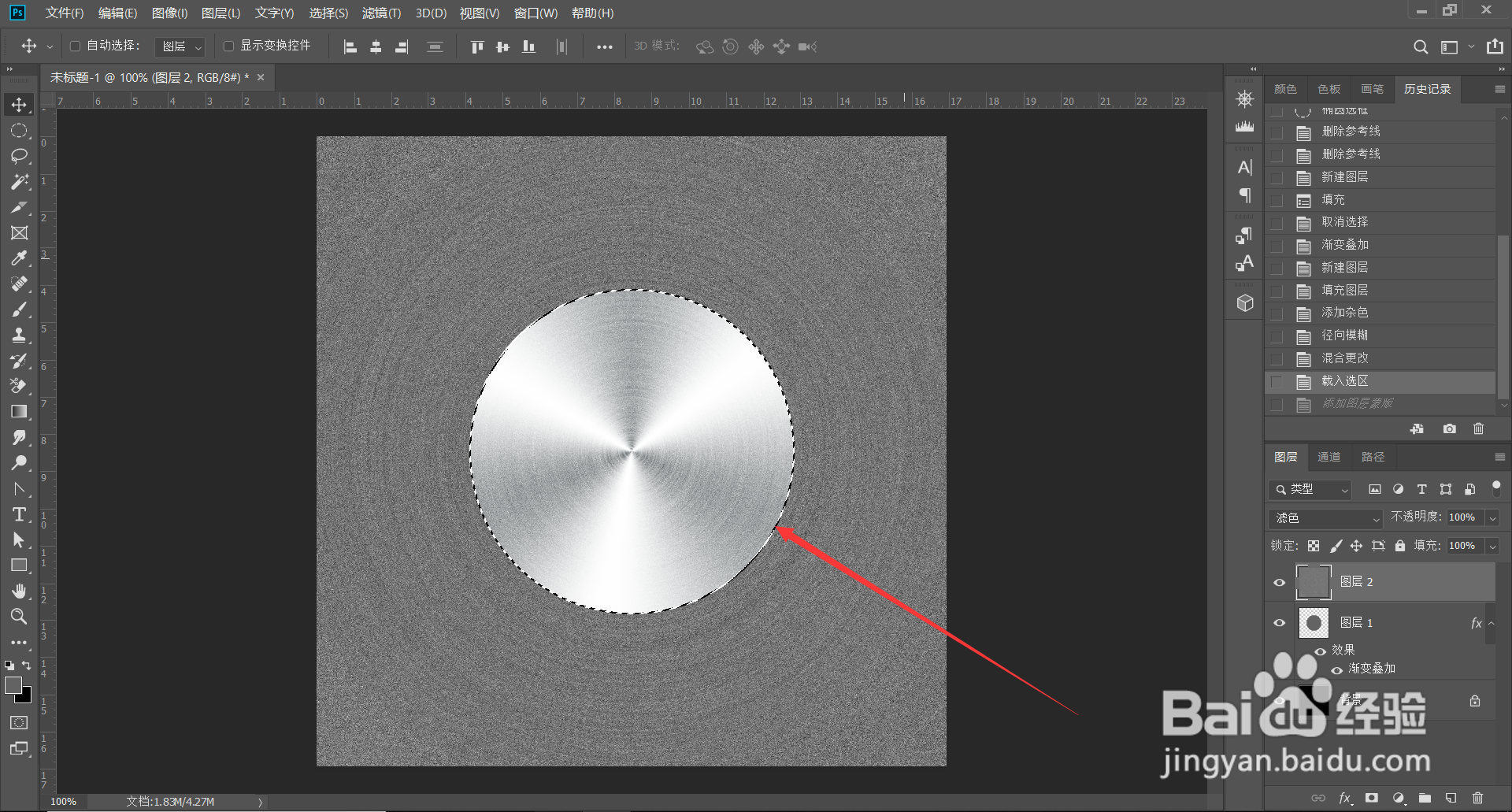
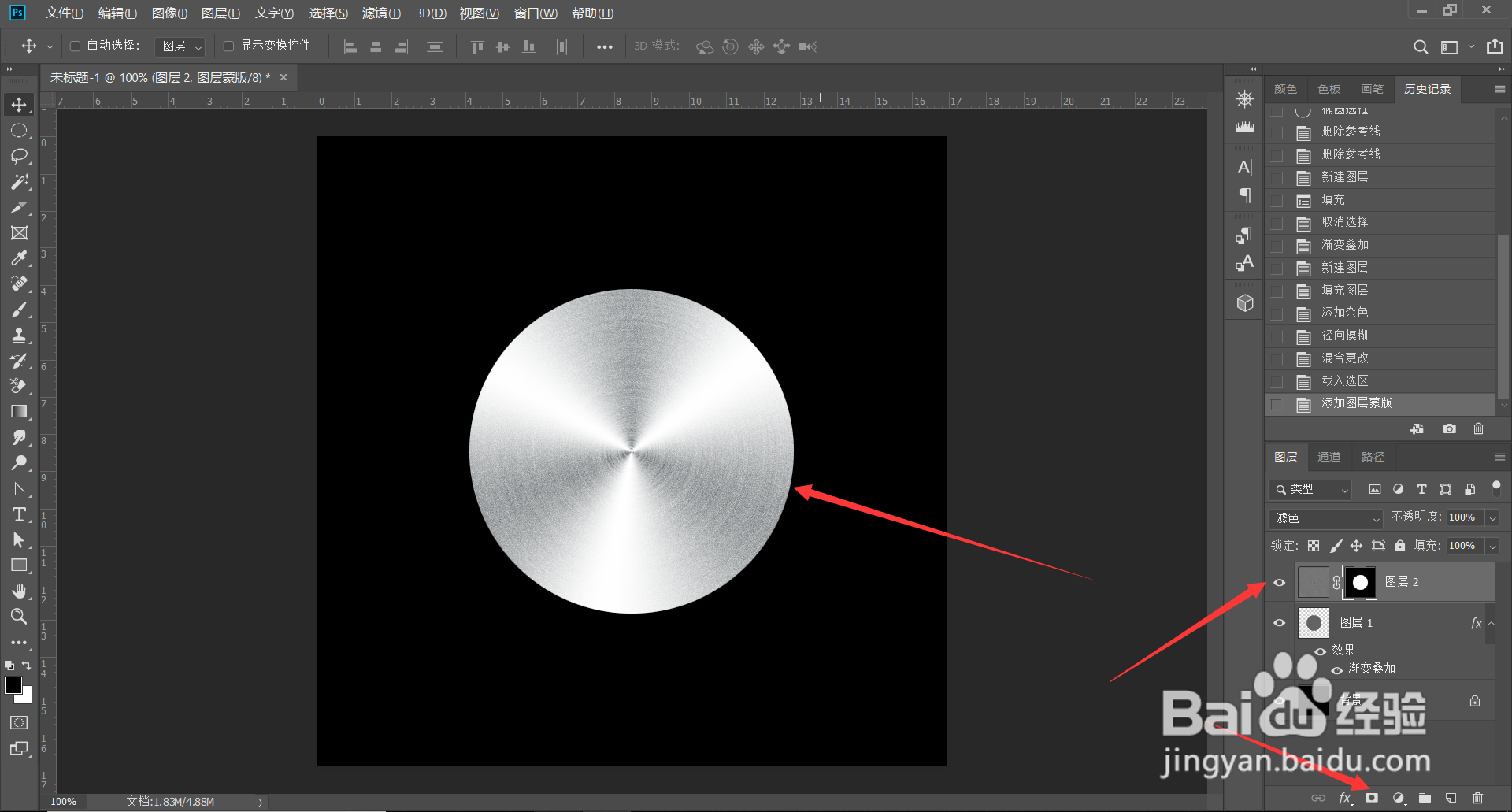
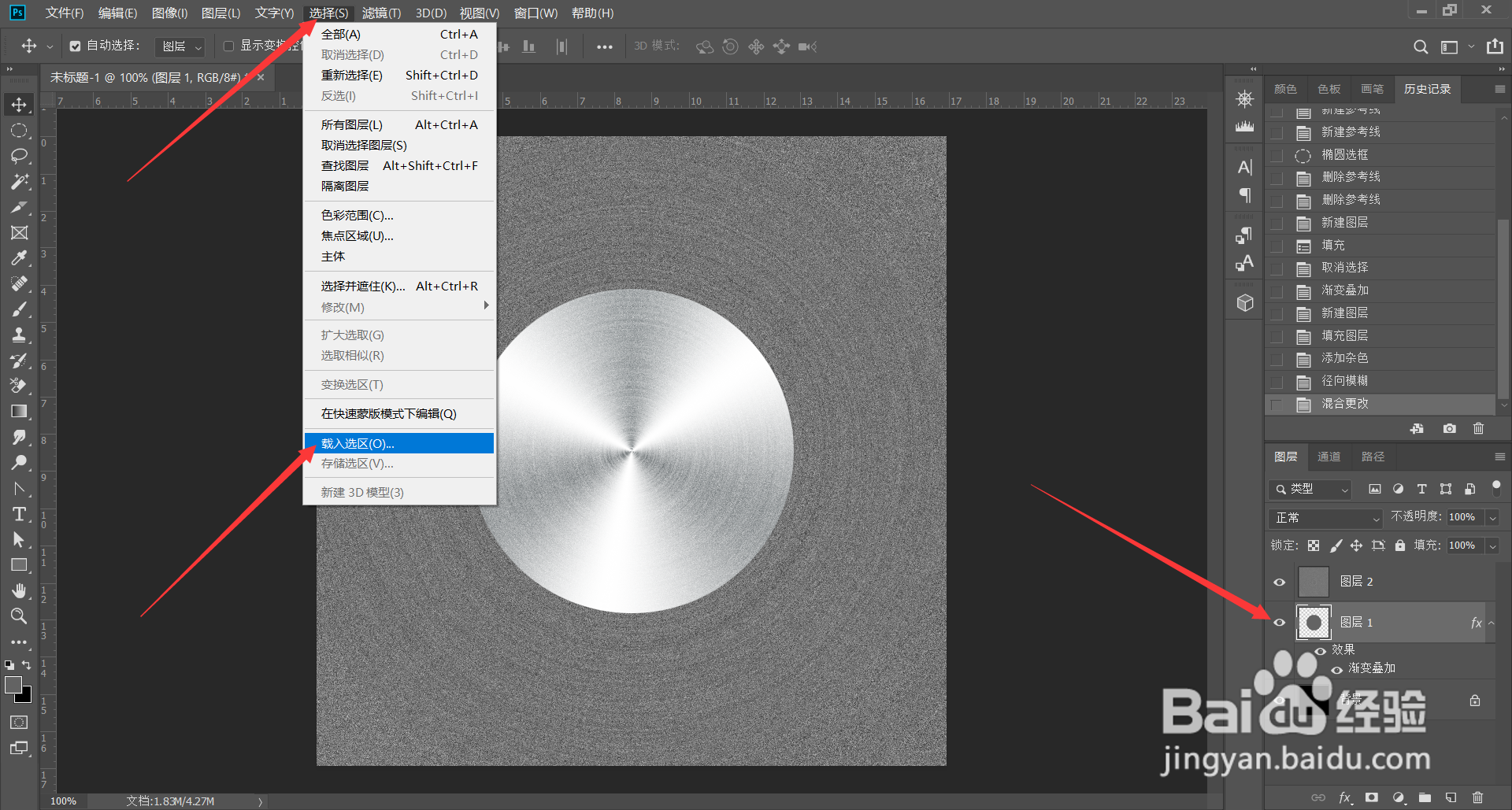
6、选择按钮图层,点击选择,选择载入选区,然后点击拉丝图层,给这个图层添加一个蒙版,最后把这两个图层做组。
PS制作不锈钢拉丝按钮

PS制作不锈钢拉丝按钮

PS制作不锈钢拉丝按钮

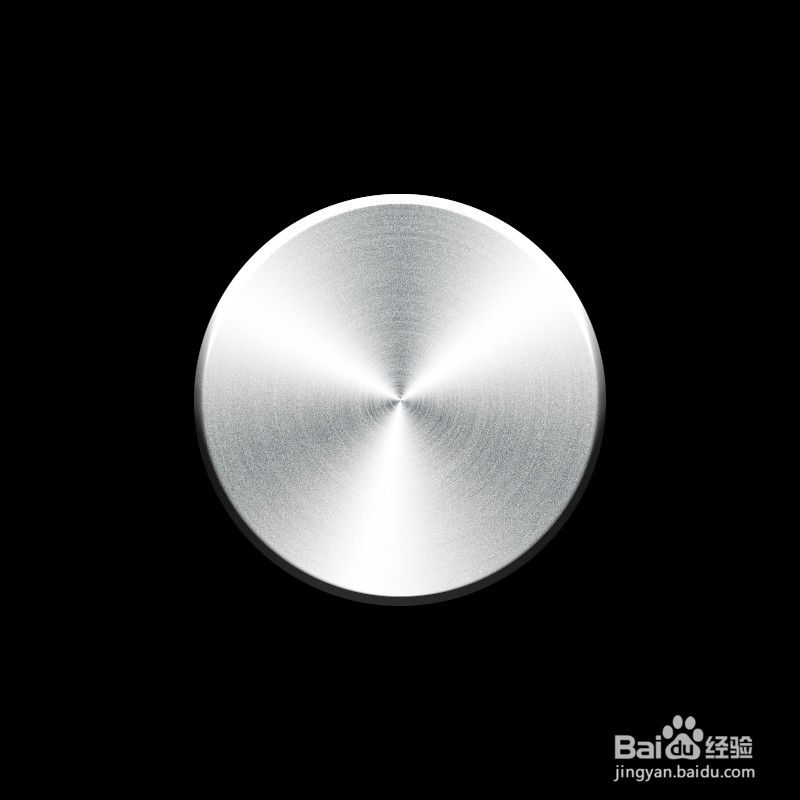
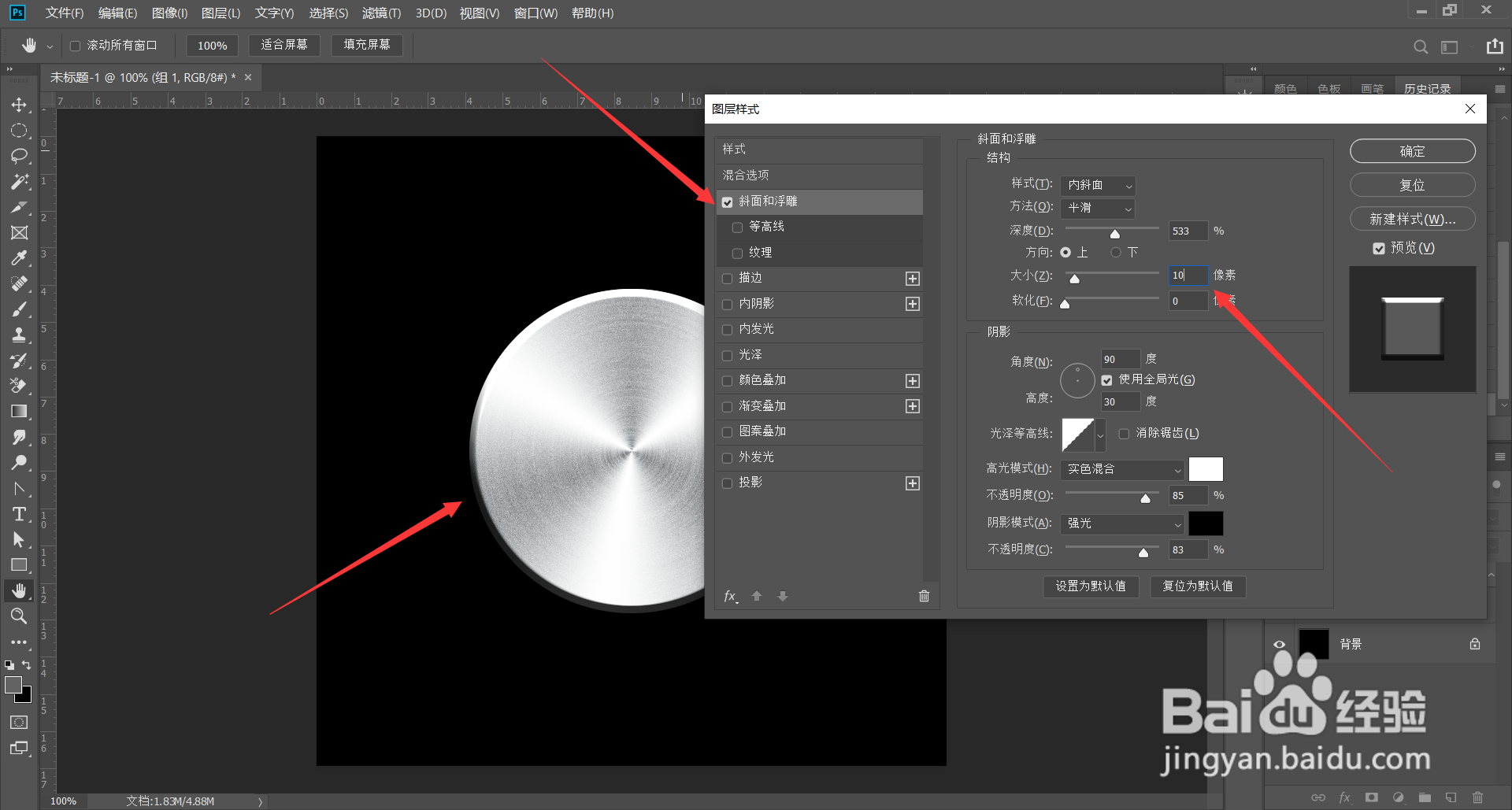
7、双击组,弹出图层样式,勾选斜面和浮雕,参数按照截图所示调整即可,一个不错的不锈钢拉丝按钮就制作完成了,喜欢的点赞收藏加关注,分享更多PS小技巧。
PS制作不锈钢拉丝按钮

PS制作不锈钢拉丝按钮

  • 如何在ps中使用自由变换效果
  • 如何在PS中将小猫的图片做成墨水轮廓的效果?
  • 如何用PS制作双色矩形边
  • 在ps中给文字添加渐变叠加和投影效果
  • ps中图层混合模式在哪
  • 热门搜索
    上吐下泻怎么回事 观察日记50字大全 肠炎拉肚子怎么办 比重怎么算 炎症怎么办 中药网大全 初中物理公式大全总结 口袋妖怪游戏大全 鸡杂怎么做好吃 店铺起名大全