wps演示中如何制作矩形边框目录

 时间:2026-04-24 01:54:57

1、在插入选项卡中点击图片,选择本地图片,插入一张准备好的背景图片,摆放位置如图所示。

wps演示中如何制作矩形边框目录

2、在插入选项卡中点击形状,选择其中的矩形,在页面上绘制出形状。

wps演示中如何制作矩形边框目录

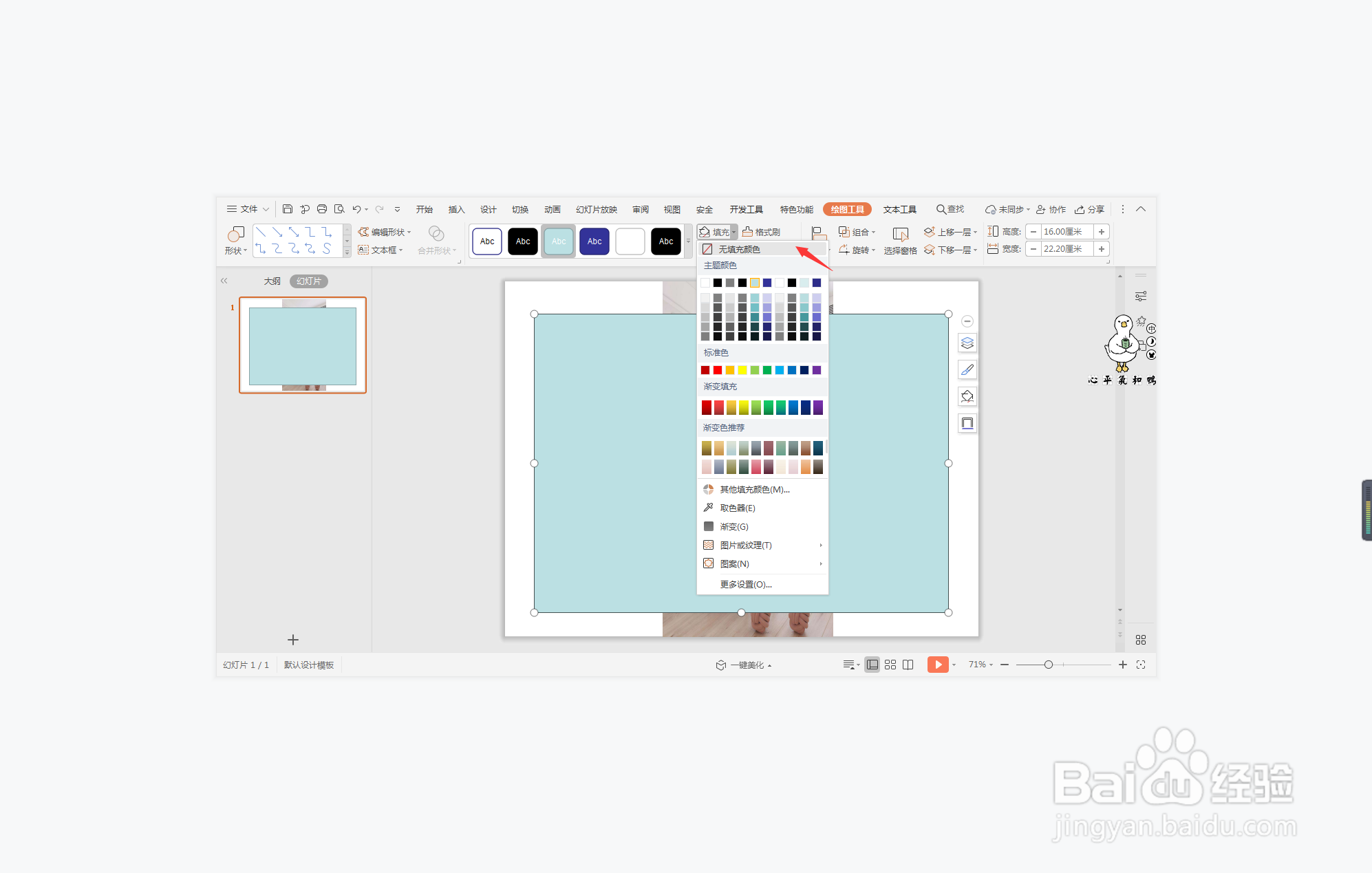
3、选中矩形,在绘图工具中点击填充,选择其中的无填充颜色。

wps演示中如何制作矩形边框目录

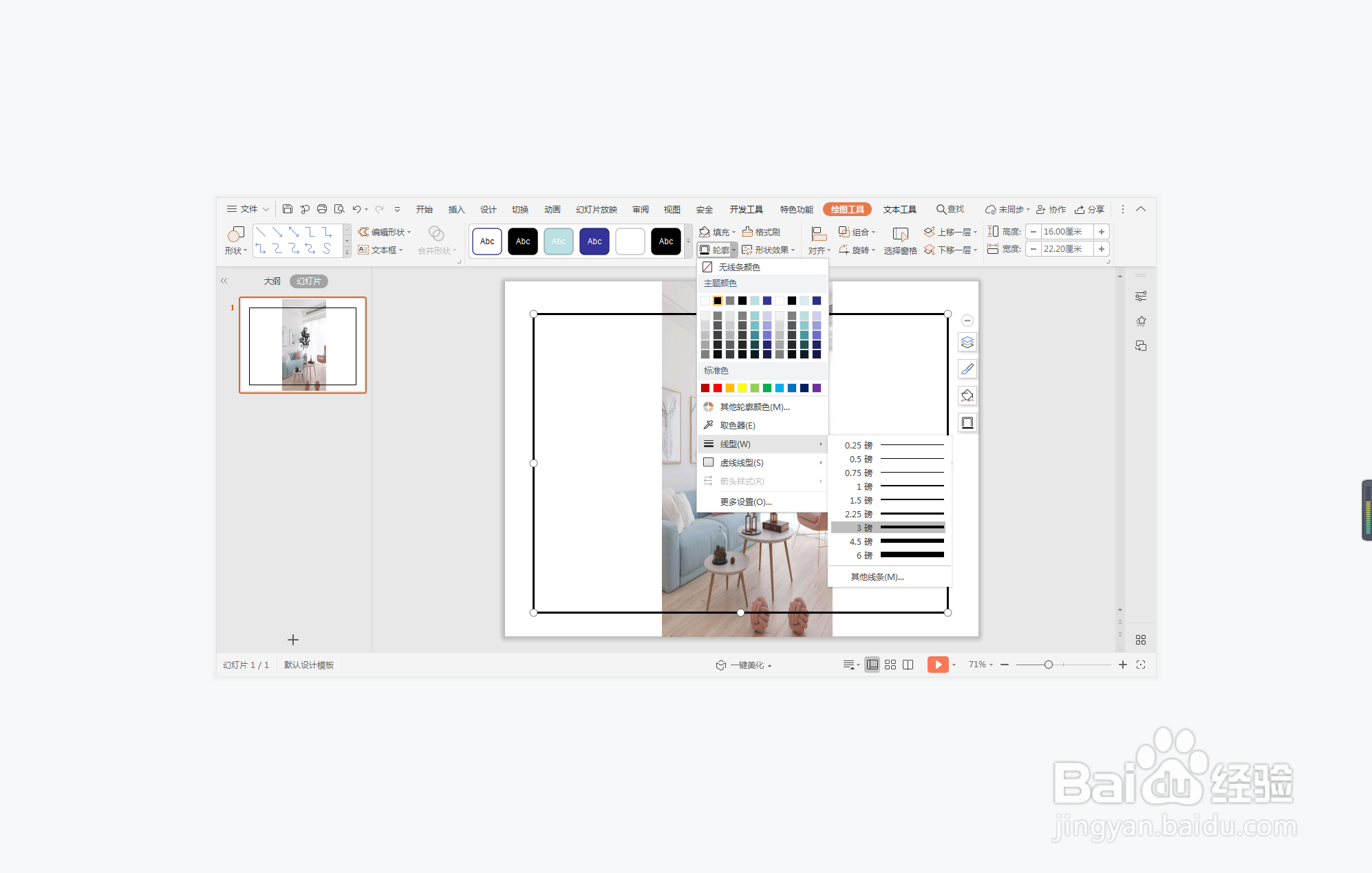
4、点击轮廓,线条颜色填充为黑色,线条宽度设置为3磅。

wps演示中如何制作矩形边框目录

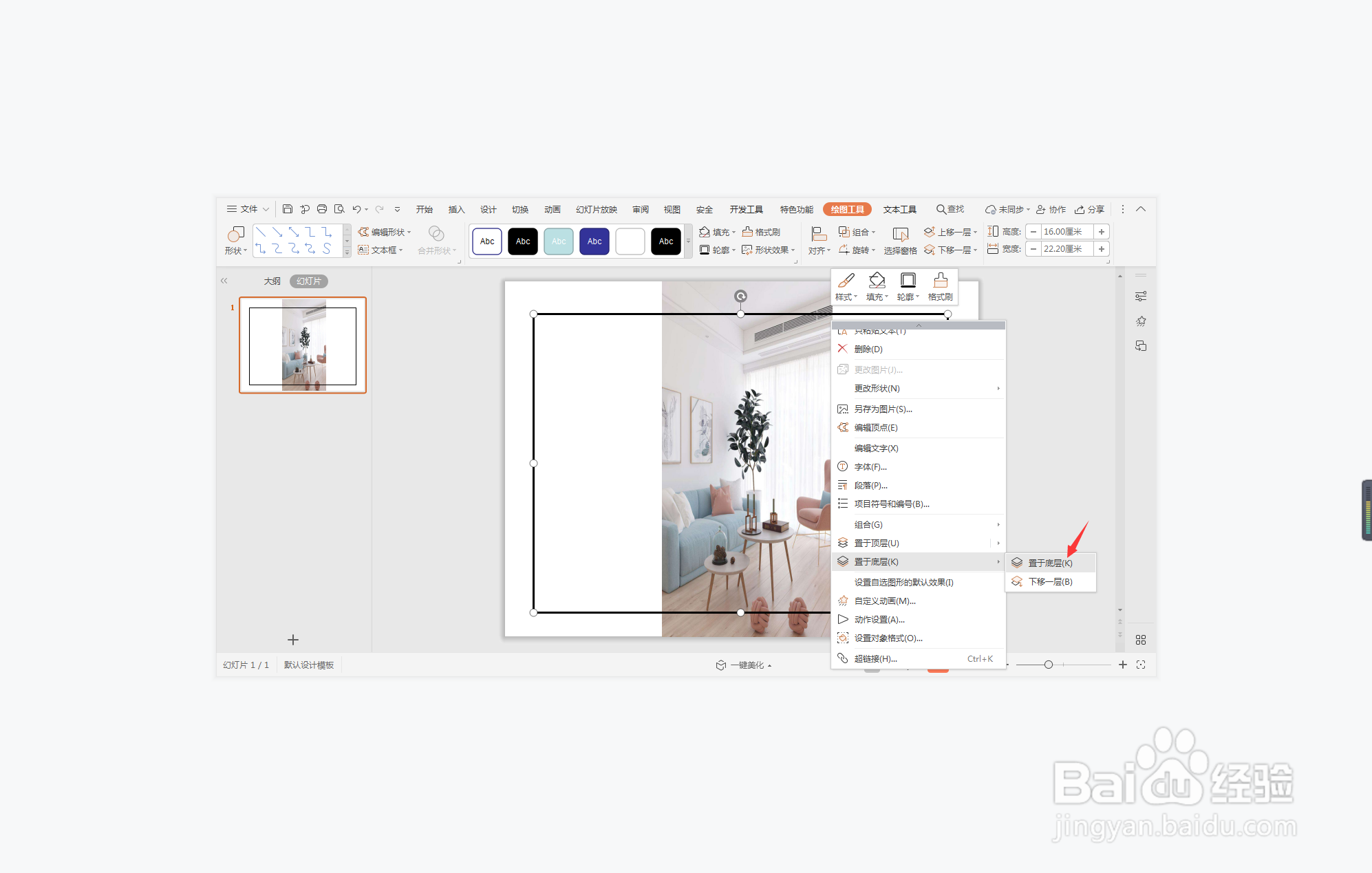
5、再次选中矩形边框,鼠标右键“置于底层”。

wps演示中如何制作矩形边框目录

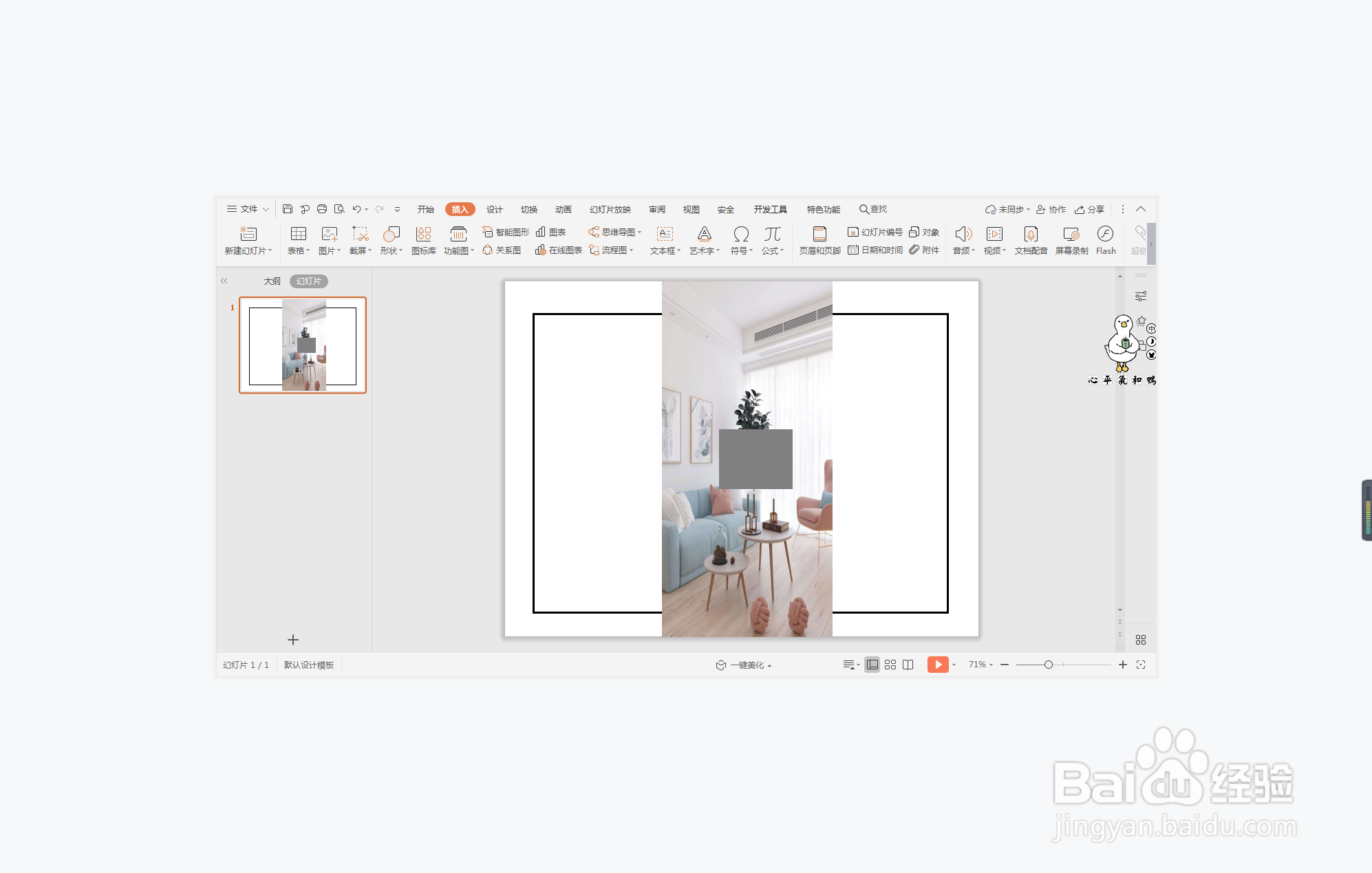
6、在背景图片上再插入一个矩形,颜色填充为黑色,设置为无边框,位置和大小如图所示。
wps演示中如何制作矩形边框目录

7、最后,在黑色矩形中输入“目录”,字体填充为白色,在页面空白处输入序号和标题,这样矩形边框目录样式就可以了。

wps演示中如何制作矩形边框目录

  • wps如何设置分节符?
  • WPS怎样设置文档中每一章另起一页
  • wps怎么分节
  • wps怎样设置目录的字体
  • wps怎么添加分节符
  • 热门搜索
    怎么倒立 凉拌秋葵怎么做 对联怎么贴左右怎么分 婴儿老吐奶怎么办 微星主板怎么样 生石花怎么养 怎么去除黄褐斑 qq空间怎么设置权限 金钱草怎么养 孕期怎么算