1、打开PPT,建立空白文稿。
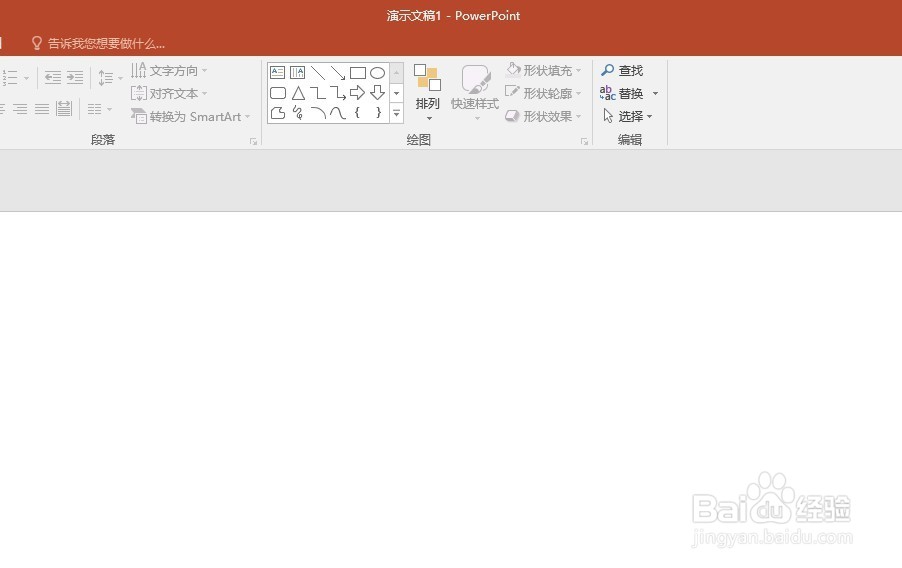
2、点击【插入】—【表格】,插入一个表格。

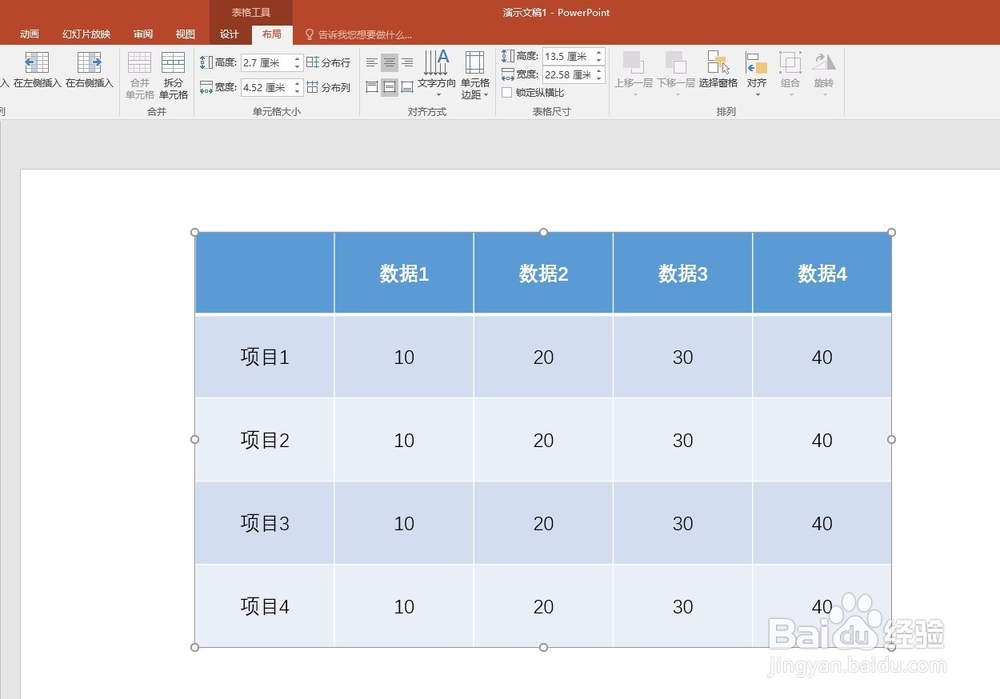
3、在表格中输入文字和数据,设置行高和列宽。
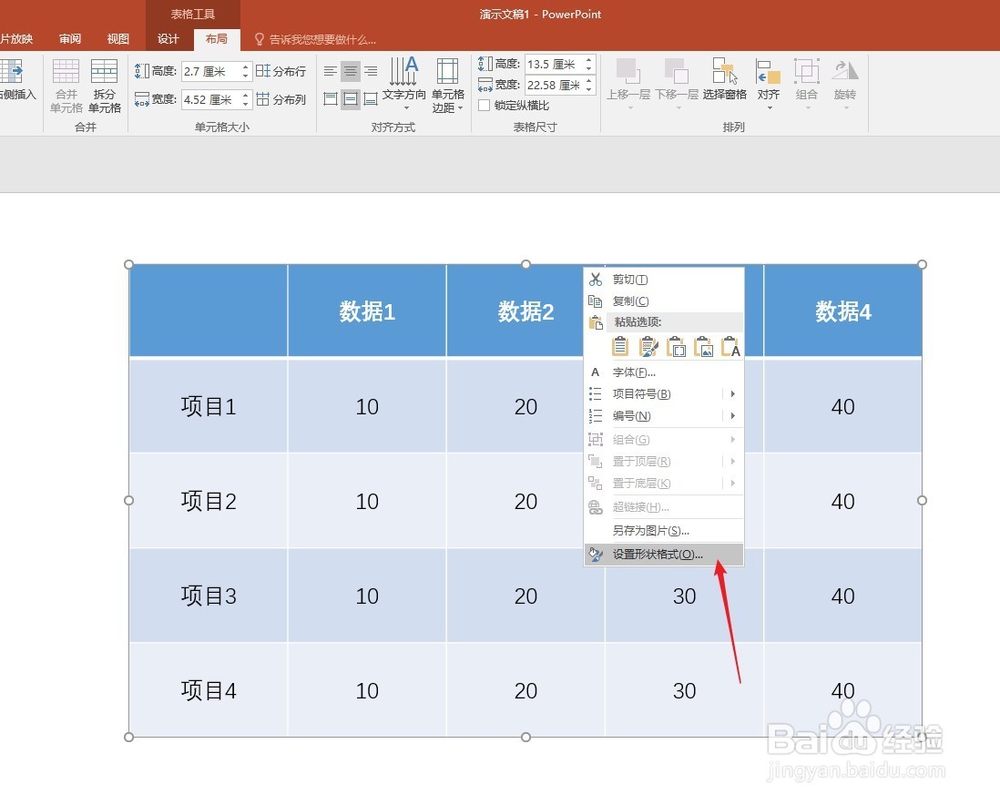
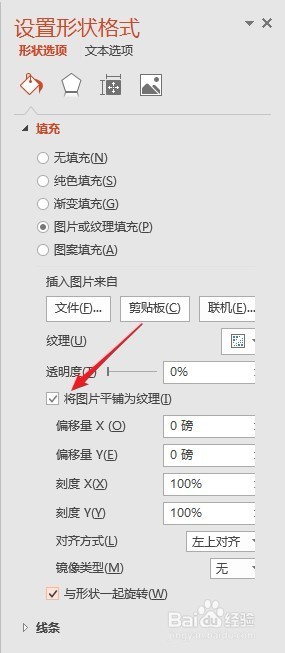
4、选中表格,点击右键,点击【设置形状格式】。
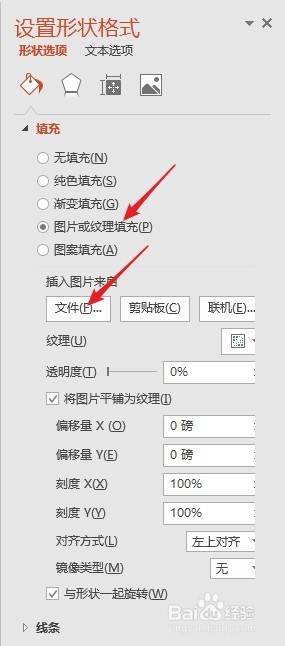
5、在右侧打开的设置窗口中,点击【图片或纹理填充】,点击【文件】。
6、在打开的窗口中找到需要填充的图片,点击【打开】。

7、然后选中的图片就被插入到了表格中,但是默认是插入到每个单元格中。
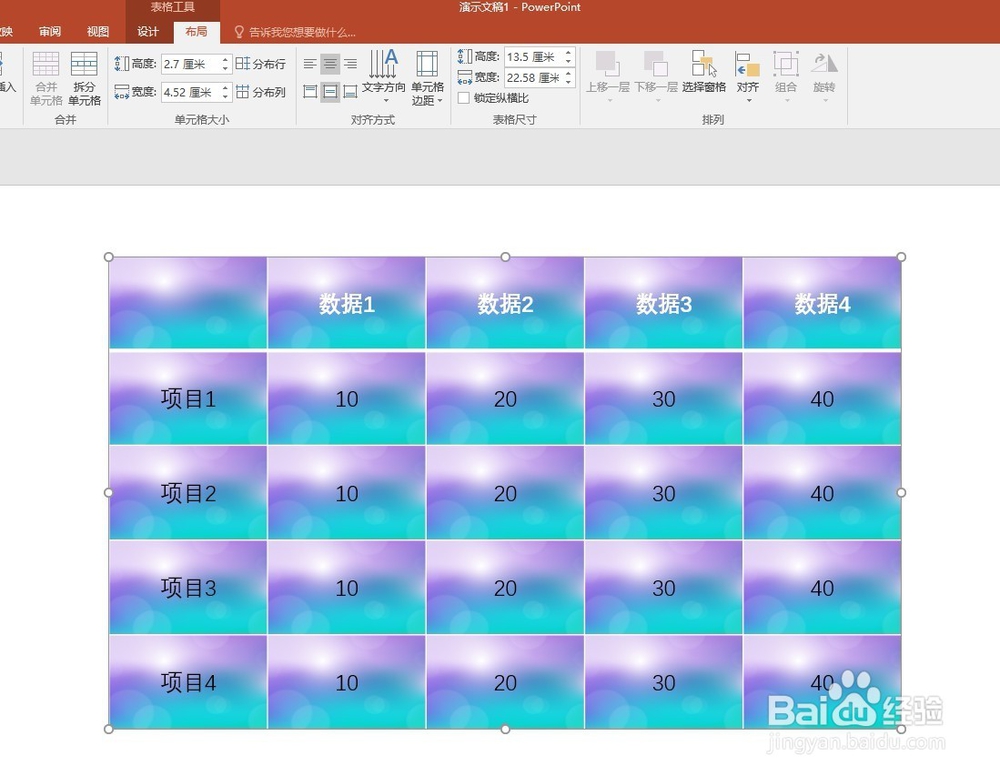
8、所以,需要勾选右侧窗口中的【将图片平铺为纹理】。
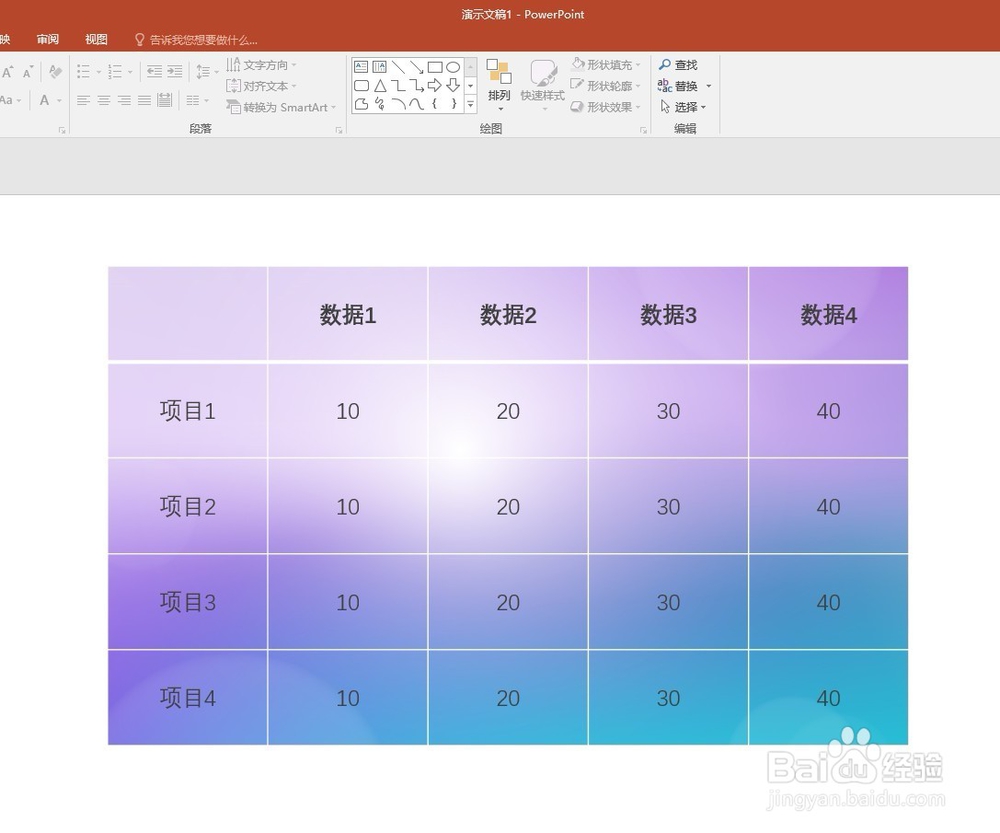
9、这样,图片背景就设置完成了。

时间:2026-04-23 07:50:11
1、打开PPT,建立空白文稿。
2、点击【插入】—【表格】,插入一个表格。
3、在表格中输入文字和数据,设置行高和列宽。
4、选中表格,点击右键,点击【设置形状格式】。
5、在右侧打开的设置窗口中,点击【图片或纹理填充】,点击【文件】。
6、在打开的窗口中找到需要填充的图片,点击【打开】。
7、然后选中的图片就被插入到了表格中,但是默认是插入到每个单元格中。
8、所以,需要勾选右侧窗口中的【将图片平铺为纹理】。
9、这样,图片背景就设置完成了。
