如何使用GIF豆豆ae制作动画

 时间:2026-04-25 01:36:31

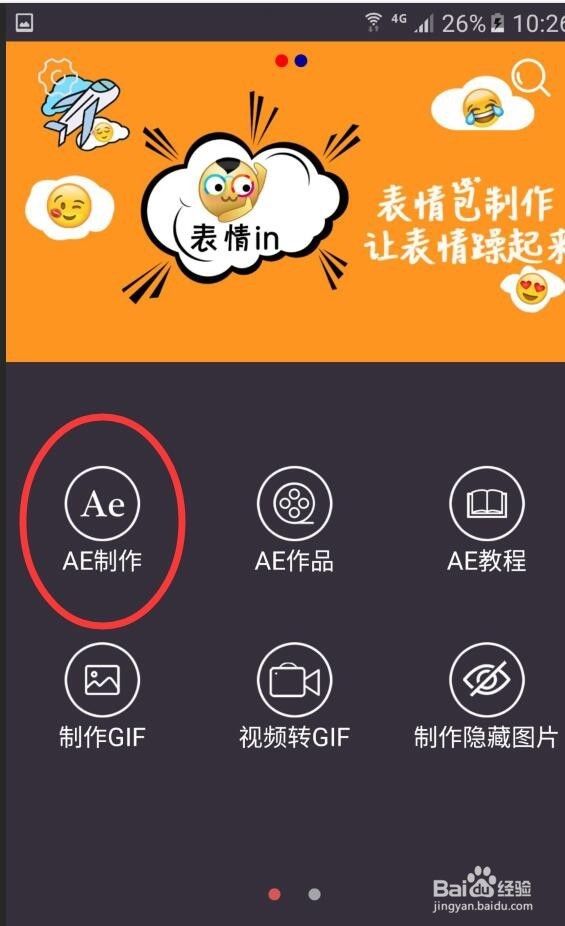
1、各大应用市场下载安装后,打开软件,

如何使用GIF豆豆ae制作动画

2、然后点击“ae制作”

如何使用GIF豆豆ae制作动画

3、添加图片后点击“变换”

如何使用GIF豆豆ae制作动画

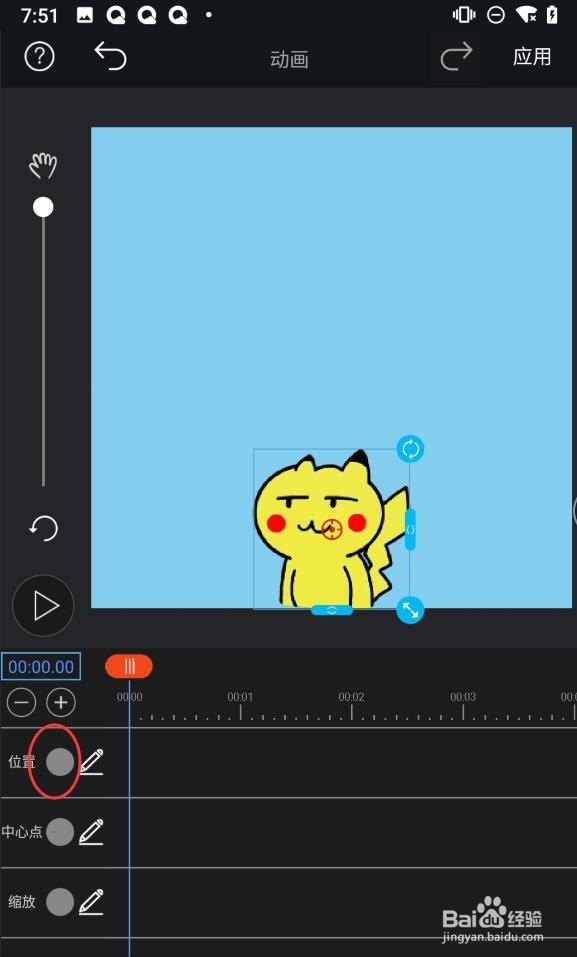
4、2.点击“位置”后面的灰色圆圈按钮

如何使用GIF豆豆ae制作动画

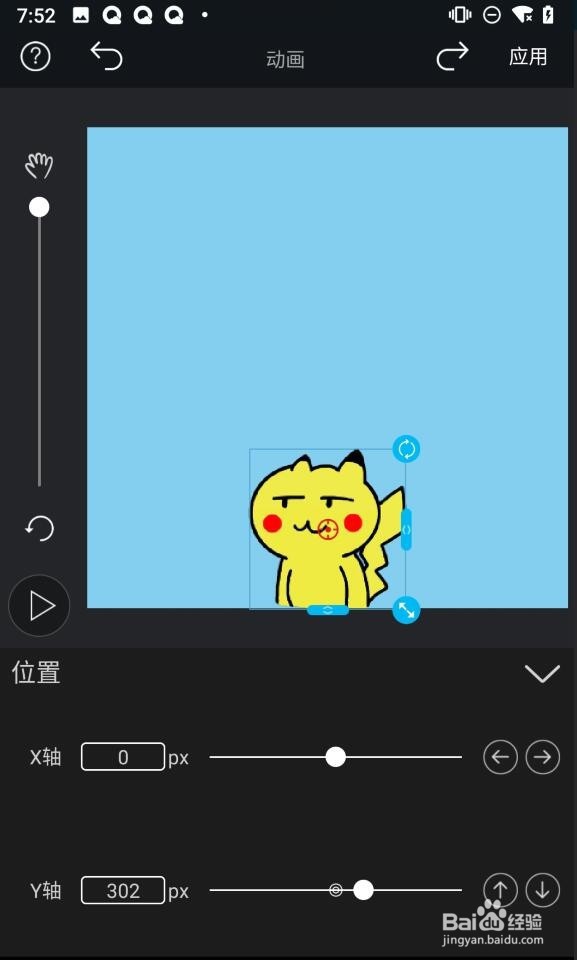
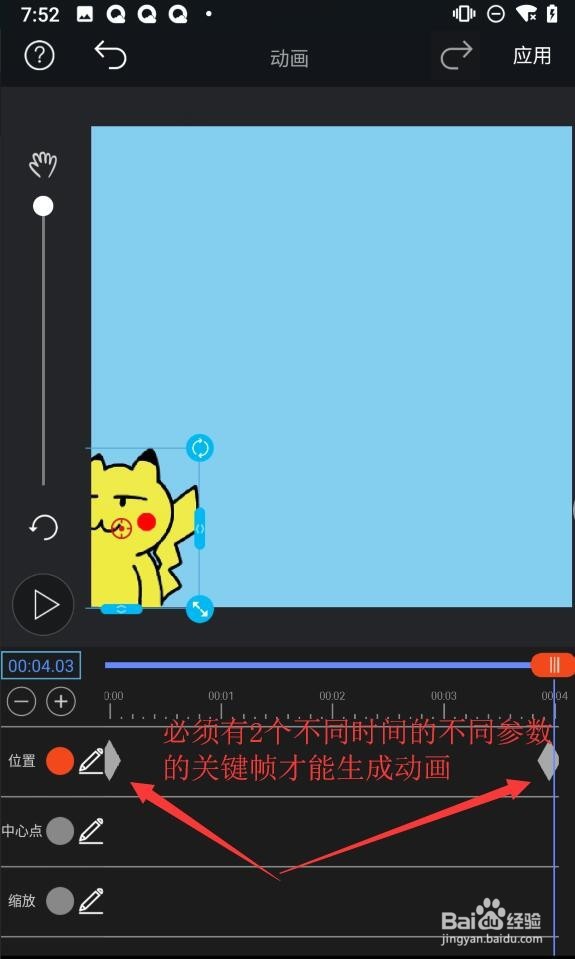
5、3.使之变成红色状态,并随之生成一个菱形按钮(即关键帧),然后点击如 下图所示的编辑按钮(如果无需改变当前参数值,可以省略此步骤)

如何使用GIF豆豆ae制作动画

6、4.设置参数

如何使用GIF豆豆ae制作动画

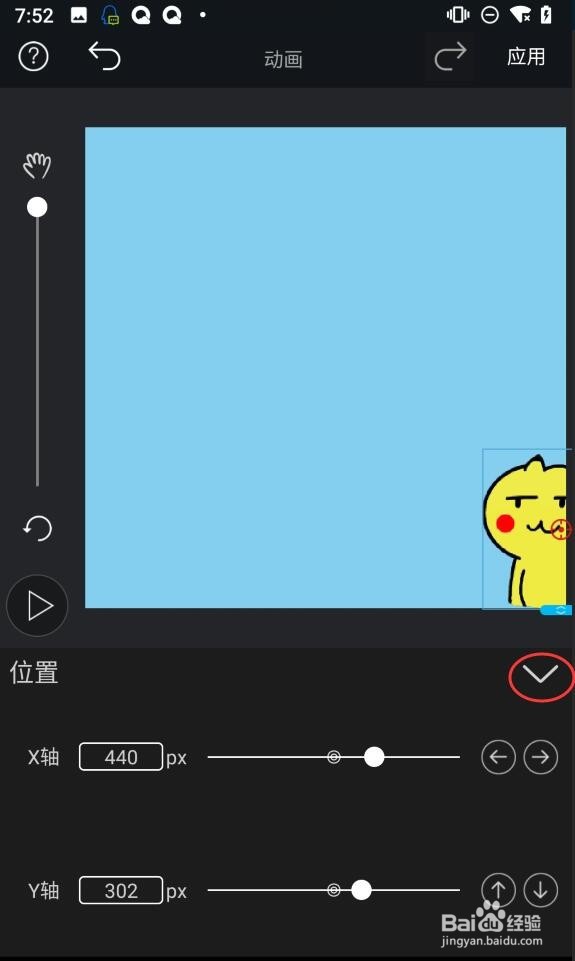
7、5.设置参数后点击“下拉”按钮返回上一页面

如何使用GIF豆豆ae制作动画

8、6.把时间线从1的位置拉动到2的位置,再点击"编辑"按钮设置参数

如何使用GIF豆豆ae制作动画

9、7.设置参数后,再点下拉键返回上一页面

如何使用GIF豆豆ae制作动画

10、8.可以看到面板上生成了2个关键帧,此时播放即有动画效果

如何使用GIF豆豆ae制作动画

11、效果图

如何使用GIF豆豆ae制作动画

12、这里仅仅介绍了如何制作位移动画,感兴趣的朋友还可以按照类似的方法去制作透明度,斜切,旋转,缩放等等动画,还可以同时结合多个属性制作动画

  • Animate如何调用图层深度面板
  • AE怎么做画面抖动颜色出现红绿蓝错位的效果
  • C4D如何用OC渲染器渲染钻石
  • UE4(虚幻4)中文版教程之血条制作(1)
  • ae复制图层的三种方法!
  • 热门搜索
    燕山大学里仁学院怎么样 亭亭玉立是什么意思 衣服领子发黄怎么洗 如何更改图片大小 如何增强宝宝抵抗力 生活就是舞台 公务员考试如何报名 如何学习c语言 我的世界如何去天堂 htc手机怎么截屏