Excel表中如何创建书籍外借表

 时间:2026-02-13 07:47:31

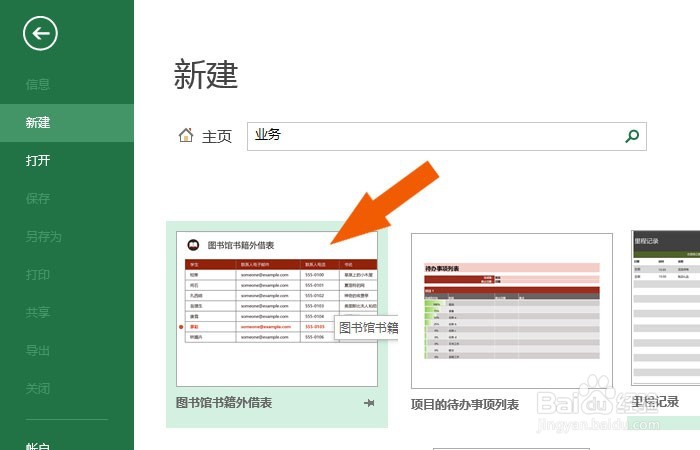
1、    打开一个Excel的文件,这里使用的2013版,鼠标左键选择书籍外借表模板,如下图所示。
Excel表中如何创建书籍外借表

2、    接着,在弹出的书籍外借表的窗口上,鼠标左键单击【创建】,如下图所示。

Excel表中如何创建书籍外借表

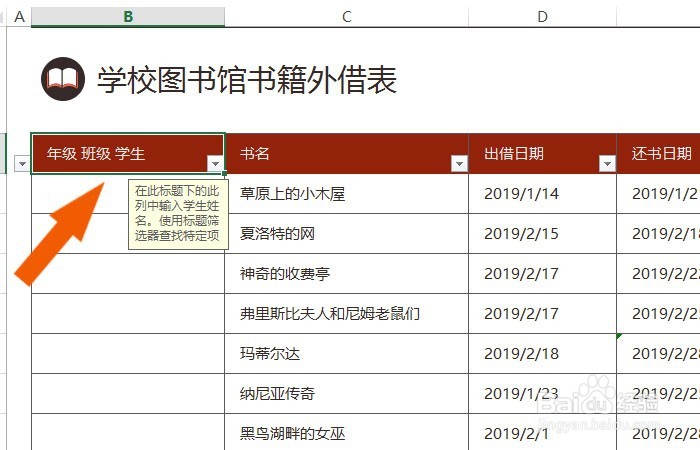
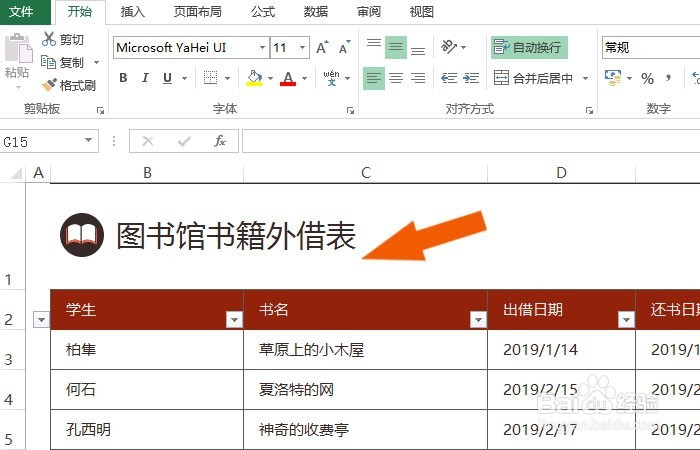
3、    然后,在表格中显示出书籍外借表的内容,可以自己修改单元格中的表格标题名称,如下图所示。
Excel表中如何创建书籍外借表

4、    接着,在表格中修改表的标题名称,并修改借书人员的姓名,如下图所示。

Excel表中如何创建书籍外借表

5、    然后,根据借书的范围,可以修改图书的名称,如下图所示。

Excel表中如何创建书籍外借表

6、    接着,鼠标左键单击借书时间的单元格,输入日期函数,如下图所示。

Excel表中如何创建书籍外借表

7、    然后,同过鼠标左键拖动,使用日期填充,如下图所示。

Excel表中如何创建书籍外借表

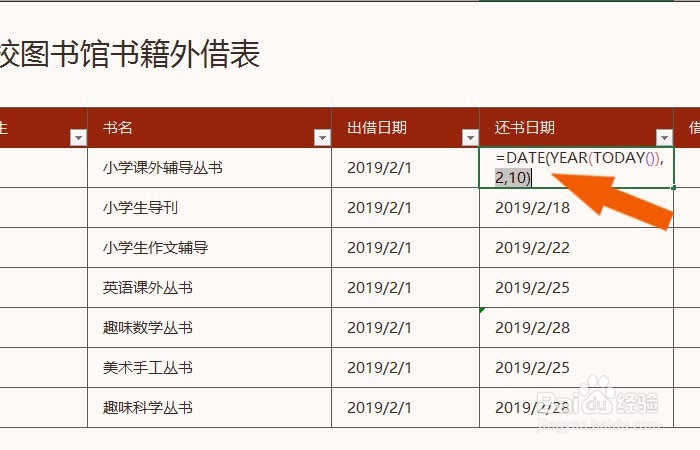
8、    接着,修改还书的日期,在日期函数中添加还书的数值参数,如下图所示。

Excel表中如何创建书籍外借表

9、    最后,同过鼠标左键拖动,使用日期填充还书日期的单元格,如下图所示。这样就制作好了书籍外借表,如下图所示。通过这样的创建和修改,就可以制作出书籍外借表了。

Excel表中如何创建书籍外借表

  • 如何在设计时为区域报表设置报表数据源
  • 要修改表中一些数据,应该使用
  • Microsoft Access数据库表字段修改数据类型
  • Access软件开启数据表输入法控件的方法
  • 掌控降低食物GI方法 助糖尿病人避免餐后高血糖
  • 热门搜索
    玉米加农炮怎么用 我的世界纸怎么做 精工手表怎么样 专长怎么写 在周末用英语怎么说 手机卡丢了怎么补办 vpn怎么用 垃圾用英语怎么说 呼叫转移怎么取消 怎么计算胎儿体重